


こんにちは、知識共有者のスマートエージェントです。
アプリケーションセクションの追加
スプレッドシートの機能をさまざまに活用する方法を説明するためにテンプレートシートを作成する
セクション7. [応用編]さまざまな機能を活用してテンプレートシートの作成を追加しました。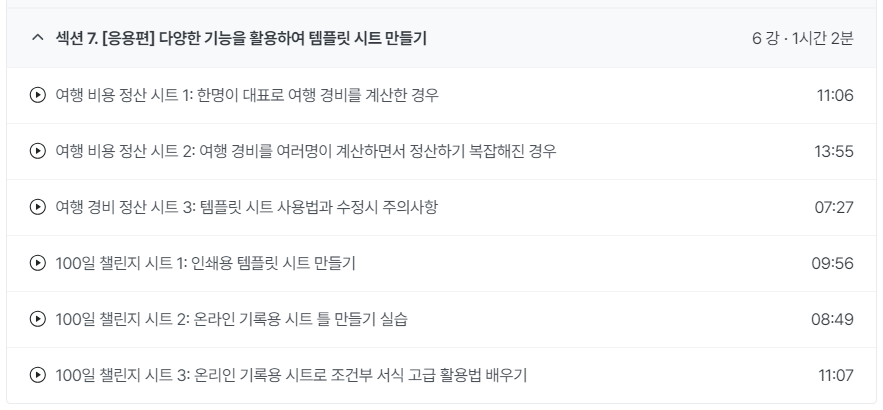
講義でお知らせした機能を活用して作成したテンプレートシートであり、
そのシートの作成に使用した機能と関連講義をまとめて、講義資料に共有しておきました。新たに受講申請された方や、受講申請後受講進度が遅れた方がいらっしゃるなら
今回追加した「応用編」を先に見て、講義資料にまとめた関連講義リンクを通じて
テンプレートの作成に使用した特定の機能の講義を聞く順序で進めてみるのも
学習するのに役立ちます。今回講義を追加しながら、総講義時間が5時間が少し過ぎますが、
講義の速度が速い方ではなく、再生速度を少し高めて聴いていただくのもオススメです。テンプレートシート講義を追加した理由
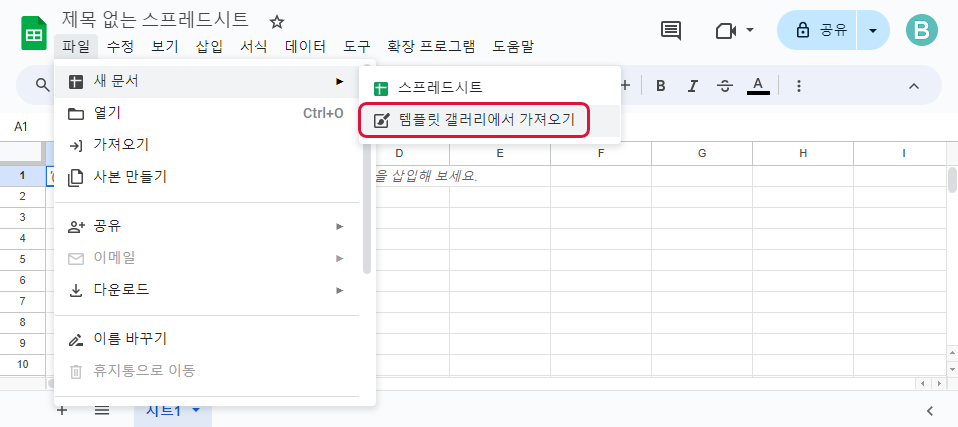
スプレッドシートで、ファイル>新しい文書>テンプレートギャラリーからインポートメニューをクリックします。
テンプレートギャラリーで提供されているさまざまなテンプレートを表示できます。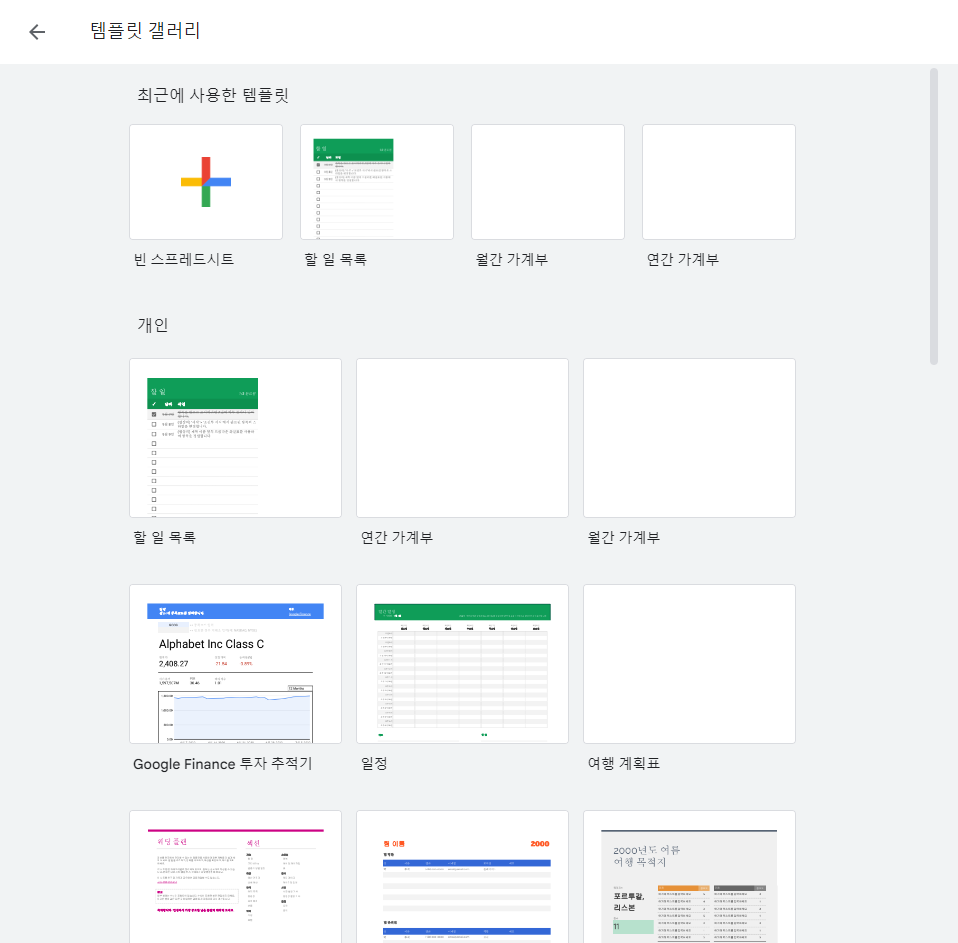
ご覧のとおり、テンプレートギャラリーが提供するテンプレートの種類が異なり、
私の講義で提供する講義資料と
あるいは、検索を通じて目的のテンプレートシートを入手することは難しくありません。しかし、共有テンプレートシートをインポートして使用すると
実際に必要な機能が不足したり、好む使いやすさが違うため
テンプレートをそのまま使用するのが残念なことは明らかです。共有テンプレートシートを使用しながら、途中でチェックして不便な点がある場合
講義で学んだ機能を活かし、自分にとってより快適に
独自のカスタムテンプレートを作成して使用したいと願い、応用編講義を制作しました。変更されたUIを確認できます。
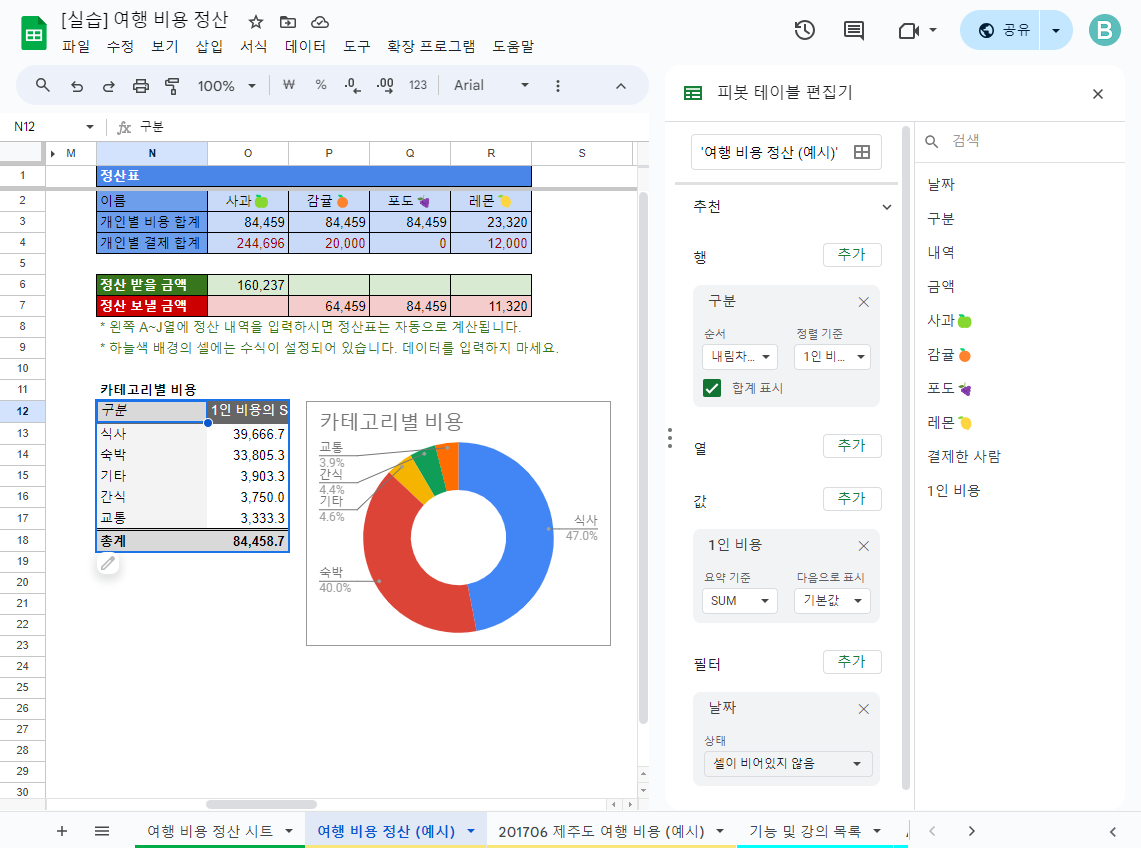
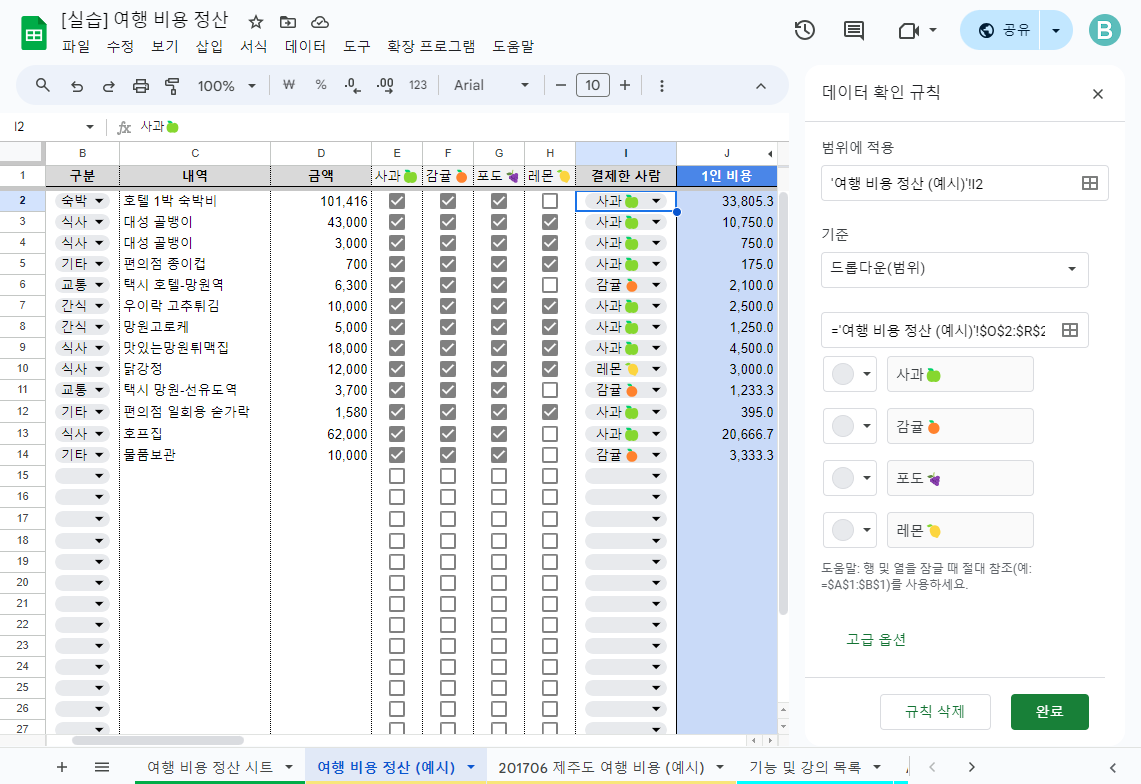
ピボットテーブルとドロップダウン機能のUIが序盤講義の時と少し変わりましたが、
変わったUIとして使用する様子をご覧いただけます。⬇ピボットテーブルエディタ
⬇ドロップダウンを設定できるデータ確認規則
受講中にご質問がある場合は、コミュニティを通じて質問を投稿してください。
できるだけ早くお返事いたします。そして講義が助けられたら、受講評を残してください。
私の講義を聞いてくれてありがとう!こんにちは、スマートエージェントです。
スプレッドシートのピボットテーブルメニューの位置が変わりました。
以前はデータメニューの下にありましたが、
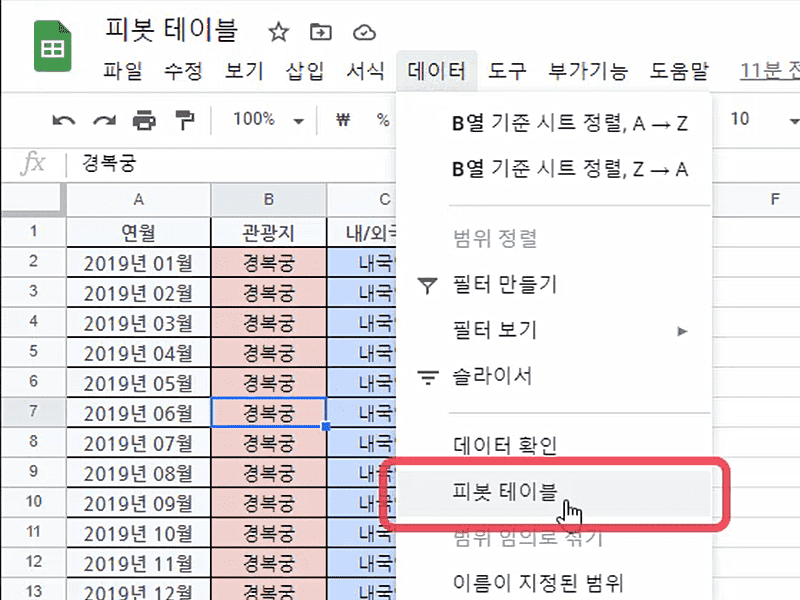
現在は挿入メニューの下にあります。
ピボットテーブルを練習するときの利点を参照してください。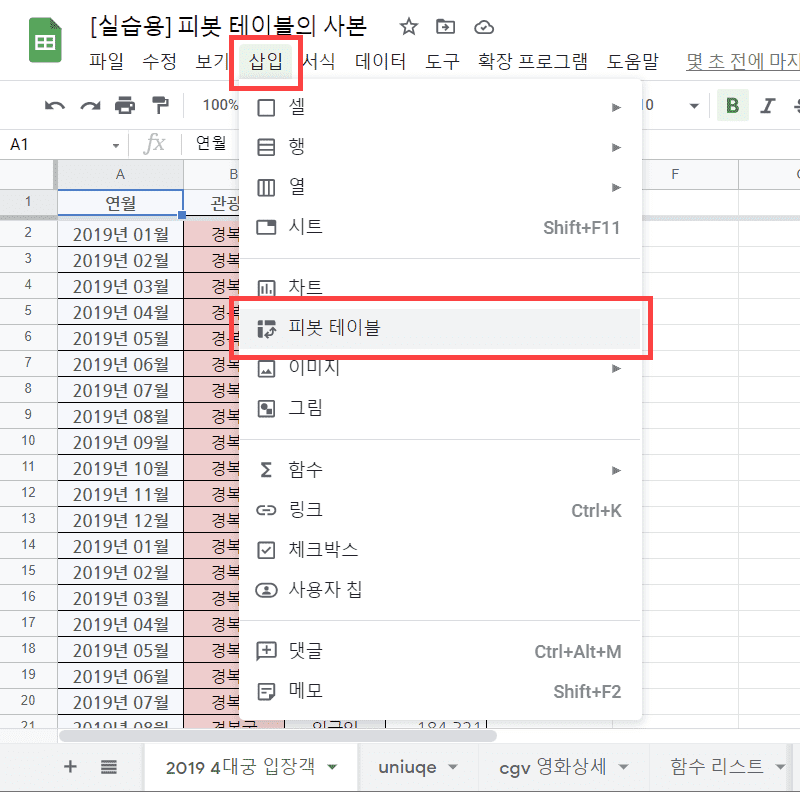
ありがとうございます。
