

ずっと使えるUnity VR
Unity を使用して VR デバイスを接続し、VR コンテンツを開発する方法を学ぶ VR 開発入門講座です。VR の市場性や展望はすでに多くのコンテンツで触れることができるため、あえて取り上げず、実際の開発に必要なコア部分だけを抽出し、簡単に素早く学んで、長く使える VR 開発方法を知りたい方は、こちらへどうぞ!
XR Interaction Toolkit 2.0.1バージョンのお知らせ
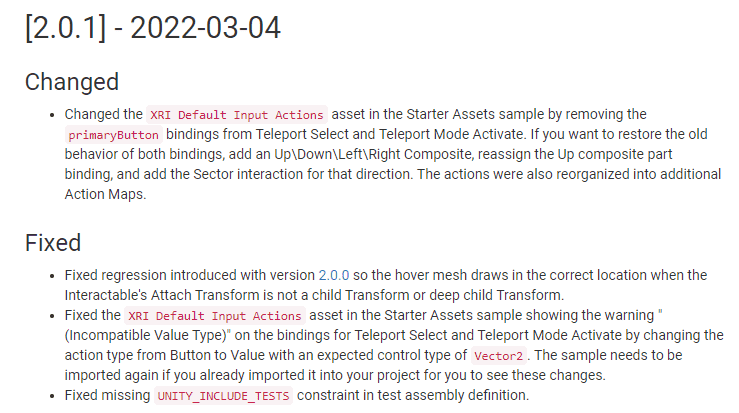
XR Interaction Toolkitが2.0.1にアップデートされ、XRI Default Input Actionsが変わりました。
テレポテーションに関してはprimartButtonがデフォルトで設定されていてそれを使っていましたが、その部分が削除されました。
講義でテレポテーションを使う部分は二箇所あります。
セクション 3-5-2. Teleportation Basicとセクション2-7。 Teleportationですが、映像と同じように進めるには、手動でButtonアクションを1つ追加して接続してください。以下のステップに従ってアクションを設定してください。
0. 既存の XR IT 2.0.0 をお使いの方に従うには、Package Manager から 2.0.1 にアップデートし、既存のサンプルを削除し、更新されたサンプルを再インポートしてください。今すぐフォローすると、自動的にバージョン2.0.1でインストールされます。
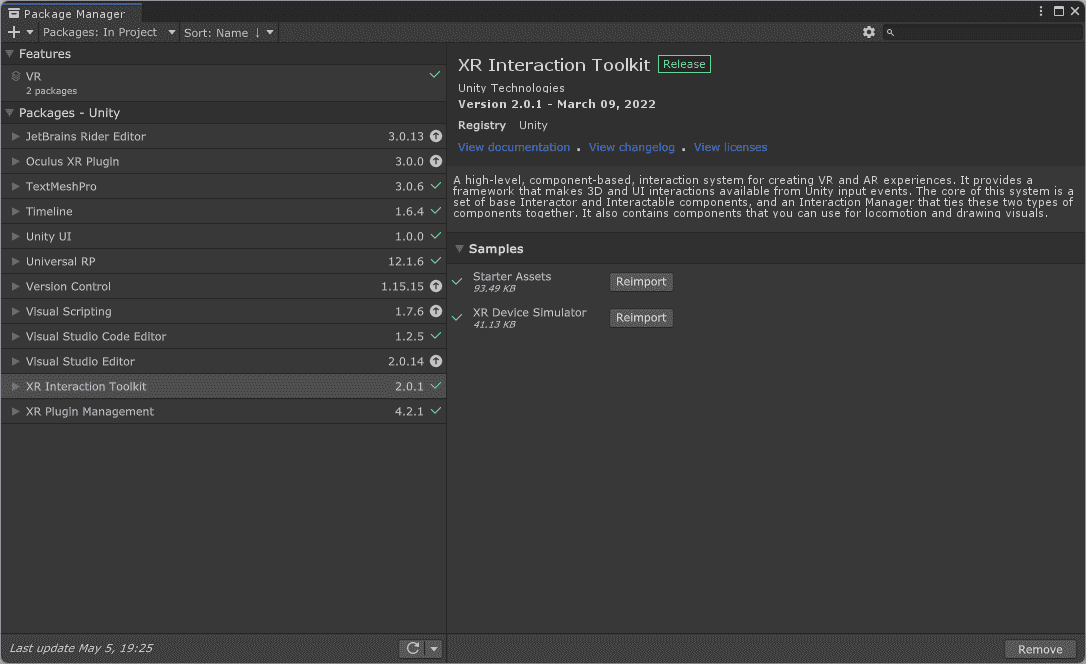
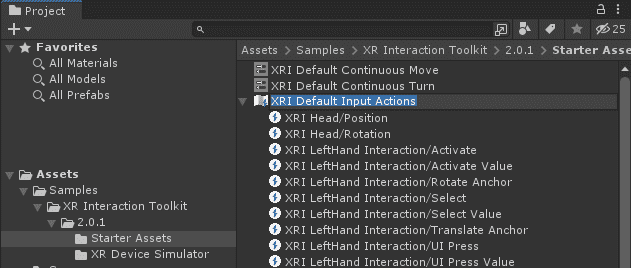
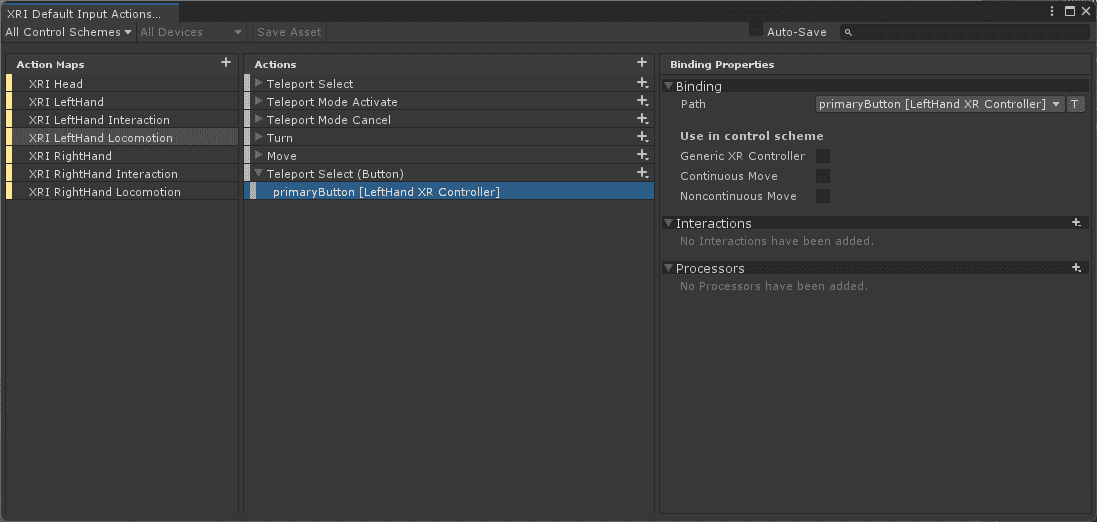
1.新しく更新されたバージョン2.0.1のXRI Default Input Actionsアセットをダブルクリックして設定ウィンドウを開きます。
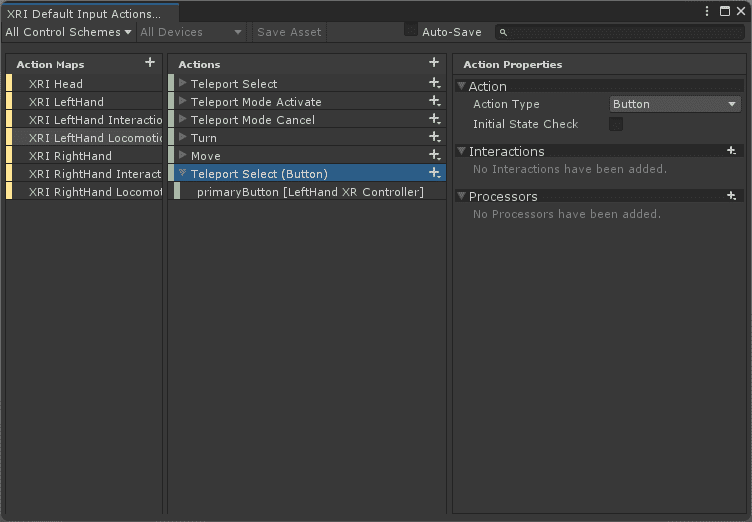
2. 下のスクリーンショットを見て直接バインディングを1つ追加しても、下のコードをCtrl+Cした後、下の設定ウィンドウにActionsタブで右クリックしてPasteしてTeleport Select (Button)アクションを1つ追加して、保存します。
(名前は関係ありません)
INPUTASSET ActionTreeItem {"m_Name":"Teleport Select (Button)","m_Type":1,"m_ExpectedControlType":"Button","m_Id":"28ecac93-4109-4841-bf97-5c4b ef1e1f83","m_Processors":"","m_Interactions":"","m_SingletonActionBindings":[],"m_Flags":0} BindingTreeItem {"m_Name":"","m_Id":"3bbd2cd5-17c1-43f7-a7ff-72ff772d2a1e","m_Path":"
3. テレポテーション機能を使用したいXR Controller に、Select Actionに先ほど作成したXRI LeftHand Locomotion/Teleport Select (Button)アクションを接続します。
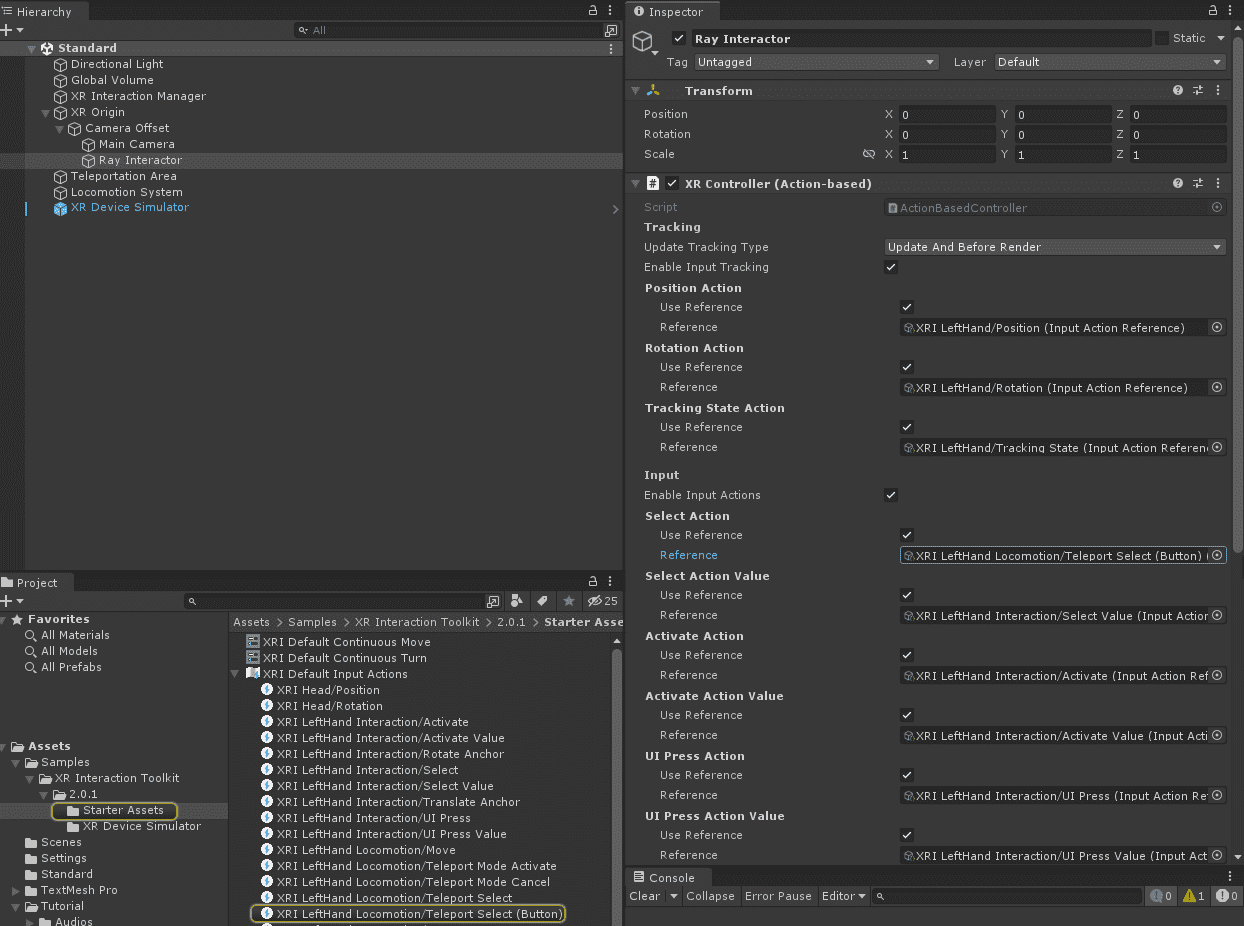
上記の順序で設定すると、テレポテーションは実習と同様にBキーにすることができ、Snap Turnはもともとスティックを操作することで動作します。
ありがとうございます。

