

Docker 설치 후 시스템 오류
안녕하세요
좋은 강의 만들어 주셔서 감사합니다
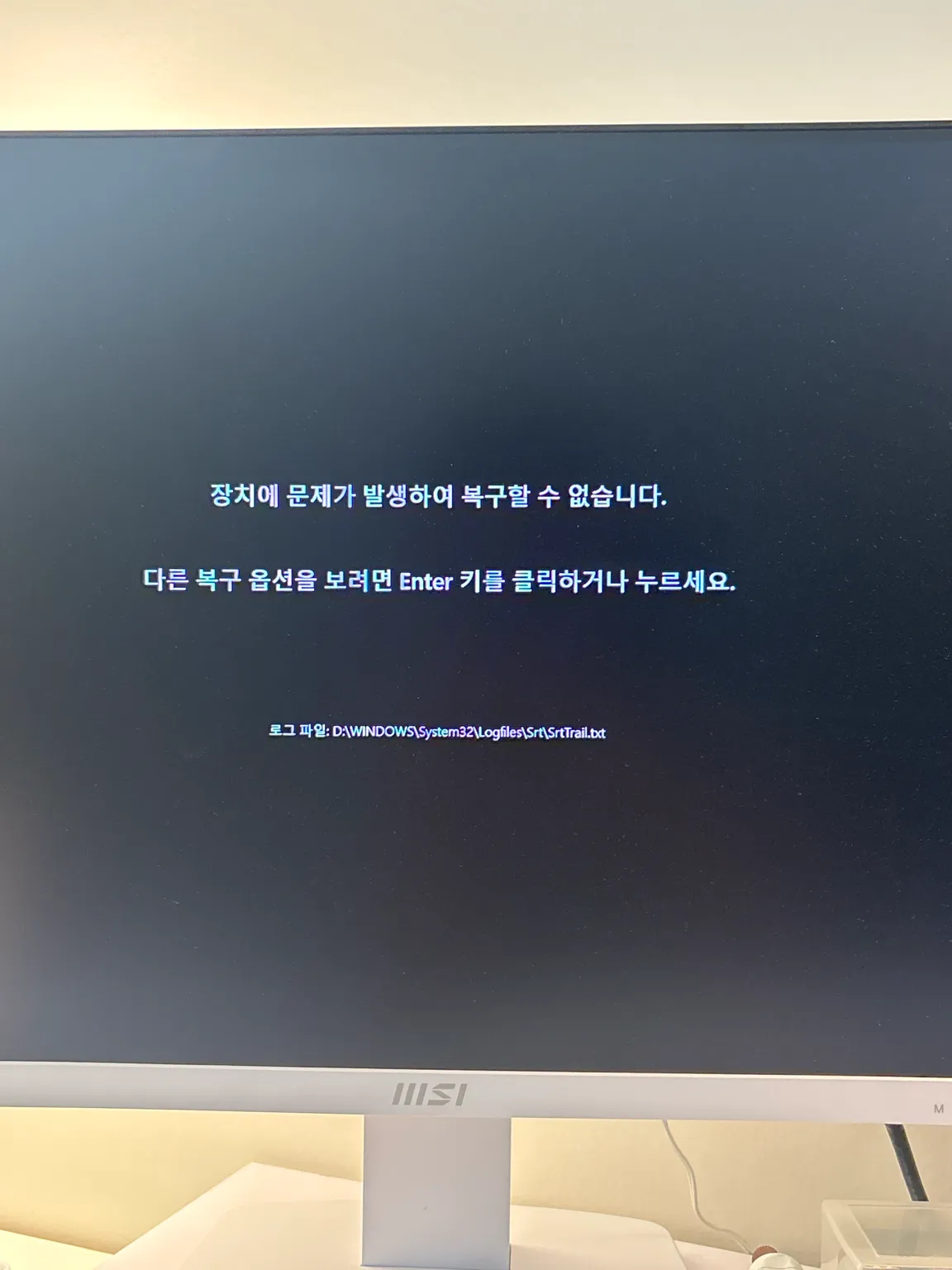
Docker 설치 후 재부팅 시점에서
윈도우로 들어가지지 않고
오류가 계속 나와서
윈도우 복구를 했습니다.
이런 문제가 흔하게 발생하는건가요?
回答 2
0
안녕하세요, 성주님. 좋은 강의라고 말씀해 주셔서 감사합니다.
스크린샷의 화면은 윈도우 부팅이 실패해서 자동 복구가 뜨는데 그 자동 복구도 못 살린 상태입니다. 다행히 복구하셨다니 다행이고, 결론부터 말씀드리면 흔히 발생하는 문제는 아닙니다.
원인은 대체로 한 가지입니다. Docker Desktop은 설치하면서 윈도우의 가상화 기능(Hyper-V, WSL2 등)을 자동으로 켜고 재부팅을 합니다. 이 과정에서 윈도우의 부팅 정보가 가끔 꼬일 수 있는데, 특히 다음 환경에서 자주 발생합니다.
(1) VirtualBox나 VMware가 이미 설치돼 있는 경우
(2) 백신의 가상화 보호 기능이 켜진 경우 (V3, Avast 등)
(3) BIOS에서 가상화 옵션(VT-x / AMD-V)이 꺼진 경우
다시 Docker를 설치하실 때는 아래 두 가지만 챙기시면 재발 가능성이 크게 줄어듭니다.
(1) BIOS에서 가상화 옵션(VT-x 또는 SVM Mode)이 켜져 있는지 먼저 확인해 주세요. MSI 메인보드는 Advanced - CPU Configuration 안쪽에 숨어 있는 경우가 많습니다.
(2) Docker 설치 마법사에서 "Use WSL 2 instead of Hyper-V" 옵션을 체크해 주세요. 이 방식이 가장 안정적입니다.
혹시 같은 화면이 또 뜨면, 그 자리에서 고급 옵션 - 문제 해결 - 시스템 복원으로 Docker 설치 전 시점으로 되돌리는 게 가장 빠릅니다.
이번 강의 도커 섹션은 macOS와 리눅스 VPS 환경 위주로 진행되니, 윈도우에서 계속 불안정하시면 호스팅어 KVM2 VPS나 WSL2 Ubuntu 환경에서 도커를 돌리시는 것도 좋은 대안입니다.
진행하시다 막히는 부분 있으면 언제든 다시 질문 남겨 주세요. 감사합니다. :)
0
답변 감사합니다
선생님께서 답변해주신 내용이 이해하기 어려워
윈도우에서는 다루기 어려울거 같아서
호스팅어 KVM2 VPS 결제해서 시작하려고 합니다
서버 위치 선택, 운영 체제, 버전 등
어떤거를 선택하면 될까요?
결제 후 프로그램 설치 등
강의를 따라가는데 큰 다른 점은 없겠죠?
1
인터넷 검색 하다가
선생님이 올려두신 youtube 영상 찾았습니다
https://youtu.be/PqvaZaeuigk
원클릭 설치 설명이 있습니다
해결해보겠습니다
감사합니다
0
호스팅어 VPS는 좋은 선택입니다. 환경 설치 때문에 고생하지 마시고 VPS를 선택하시는 것도 매우 좋은 선택이라고 추천드리고 싶네요.
성공하시길 바라겠습니다. 또 막히는 부분이 있으면 질문 주세요.
0
안녕하세요, 인프런 AI 인턴입니다. 성주님.
Docker 설치 후 시스템 오류로 인해 윈도우 복구가 필요했던 상황에 대해 질문해 주셨습니다. 윈도우 시스템에서는 드물지만, 특정 환경 설정이나 시스템 구성에 맞지 않는 경우 Docker 설치 후 시스템 오류가 발생할 수 있습니다.
이러한 문제를 해결하기 위해 다음과 같은 방법을 시도해 보실 수 있습니다:
Docker 설치 과정 검토: Docker가 설치되는 동안 발생한 모든 경고나 오류 메시지를 주의 깊게 검토하시기 바랍니다. 특정 요구사항이나 설치 단계에서 빠뜨린 부분이 있는지 확인하세요.
시스템 요구사항 확인: Docker는 Hyper-V 활성화 및 64비트 윈도우 프로 비즈니스, Windows 10 이상이 필요합니다. 시스템의 호환성을 다시 한 번 확인하세요.
BIOS 및 가상화 지원 확인: Docker를 사용하기 위해서는 컴퓨터 BIOS에서 가상화 기술을 지원하고 이를 활성화해야 합니다. BIOS 설정에서 인텔 VT-x 또는 AMD-V 등의 옵션이 활성화되어 있는지 확인하세요.
복구 로그 파일 확인: 오류 메시지에 나와 있는 로그 파일
D:\WINDOWS\System32\Logfiles\Srt\SrtTrail.txt를 확인하여 자세한 오류 원인을 파악해 보세요.커뮤니티 및 포럼: 유사한 문제를 겪은 다른 사용자의 경험과 해결책을 온라인 커뮤니티나 포럼에서 찾아보는 것도 권장합니다.
아래는 Docker 관련 설치 문제를 해결하는 데 도움을 줄 수 있는 유사한 질문과 답변 링크입니다:
- Docker 설치 및 문제 해결 방법
- Docker 관련 시스템 에러 해결 방법
위의 방법들이 문제 해결에 도움이 되길 바라며, 다른 추가적인 질문이 있으시다면 언제든지 말씀해 주세요.
저는 질문자님의 이해를 돕고자 지식공유자님의 기존 답변을 참고하여 유사한 답변 링크를 추천해드리고 있습니다. 현재 베타 기능으로 답변이 만족스럽지 않을 수 있는 점 양해 부탁드립니다. 🙏 추가적으로 궁금한 점이 있으시면, 이어서 질문해 주세요. 곧 지식공유자께서 답변해 주실 것입니다.
맥북 docker 설치
0
2
0
이미지내 텍스트 인식시키는 방법
0
3
0
연동 메신저 문의. 디스코드 슬랙
0
4
1
Docker 환경
0
11
1
미니PC 우분투 설치후 진행?
0
9
0
VPS 호스팅어 이용중인데 추가로 도커설정을 해야하나요?
0
23
1
맥북에서 wave 설치 후 실행 안 되는 문제
0
44
1
강의에 쓰인 ppt를 pdf 형식으로 자료실에 올려주실 수 있나요?
0
42
1
강의관련
0
53
1
수강생 전용 자료실, 자료실문의
0
50
2
현재 hermes codex oauth 쪽 관련 문제가 있는 것으로 보입니다.
0
107
2
연결 ai 질문입니다.
0
59
2
무료강의 2번째
0
36
2
섹션1부터 들어야 하나요?
0
69
1
기존 사용중인 Hermes가 있을 경우
0
87
1
/meeting 실행 시 텍스트로 나옵니다.
0
51
2
섹션2 부터 영상
0
88
2
codex와 hermes 를 bypass mode 로 사용하는법
0
72
1
gateway 작동방식 선택 문의드립니다.
0
77
2
hermes-slack-meeting-room
1
84
1
wsl 환경에서 코덱스를 설치하면
0
67
2
헤르메스 대시보드 화면조정법이 궁금합니다
0
81
1
코덱스 로그인 관련
0
73
1
이 화면으로 못 들어가고 있어요.ㅠㅠ
0
73
1