
강의

멘토링

커뮤니티

디자인 · 아트

/

UX/UI

Figma Master Courses

최근 많이 사용되고 있는 Figma 툴을 처음부터 실무 스킬까지 워크숍 방식으로 진행합니다.

(5.0) 수강평 6개

수강생 79명

난이도 초급

수강기한 12개월

  • 픽스클래스

먼저 경험한 수강생들의 후기

수강 후 이런걸 얻을 수 있어요

  • Figma의 기본 사용법

  • Component와 Auto Layout을 이용한 효울적인 작업

  • Prototype 작성 및 공유

피그마 지금 배우면 늦을까요?
Nope! 기본부터 실무까지 한 강의로 끝내요✌️
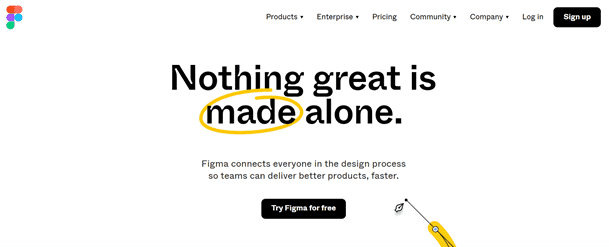
Figma 사용법부터 실무 스킬까지! 👯

지금은 재택 근무의 시대! 원격 근무 시대에 맞는 최적의 UI 협업툴에 대한 니즈 상승으로 피그마에 대한 관심도 늘었어요. 피그마의 점유율이 폭발적으로 상승한 지금, UI 디자이너라면 피그마 이용이 필수가 되었다고 해도 과언이 아니죠. 하지만 입문용 강의만 들었다고 해서 당장 실무에 쓰긴 어려운 경우가 많잖아요.

이번 강의는 초급 강의이면서 실무 스킬까지 익힐 수 있는 마스터 과정이에요! 피그마의 기능부터 알아보는 강의이니 피그마가 처음인 분들이라도 수강할 수 있답니다. 피그마로 UI 프로젝트를 해내는 날까지 함께 배워봐요💪

이 강의만의 특장점

  • 따라하면서 배우는 실습 형식의 수업
  • 실무 위주의 예제
  • 실무에서 쓰이는 팁 전수

이런 분들께 추천해요 🙋‍♀️

피린이

피그마를 배워보고 싶은 입문자

프로젝트

피그마로 UI 프로젝트를 진행해야 하는 분

열정 뿜뿜

다른 툴을 이용하지만 피그마에 관심 있는 실무자


이런 걸 배워요 📚


🌿
1강  Figma 소개

  • Figma의 특징 및 다른 UI 툴과의 차이점
  • Figma 화면 안내
  • Version History
  • 팀 프로젝트, 팀원 초대
  • Figma 모바일 앱


🌿 2
강  Frame 세팅

  • 작업 준비: Layout Grid, Guide Line
  • 커뮤니티 활용: UI Kit 등 리소스 활용


🌿
3강  Shape Tools

  • Rectangle, Line, Arrow, Ellipse, Polygon, Star, Place Image
  • Fill / Stroke
  • Effects: Shadow, Blur
  • Style 활용: Color, Effects
  • Mask 이용하기
  • Group 만들기

🌿 4
강  Text
  • 글상자
  • Plugin 활용: Content Reel
  • Style 사용
  • Frame과 Text를 활용한 실습


🌿 5
강  Drawing Tools

  • Pen 사용법
  • Boolean
  • Scale 툴을 이용한 크기 조정
  • 아이콘 만들기 실습

🌿 6
강  Component
  • 공통요소를 Component로 바꾸기: 헤더, 푸터
  • Component Override 설정
  • 버튼 Component 만들기
  • Varient 기능

🌿 7
강  Auto Layout
  • Auto Layout을 사용한 버튼 Component: 사이즈가 자동으로 바뀌는 버튼
  • Auto Layout을 사용한 팝업 베리에이션
  • Export기능: 전체 화면(프레임, Slice, 개발용 이미지 리소스 저장
  • 레이어 검색
  • Resources 메뉴
  • Auto Layout 변경부분
  • Boolean Property
  • Figma Jam: Navigater Widget


🌿 8강  Android용 이미지 리소스 Export
  • Plugin 활용: Android Resources Export
  • 9Patch 이미지 만들기

🌿
9강  Prototype (1)
  • 가로 스크롤: 카드 롤링
  • 세로 스크롤: 긴화면, 고정 영역 지정
  • 화면 전환: Navigate to, Back, Smart Animation
  • 레이어 띄우기
  • 마우스 오버 효과

🌿
10강  Prototype (2) : Interactive Component
  • 가로 세로 스크롤: 지도 화면
  • Interaction component: 체크 박스, 스위치 등 만들기
  • 디자인 파일의 썸네일 추가하기

예상 질문 Q&A 💬

Q. 이 강의만 다 들으면 Figma를 마스터 할 수 있나요?

이 강의를 다 듣고 나시면, 실무에 활용하실 수 있는 수준이 됩니다.

Q. 이 강의를 들으면 기획자가 화면설계를 할 때 도 도움이 되나요?

이 강의의 예제는 디자인이 적용된 화면으로 진행되지만, 화면 설계서를 작성할 때도 동일한 기능이 사용됩니다.

Q. Figma는 윈도우에서도 사용이 가능한가요?

Figma는 OS를 가리지 않고 맥, 윈도우 등 모든 곳에서 사용 가능합니다. 심지어 앱을 설치하지 않고 브라우저에서도 실행이 가능합니다.


지식공유자 소개 ✒️

안명철_ 인픽스 / Creative Design Group 그룹장


이런 분들께
추천드려요

학습 대상은
누구일까요?

  • 프로젝트 협업에 Figma 사용이 필요해요

  • 요즘 가장 인기 있는 디자인 툴 Figma가 궁금해요

안녕하세요
입니다.

커리큘럼

전체

11개 ∙ (6시간 37분)

강의 게시일: 
마지막 업데이트일: 

수강평

전체

6개

5.0

6개의 수강평

  • 명숙인님의 프로필 이미지
    명숙인

    수강평 1

    평균 평점 5.0

    5

    100% 수강 후 작성

    도움이 많이 되었어요~

    • 이혜진님의 프로필 이미지
      이혜진

      수강평 1

      평균 평점 5.0

      5

      55% 수강 후 작성

      꼼꼼하게 잘 설명해주셔서 감사합니다!

      • 정재홍님의 프로필 이미지
        정재홍

        수강평 2

        평균 평점 5.0

        5

        100% 수강 후 작성

        강의 잘 들었습니다~

        • mia park님의 프로필 이미지
          mia park

          수강평 3

          평균 평점 5.0

          5

          100% 수강 후 작성

          인픽스의 강점이 되기를 바래봅니다. 좋은 강의 감사해요

          • OH!sookyung님의 프로필 이미지
            OH!sookyung

            수강평 1

            평균 평점 5.0

            5

            100% 수강 후 작성

            :()감사합니다

            인프런 10주년! 사랑주간 전체 할인 중 (4일 남음)

            월 ₩15,400

            5개월 할부 시

            30%

            ₩110,000

            ₩77,000

            비슷한 강의

            같은 분야의 다른 강의를 만나보세요!