![[무료 MS RPA를 활용한 업무 자동화] Power Automate Desktop Basic강의 썸네일](https://cdn.inflearn.com/public/courses/329047/cover/35cb417d-cd84-47f8-a20f-653724b03a77/329047-eng.png?w=420)
[무료 MS RPA를 활용한 업무 자동화] Power Automate Desktop Basic
오마스
₩44,000
초급 / Power Automate, MS-Office
4.9
(41)
300+
MS 무료 RPA 툴인 Power Automate Desktop을 통해 반복되는 업무를 자동화하도록 실습합니다. 이 과정을 통해 자동화를 이해하고, 실제 내 업무에 적용할 수 있도록 학습합니다.

초급
Power Automate, MS-Office

Microsoft 365의 핵심 협업 도구(Lists, Planner, Teams, Loop)를 활용하여 프로젝트를 체계적으로 관리하는 실무 중심 과정입니다. 흩어진 일정과 업무를 하나의 협업 환경으로 통합하고, 프로젝트 현황을 한눈에 파악하며, 팀원들과 효율적으로 협업하는 방법을 단계적으로 학습합니다.
2명 이 수강하고 있어요.
난이도 초급
수강기한 3개월
Microsoft 365 도구를 활용한 통합 프로젝트 관리 체계 구축
Lists, Planner, Teams, Loop를 연결한 실시간 프로젝트 협업 환경 설계
일정·담당자·이슈·산출물의 체계적 추적 및 관리 프로세스 실행
프로젝트 관리는 도구를 많이 쓰는 일이 아니라,
일정·담당자·이슈·산출물을 하나의 협업 환경에 연결해 실행 흐름을 만드는 일입니다.
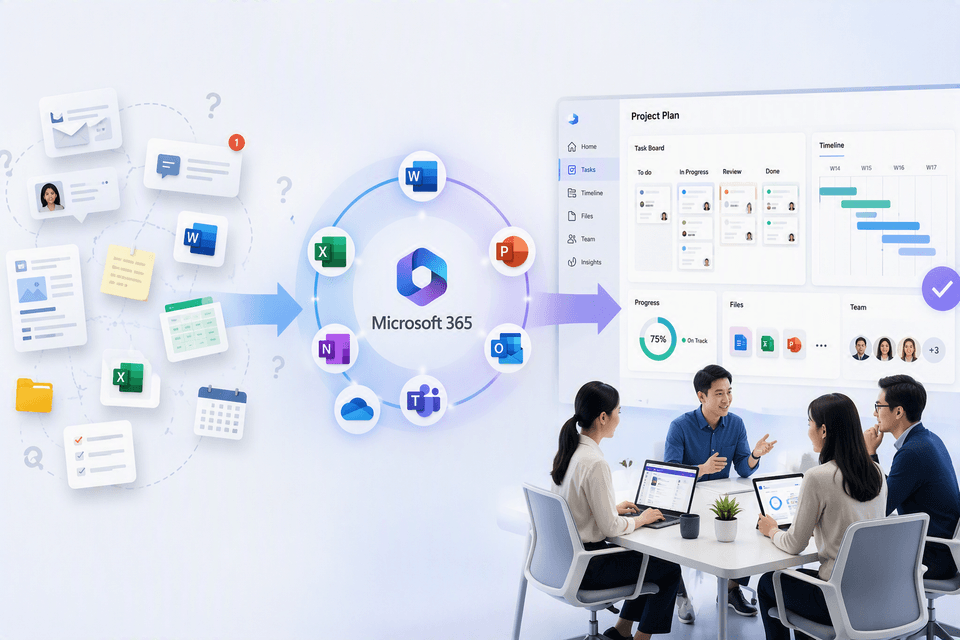
엑셀과 이메일, 메신저 여기저기 흩어진 예산·이슈 관리
→ List로 한 곳에서 추적
프로젝트 Task와 담당자, 일정이 잘 보이지 않음 → Planner로 진행 현황을 확인
파일 공유와 회의 후속 업무가
따로 움직임 → Teams와 Loop으로 산출물과 협업을 이어가기
프로젝트 운영 방식이 복잡하게 느껴져도 괜찮습니다. 목록·플래너·팀즈·루프를 단계적으로 연결해 일정과 업무, 이슈와 산출물을 직접 관리하는 체계를 만들 수 있습니다.
엑셀과 이메일, 메신저 등 여기저기 흩어진 대화에서 벗어나,
프로젝트를 끝까지 움직이는 리더로 성장합니다.
여기저기 흩어진 프로젝트 정보를 Microsoft 365 안에서 추적하고 관리할 수 있습니다.
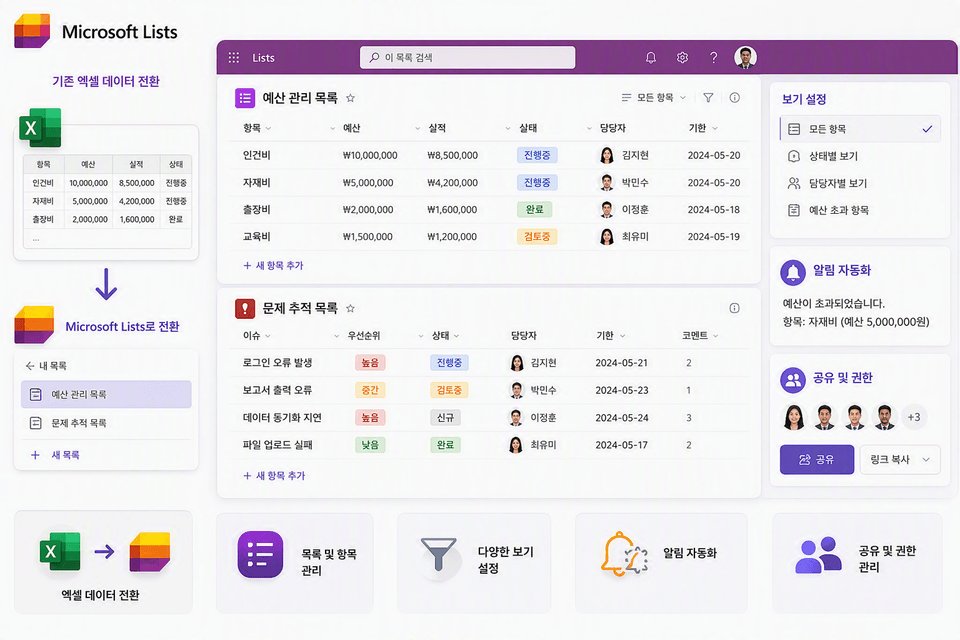
예산, 일정, 담당자, 진행 상태를 목록으로 정리하고 기존 스프레드시트 자료도 전환할 수 있습니다. 보기 설정을
활용해 필요한 정보만 골라 확인하므로, 회의 직전에 여러 파일을 뒤지지 않고 프로젝트 현황을 빠르게 파악할 수 있습니다.
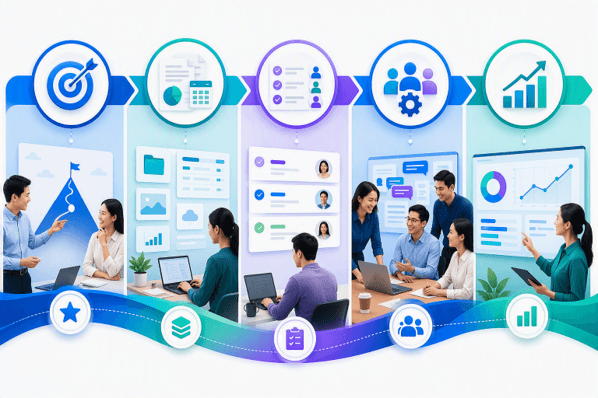

예산, 일정, 담당자, 이슈, 산출물을 List로 구조화하고, Planenr 업무 계획과 진행 현황을 관리합니다. Teams와 Loop을 연결해 문서 협업과 실시간 소통까지 하나의 프로젝트 운영 흐름으로 구축합니다.
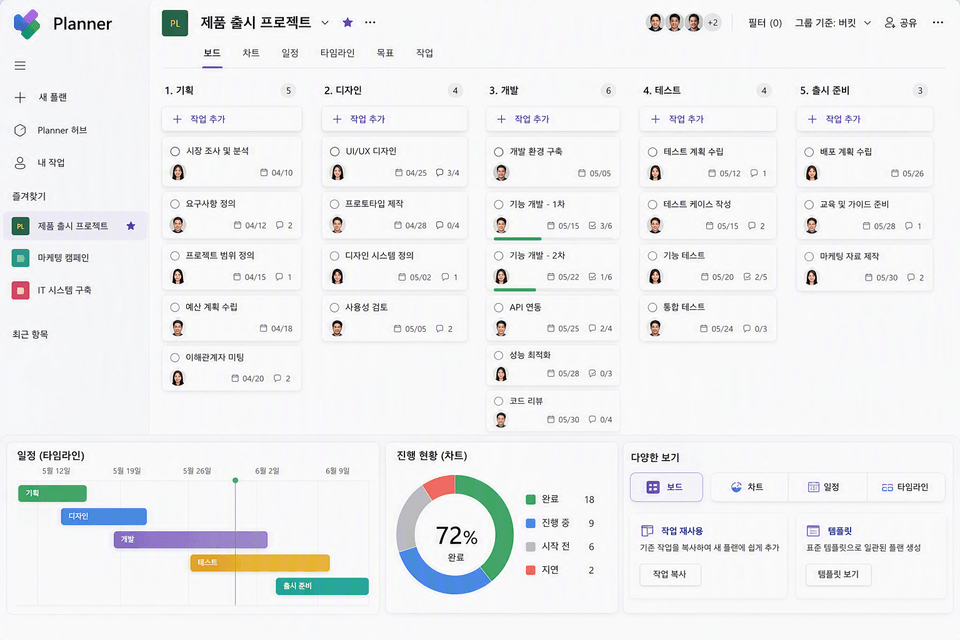
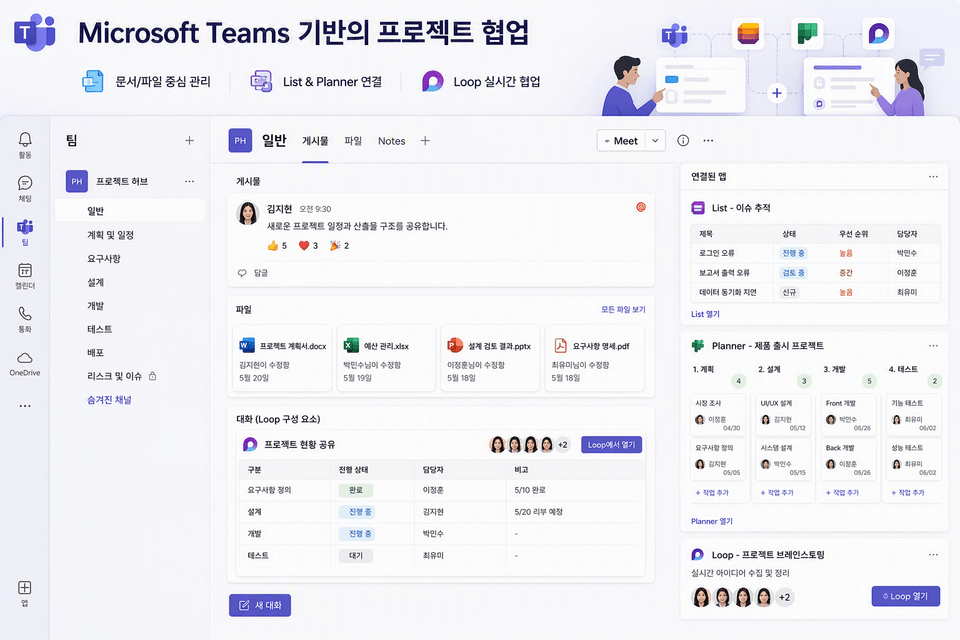
예산 관리 목록을 직접 만들고 기존 엑셀 자료를 List로 전환하며, 문제 추적 목록과 보기·알림 기능을 구성합니다. Planner의 다양한 보기, Teams 채널의 목록과 플래너, 회의와 할 일 기능을 활용해 프로젝트 진행 상황을 바로 확인하고 실행합니다.
List 서식, 보기 구성, 알림 설정, Planner 업무 구조, Teams 채널 운영, Loop 협업 공간 설계 방법을 실습 흐름에 맞춰 제공합니다. 학습 후에는 자신의 프로젝트에 일정·담당자·이슈·산출물을 어떻게 배치할지 판단하고, 엑셀 중심 업무를 협업 중심 체계로 전환할 수 있습니다.
Section 1
Microsoft 365의 다양한 협업 도구를 활용해 흩어진 업무를 체계적인 프로젝트 실행으로 연결하는 방법을 소개합니다. 효과적인 프로젝트 운영 원칙과 통합 관리 환경의 필요성을 이해합니다.
Section 2
Lists에서 예산 관리 목록과 문제 추적 목록을 만들고, 기존 엑셀 데이터를 전환하는 방법을 학습합니다. 보기 설정, 알림 자동화, 공유 권한을 활용해 일정·이슈·업무를 체계적으로 관리합니다.
Section 3
Planner의 버킷, 작업, 담당자, 기한과 다양한 보기 기능을 활용해 프로젝트 계획을 수립하고 실행 현황을 한 눈에 파악합니다. 작업 재사용과 표준화를 통해 프로젝트 관리 효율을 높이는 방법을 익힙니다.
Section 4
Teams에서 프로젝트 산출물을 문서와 파일 중심으로 체계적으로 관리하고, 팀 채널에 List와 Planner를 연결하는 방법을 학습합니다. 또한 Loop을 활용해 유연한 실시간 협업 공간을 구성합니다.
Section 5
Teams Meeting과 To Do를 연계해 프로젝트 실행력을 높이는 추가 활용 방법을 살펴봅니다. 학습 내용을 정리하고, 자신의 프로젝트에 List와 Planner를 적용하기 위한 실천 방향과 지속적인 학습 습관을 마련합니다.
엑셀 파일과 메신저 대화로 일정과 담당 업무를 관리하다가 최신 진행 상황을 놓치는 분
List로 예산과 이슈를 정리하고, 보기와 알림을 활용해 업무 현황을 한 곳에서 관리할 수 있습니다.
여러 프로젝트와 과제를 진행하면서 업무 담당자, 마감일, 산출물의 상태를 매번 따로 확인하는 분
Planner의 작업 구조와 다양한 보기를 활용해 프로젝트 계획부터 실행 현황까지 팀과 함께 추적하는 관리 체계를 구축할 수 있습니다.
Teams를 사용하고 있지만 파일 공유와 업무 지시가 채널 별로 흩어져 프로젝트 운영 기준이 정리되지 않은 분
Teams에 List와 Planner를 연결하고, 반복 업무와 회의 후속 조치를 협업 흐름에 포함해 조직에 맞는 프로젝트 관리 환경을 설계할 수 있습니다.
실습 환경
인터넷 환경이 필요합니다.
Microsoft 365, Lists, Planner, Teams, Loop을 준비하세요.
원활한 실습에는 최신 웹 브라우저와 8GB 이상 메모리를 권장합니다.
선수 지식 및 유의 사항
필요하지 않습니다.
프로젝트 관리 경험이나 코딩 지식 없이도 참여할 수 있습니다.
Lists, Planner, Teams의 기본 개념부터 학습하며 예제로 실습하며 따라갑니다.
학습 대상은
누구일까요?
여러 프로젝트를 동시에 관리하는 팀장 및 프로젝트 리더
Excel 중심 관리에서 협업 중심 체계로 전환하려는 실무 담당자
Microsoft 365를 사용 중이지만 프로젝트 운영 체계가 부족한 조직 구성원
일정 관리, 업무 추적, 파일 공유를 보다 체계적으로 운영하고 싶은 실무자
선수 지식,
필요할까요?
필요하지 않습니다. 프로젝트 관리 경험이나 코딩 지식 없이도 참여할 수 있습니다. Lists, Planner, Teams의 기본 개념부터 학습하며 예제로 실습하며 따라갑니다.

커리어인증
2,945
명
수강생
344
개
수강평
167
개
답변
4.6
점
강의 평점
47
개
강의
반갑습니다! Microsoft 365 전문가 "오마스"입니다.
Microsoft 365 전문가가 여러분이 보다 쉽게 스마트하게 업무를 할 수 있도록 돕겠습니다.
오마스의 강사를 소개합니다!!
고현정 강사
Microsoft MVP (Microsoft 365 Apps&Services, 2016 ~ 현재)
Microsoft Certified Trainer (Active)
운영 Blog & Café
YouTube
저서
Microsoft 365 Business for Users & Admins
Office 365를 활용한 My Smart Work 오마스
Office 365 뚝딱 시리즈 1. 협업을 위한 SharePoint Site 만들기
Office 365 뚝딱 시리즈 2. 전문가 도움 없이 현업 담당자가 바로 업무에 적용하는 BI
Office 365 뚝딱 시리즈 3. 기초부터 활용까지 한 번에! 비즈니스용 OneDrive
Office 365 뚝딱 시리즈 4. 우리 회사에서 필요한 모바일 앱 만들기 PowerApps
Office 365 in 중소기업 오피스 365를 활용한 마이 스마트워크
원노트 2016 활용! - 기본편
원노트 2016 활용! - 활용편
여자 직장인, 이것만은 절대 하지 마라! 유쾌하게 뒤집어 생각해보는 직장생활 성공법
Recognitions
MS-102 - Microsoft 365 Certified: Administrator Expert
MS-100 - Microsoft 365 Identity and Services
Teams Meetings and Meeting Rooms Technical Assessment
MS-700 - Microsoft 365 Certified: Teams Administrator Associate
MS-900 - Microsoft 365 Certified: Fundamentals
AZ-104 - MS Azure Administrator Associate
AZ-900 - Microsoft Certified: Azure Fundamentals
SC-900 - Microsoft Certified: Security, Compliance, and Identity Fundamentals
PL-900 - Microsoft Certified: Power Platform Fundamentals
Exam 347: Enabling Office 365 Services
Microsoft Office Specialist Word 2016 Expert
Microsoft Office Specialist PowerPoint 2016 Core
Certificate of Qualification. Presentation Speech 1st Level
그 외 자격
프레젠테이션 스피치 1급 (한국직업능력검정협회, 고용노동부)
CS 강사 1급 (한국직업능력검정협회, 산업통상자원부)
이러닝 최고 컨설턴트 (한국U러닝연합회)
e러닝 지도사 2급 (한국U러닝 연합회)
전자계산 교원자격증 (교육부장관)
평생교육사 2급 (서울문화예술대학교)
전체
20개 ∙ (3시간 13분)
해당 강의에서 제공:





![[최신버전 업데이트] 프로일잘러가 되기 위한 프로젝트 및 할 일 관리 - MS Planner강의 썸네일](https://cdn.inflearn.com/public/courses/336001/cover/9368db08-c64b-42ca-8ad1-e7a872bffc0e/336001.jpg?w=420)

![[무료 MS RPA를 활용한 업무 자동화] Power Automate Desktop - 반복되는 일 자동화하기강의 썸네일](https://cdn.inflearn.com/public/courses/332826/cover/fd9d8667-48a8-4d2e-b27d-1154f66df679/332826.png?w=420)