


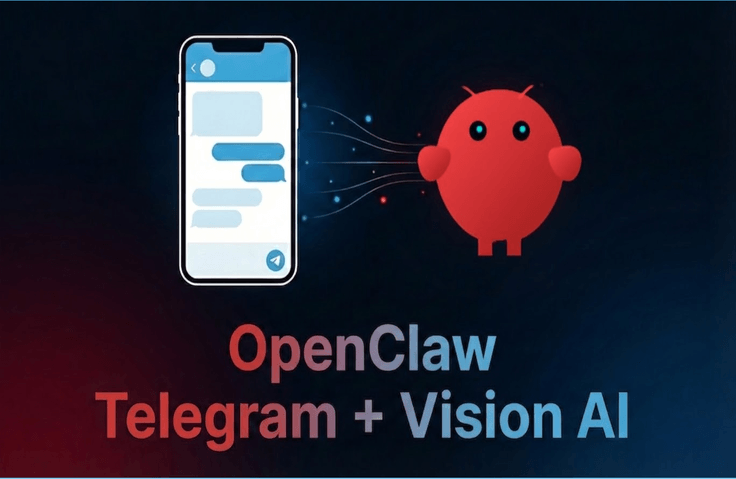
[기초 2부] OpenClaw.AI 마스터 클래스: 텔레그램과 비전 AI로 완성하는 스마트폰 원격 비서
스마트폰 텔레그램으로 영수증 사진을 보내면, OpenClaw와 Gemini 2.5 Flash가 자동으로 분석하고 내 PC workspace에 정리해 저장해주는 비전 기능을 가진 모바일 AI 비서 워크플로우 입문 강의입니다.
수강생 69명
난이도 초급
수강기한 무제한
안녕하세요. 여러분!
Kevin입니다. 😊
오랜만에 새로운 강의 소식으로 인사드리게 되었습니다.
👉 강의 바로가기:https://inf.run/Y2Zfs
이번에 Java/Spring 개발자를 위한 새로운 AI 애플리케이션 설계 강의를 오픈했는데 잠깐 소개드릴게요.
📌 [Part 1] Spring AI 사례로 배우는 AI 애플리케이션 통제 기법: 비용·품질·리스크·흐름 통제
AI 기능을 구현했다면, 그다음에는 무엇을 고민해야 할까요?
요즘은 Spring AI와 LLM을 활용하면 애플리케이션에 AI 기능을 연결하는 일이 예전보다 훨씬 쉬워졌습니다.
하지만 실제 서비스를 개발하다 보면 새로운 고민이 생깁니다.
AI 요청이 내부에서 어떤 경로로 처리되는지 어떻게 확인할 수 있을까?
불필요하게 많은 Context가 전달되어 LLM 비용이 증가하는 문제는 어떻게 해결할까?
JSON 형식에 맞게 반환된 AI 응답이라면 내용까지 신뢰해도 될까?
AI가 위험한 대응 방법을 추천했을 때 이를 어떻게 통제할 수 있을까?
이번 강의는 바로 이런 질문에서 출발합니다.
하나의 애플리케이션을 개선하며 배우는 네 가지 통제 기법
강의에서는 장애 상황을 분석하고 대응 방법을 추천하는 Incident Responder 애플리케이션을 사례로 사용합니다.
처음부터 완벽한 구조를 만드는 것이 아니라, 정상적으로 동작하는 애플리케이션에서 통제되지 않은 문제를 발견하고 하나씩 개선합니다.
① Flow — 흐름 통제
Micrometer, OpenTelemetry, Langfuse를 이용해 AI 요청의 처리 흐름을 관찰하고, 요청 특성에 따른 Routing을 구현합니다.
② Cost — 비용 통제
LLM에 전달되는 Runbook, 장애 이력, Context의 양을 직접 제한하고, 개선 전후의 토큰 사용량을 비교합니다.
③ Quality — 품질 통제
JSON과 DTO의 기본 계약을 검증하고, Evaluator–Optimizer 패턴을 이용해 AI 응답의 내용 품질까지 평가하고 개선합니다.
④ Risk — 리스크 통제
AI가 추천한 위험한 액션을 식별하고, 위험 수준과 정책을 적용해 외부에 전달할 응답을 통제합니다.
단순한 Spring AI 기능 소개 강의는 아닙니다
이번 강의를 준비하면서 가장 중요하게 생각했던 것은 '어떤 기술을 사용하는가'보다 '왜 이 통제가 필요한가'였습니다.
그래서 실제 코드에서 문제를 발견하고, 실행 결과를 관찰하고, 통제 지점을 설계한 뒤, 개선 전후를 비교하는 방식으로 구성을 했는데요.
Java/Spring 개발 경험이 있고, AI 기능을 단순히 호출하는 수준을 넘어 조금 더 신뢰할 수 있는 애플리케이션으로 발전시키고 싶은 분들에게 도움이 되었으면 하는 바램이에요.
이번 강의에서 전달하고 싶은 핵심 메시지는 하나입니다.
"AI를 만드는 법이 아니라, 통제 지점을 설계하는 법을 배운다."
관심 있는 분들은 새롭게 오픈한 강의를 확인해 보세요!
👉 강의 바로가기:https://inf.run/Y2Zfs
기존 강의를 수강해 주신 여러분께 늘 감사드립니다.
그럼 새로운 강의에서도 만나뵐 수 있길 바랄게요! 😊
안녕하세요.
최근 OpenClaw 최신 버전
v2026.7.1-beta.5이후 계열에서는 온보딩 방식이 기존 메뉴형 화면에서 Crestodian 기반 대화형 온보딩 방식으로 변경되었습니다.기존 강의 화면과 다르게 보여서 당황하실 수 있어, 아래처럼 안내드립니다.
적용 대상
- 최신 Docker 이미지를 새로 pull 해서 설치/실습하는 수강생
- 기존 강의 화면과 달리,
openclaw onboard실행 시 Crestodian TUI 화면이 먼저 나오는 수강생아래에 해당하지 않는 경우:
- 예전 Docker 이미지를 그대로 사용 중인 수강생은
기존 강의 화면과 거의 동일하게 진행될 수 있으므로,
강의 내용대로 따라오시면 됩니다.
최신 버전에서 바뀐 점
기존에는
openclaw onboard실행 후 바로 모델 선택 메뉴가 보이는 경우가 많았지만,최신 버전에서는 먼저 Crestodian이라는 설정/수리용 시스템 에이전트가 실행됩니다.
예를 들어, 아래와 같은 안내 화면이 먼저 보일 수 있습니다.
- "Hi, I'm Crestodian — let's hatch your agent."
- "Say yes and I'll set all of that up now."
- "No usable model provider is configured, so the agent cannot answer yet. Configure a model provider now? Say yes or no."
즉, 최신 버전에서는
yes를 두 번 입력해야 기존의 모델 선택 흐름으로 넘어가는 경우가 있습니다.최신 버전 온보딩 진행 방법
최신 버전에서
openclaw onboard를 실행했을 때는 아래처럼 진행해 주세요.1. Crestodian 첫 화면이 나오면
yes입력처음 아래와 비슷한 문구가 보이면:
- "Hi, I'm Crestodian — let's hatch your agent."
- "Say yes and I'll set all of that up now."
여기서 터미널에 아래처럼 입력합니다.
yes2. 모델 프로바이더 설정 여부를 다시 물으면 yes 한 번 더 입력
그 다음 아래와 비슷한 문구가 나올 수 있습니다.
- "No usable model provider is configured, so the agent cannot answer yet."
- "Configure a model provider now? Say yes or no."
여기서 다시 한 번 아래처럼 입력합니다.
yes즉, 최신 버전에서는
yes→yes순서로 두 번 입력 후 엔터를 쳐야 모델 선택/키 입력 단계로 넘어가는 경우가 있습니다.3. 이후부터는 강의 흐름과 동일
그 다음부터는:
- 사용할 모델 선택
- Gemini API 키 입력
- 기본 에이전트 설정
등의 흐름으로 이어지며,
이 부분은 강의에서 설명한 온보딩 목적과 크게 다르지 않습니다.
## 온보딩 완료 기준
Gemini API 키 입력 및 설정이 끝나면, 아래와 비슷한 메시지가 보일 수 있습니다.
- "Your agent is ready."
- "Model: google/gemini-2.5-flash."
- "Gateway: running at ws://127.0.0.1:18789."
- "Say talk to agent to meet your agent right here, or help for everything I can do."
이 화면이 보이면 온보딩은 정상적으로 완료된 상태입니다.
즉:
- 모델 설정 완료
- 게이트웨이 연결 완료
- 기본 에이전트 준비 완료
상태라고 보시면 됩니다.
온보딩 완료 후 어떻게 빠져나오면 되나요?
최신 버전에서는 온보딩이 끝난 뒤에도 Crestodian TUI 화면이 그대로 남아 있을 수 있습니다.
이 경우에는:
-
Ctrl + C- 다시 한 번
Ctrl + C처럼 Ctrl + C를 두 번 눌러 TUI에서 빠져나오면 됩니다.
강의에서는 예전 버전 기준 화면이라 이 부분이 직접적으로 나오지 않을 수 있지만,
최신 버전 수강생은 온보딩 완료 후
Ctrl + C를 두 번 눌러 종료하시면 됩니다.정리
최신 버전 수강생은 아래만 기억하시면 됩니다.
1.
openclaw onboard실행2. Crestodian 안내 화면이 나오면
yes3. 모델 프로바이더 설정 여부를 물으면 다시
yes4. Gemini API 키 입력 후 설정 진행
5.
"Your agent is ready."메시지가 보이면 온보딩 완료6. 마지막에
Ctrl + C를 두 번 눌러 빠져나오기기존 수강생 / 구버전 사용자는?
- 최신 이미지를 pull 하지 않은 수강생
- 예전 버전 Docker 이미지를 그대로 사용 중인 수강생
은 기존 강의 화면과 유사할 수 있으므로,
강의 내용대로 그대로 진행하시면 됩니다.
마무리
정리하면,
최신 버전에서는 온보딩 UI가 Crestodian 기반 대화형 방식으로 바뀌었고, 그에 따라
yes를 두 번 입력한 뒤 모델 선택/키 입력을 진행하고, 마지막에는Ctrl + C를 두 번 눌러 종료하는 흐름으로 바뀌었다고 이해하시면 됩니다.최신 버전 수강생분들은 이 공지를 참고해서 진행해 주세요.
안녕하세요.
OpenClaw의 버전업이 현재까지도 빈번하게 발생하고 있는데요. 두 가지 정도 알아두면 좋은 변경사항이 있어서 알려드립니다.
온보딩 전 config 폴더에 자동으로 생성되는 시스템 설정 파일 관련
저희 강의에서 OpenClaw 온보딩 전에는 config 폴더가 완전히 비워진 상태였다가 온보딩이 완료되면 OpenClaw의 시스템 설정 파일이 자동으로 생성이 되는데 업데이트 이 후에는 온보딩 전이라도 docker-compose.yml 파일을 한번이라도 실행하면 OpenClaw가 기본적으로 필요한 시스템 설정 파일들을 config 디렉토리에 생성을 합니다. 온보딩 전에 생성된 파일이 존재해도 강의에 나와 있는 순서대로 실습을 진행하면 됩니다.
온보딩 단계에서 사용자가 선택하는 옵션 변경 관련
온보딩 단계에서 사용자가 선택하는 옵션의 이름 등이 아주 조금씩 변경이 되거나 삭제된 옵션이 있는데 아래에 변경 사항을 남겨두도록 하겠습니다.섹션 3 > 수업 11: Hello OpenClaw 첫 번째 부팅과 시스템 점검
OpenClaw 온보딩 진행 실습에서의 변경사항
4분 40초
Config handling설정 옵션(기존) Update values 선택 -> (변경) Review and update 선택
How do you want to provide this API Key?설정 옵션(변경) 이 옵션 자체가 없어졌으므로 강의 영상에서 무시하면 됨
Default model설정 옵션(기존) 전체 모델 중에서 바로 선택 할 수 있었음 -> (변경) Browse all models 선택 후, 다음 단계에서 'google/gemini-2.5-flash' 텍스트 직접 입력
How do you want to hatch your bot설정 옵션(기존) Do this later 선택 -> (변경) Hatch later 선택
・
수정됨
📢 OpenClaw.AI 기초 2.5부 강의 오픈 안내
안녕하세요, OpenClaw.AI 마스터 클래스 기초 강의를 진행하고 있는 Kevin입니다.
드디어 [기초 2.5부] 멀티 에이전트 팀의 설계와 역할 분리 기초 강의를 인프런에 오픈하게 되어 공지글 남기게 되었습니다. :)
이번 2.5부는 1·2부에서 만든 “내 PC 속 AI 비서”를 한 단계 더 확장해서,
하나의 텔레그램 봇을 역할이 나뉜 작은 AI 팀으로 키우는 것에 초점을 맞춘 강의입니다.
👉[OpenClaw.AI 기초 2.5부 강의 바로가기]
2.5부에서 함께 만들 것
- 텔레그램 포럼 그룹 + 토픽별 라우팅을 이용해
하나의 봇으로
content-planner/content-editor두 에이전트를 운용하는 멀티 에이전트 환경을 구성합니다.-
/workspace/content/planning//workspace/content/drafts폴더로기획 산출물과 초안·편집본이 분리되는 콘텐츠 워크플로우를 실제로 만들어 봅니다.
- “planner 방에서 아이디어·아웃라인 생성 → editor 방에서 글 다듬기” 시나리오를 통해 사람 복붙을 전제로 한 현실적인 멀티 에이전트 협업 루틴을 완성합니다.
이런 분께 특히 추천
- OpenClaw 1·2부까지 따라왔지만, 여전히 에이전트 1개에 모든 걸 시키고 있는 분
- 텔레그램 봇을 “단일 챗봇”이 아니라 기획자(Planner)와 에디터(Writer/Editor)가 나뉜 AI 팀으로 키워 보고 싶은 분
- 콘텐츠 기획 / 초안 작성 / 문장 다듬기 작업을 역할별 에이전트에게 나눠 맡겨서 워크플로우를 정리하고 싶은 1인 크리에이터, 뉴스레터·블로그 운영자, 유튜버
- 멀티 에이전트에 관심은 있지만, 거대한 프레임워크 대신 지금 쓰는 OpenClaw + 텔레그램 환경에서 가볍게 시작해 보고 싶은 개발자·기획자·PM
2.5부 핵심 커리큘럼 한눈에
- 섹션 1: 기존 수강자/신규 수강자 모두를 위한
2.5부 합류 루트 A(5분 환경 점검) / B(최소 셋업 온보딩) 안내 + OpenClaw UI 초간단 복습
- 섹션 2: 단일 에이전트 vs 멀티 에이전트 개념,
openclaw.json안에서 여러 에이전트가 배치되는 구조 이해,openclaw agents list로 현재 구성 확인- 섹션 3:
-
content-planner/content-editor에이전트 정의-
/content/planning,/content/drafts워크스페이스 분리- 텔레그램 포럼 그룹 &
planner-기획/editor-편집토픽 생성- 그룹 ID / 토픽 ID 찾기 → 토픽별 에이전트 라우팅 완성
- 섹션 4:
- planner ↔ editor 반수동 협업 실습 (사람 복붙 기반)
- 3부에서 다룰 Leader/Planner/Editor/QA 4 에이전트 자동 협업 파이프라인 미리 보기
수강 전 체크 사항
- 1·2부에서 사용했던 WSL2 + Docker + OpenClaw + 텔레그램 봇 환경이 준비되어 있으면 가장 좋습니다.
- 1·2부를 수강하지 않으셨더라도, 2.5부 안에 포함된 “환경 점검 루트 A / 최소 셋업 온보딩 루트 B”를 따라오시면 멀티 에이전트 실습에 필요한 최소 환경은 맞출 수 있도록 구성했습니다.
- Google AI Studio에서 발급한 Gemini API 키가 필요합니다.
2.5부 수강 중에 궁금한 점이나 막히는 부분이 있다면 언제든지 질문 게시판에 편하게 남겨 주세요.
여러분의 피드백을 바탕으로, 실습 예제와 트러블슈팅 가이드를 계속 보강해 나가겠습니다.
이번 2.5부가 여러분의 OpenClaw 환경을 “똑똑한 비서 1명”에서 “역할이 나뉜 작은 AI 팀”으로 확장하는 계기가 되길 바랍니다.
감사합니다.
[공지] OpenClaw 최신 버전 Bonjour 관련 오류 안내 및 해결 방법
1. 증상 안내
제가 오늘 날짜 기준(2026-04-27)으로
docker pull로 OpenClaw 이미지를 최신 버전(2026.4.x)으로 업데이트한 이후, 일부 환경에서 Gateway 컨테이너가 계속 재시작되는 현상이 발생하고 있습니다.openclaw-gateway로그에 아래와 비슷한 메시지가 반복되면 이 이슈에 해당합니다.[plugins] bonjour: advertised gateway fqdn=... state=announcing [plugins] bonjour: restarting advertiser (service stuck in announcing ...) [openclaw] Unhandled promise rejection: CIAO ANNOUNCEMENT CANCELLED openclaw-gateway exited with code 1 (restarting)이 경우:
-
openclaw-gateway컨테이너가 몇 초마다 올라갔다가 바로 종료되고,- 대시보드 접속 및 텔레그램 연동이 정상적으로 되지 않을 수 있습니다.
2. 원인 – Bonjour(mDNS) 광고 과정 버그
OpenClaw Gateway는 기본적으로 Bonjour(mDNS) 를 사용해 같은 네트워크에서 이 인스턴스를 자동으로 찾을 수 있게(advertise) 해 둡니다.
일부 Docker / WSL / 네트워크(공유기, 회사망 등) 환경에서:
- Bonjour advertise 상태가
announcing단계에서 멈춘 뒤,-
CIAO ANNOUNCEMENT CANCELLED라는 에러가 발생하고,- 이 예외가 제대로 처리되지 않아 Gateway 프로세스가 크래시 루프에 빠지는 버그가 있습니다.
현재 관련 패치가 진행 중이며, 그 전까지는 아래 방법으로 우회해 사용할 수 있습니다.
3. 해결 방법 – Bonjour 기능 비활성화 (권장)
1부/2부 실습은 로컬 한 대에서만 사용하는 구조라 Bonjour가 꼭 필요하지 않습니다.
따라서 환경 변수로 Bonjour를 끄는 것을 권장드립니다.
3-1.
docker-compose.yml사용하는 경우openclaw-gateway서비스에 다음 환경 변수를 추가하세요.services: openclaw-gateway: image: ghcr.io/openclaw/openclaw:latest environment: - OPENCLAW_DISABLE_BONJOUR=1 # 나머지 OPENCLAW 관련 설정들...변경 후 아래 명령으로 재시작합니다.
docker compose down

docker compose up -d
이 설정을 적용하면:
- Gateway가 Bonjour/mDNS 광고를 시도하지 않게 되어,
-
CIAO ANNOUNCEMENT CANCELLED에러 경로를 타지 않고 안정적으로 실행됩니다.- 1부/2부에서 사용하는 브라우저 접속(대시보드)과 텔레그램 연동에는 영향을 주지 않습니다.
4. 향후 안내
- 이 이슈는 OpenClaw의 Bonjour 플러그인과 특정 네트워크/Docker 환경의 궁합 문제로, 향후 릴리스에서 개선될 예정입니다.
- 패치 이후에도,
- 로컬 한 대에서만 사용하는 경우에는 계속
OPENCLAW_DISABLE_BONJOUR=1를 유지하셔도 되고,- 여러 기기에서 OpenClaw 인스턴스를 자동 검색해야 할 때만 Bonjour를 다시 활성화하시면 됩니다.
최근 이미지를 다시 pull 받은 뒤 갑자기 Gateway가 계속 꺼지는 현상을 겪으신 1부/2부 수강자 분들은,
위 설정을 적용해 Bonjour 기능을 비활성화해 주시기 바랍니다.
감사합니다!
