
안녕하세요. 삼코치입니다.
강의를 들어 주신 분들께 먼저 알려 드리고 싶은 소식이 있어서 글을 씁니다.
질문 게시판에서 시작했습니다
강의를 올린 뒤로 질문 게시판에 남겨 주신 글에 답을 달아 왔습니다.
L 만 키웠는데 gain 이 생각처럼 안 나와요
slew rate 가 말이 안 되게 크게 나옵니다
PSRR 이 10 dB 도 안 나와요
spec 은 처음에 어떻게 정하나요?
답글로 원인을 적어 드릴 수는 있었습니다. 그런데 쓰면서 늘 아쉬웠습니다.
그 숫자가 왜 나왔는지는 회로를 다시 돌려서 내 눈으로 확인해야 이해가 되는데, 그 경험은 답글로 드릴 수가 없었으니까요.
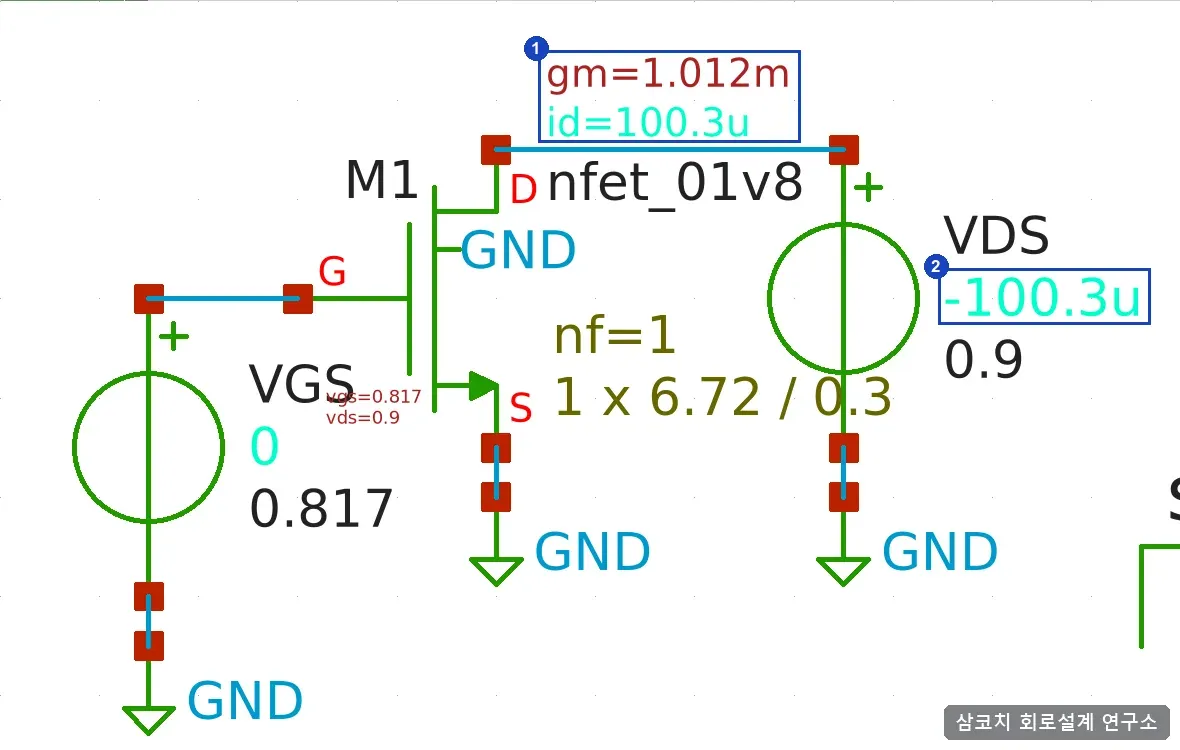
Lab 1 · xschem 에서 돌린 operating point 가 schematic 위에 바로 찍힌 화면입니다. gm 과 id 를 표로 옮기지 않고 회로 위에서 읽습니다.
회사에서 아날로그 IP 를 설계할 때도 그랬습니다. 손으로 계산한 값과 simulation 값이 다르면, 그 차이가 어디서 왔는지 찾을 때까지 다음 단계로 가지 않았습니다.
block 을 넘기기 전에는 corner 와 Monte Carlo 를 모두 돌려 spec 표를 채웠고, 동료가 그 표를 다시 돌려 봤습니다. 강의에서는 이 과정을 제 화면으로 보여 드렸지만, 직접 몇 번 해 봐야 익숙해지는 일입니다.
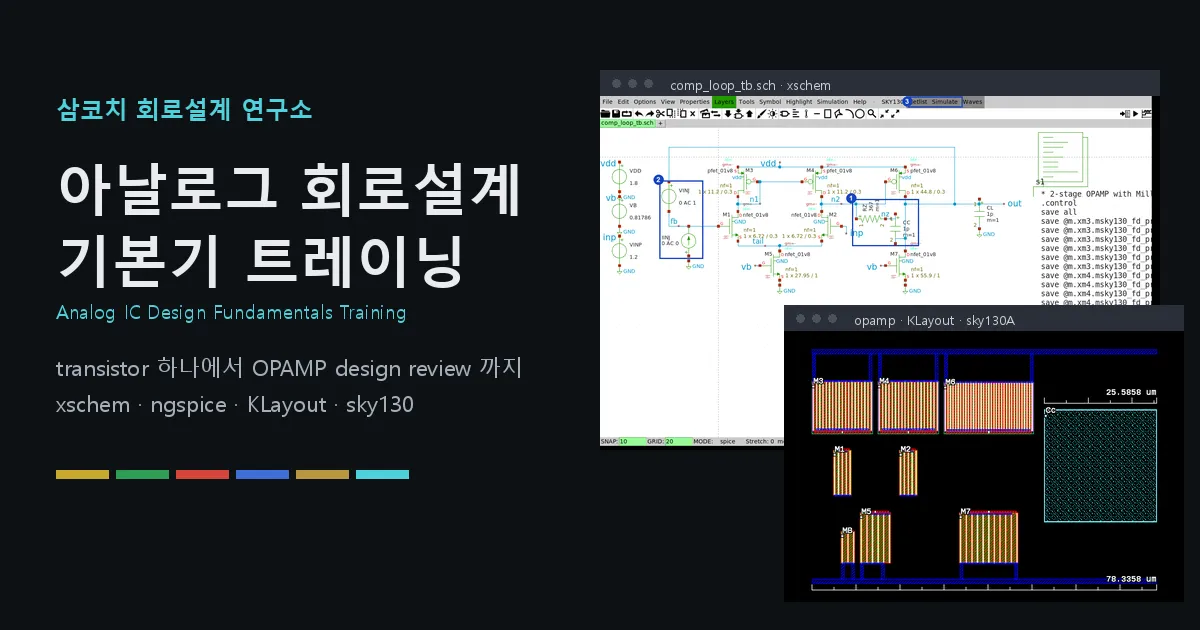
그래서 이번에는 제 화면 대신 여러분 PC 에서 돌리는 실습을 만들었습니다. 아날로그 회로설계 기본기 트레이닝입니다.
강의와 무엇이 다른가요
지금까지 강의에서는 주로 LTspice 에 TSMC 180 nm library 를 얹어 썼습니다. 이번 실습은 xschem · ngspice 와 sky130 으로 바꿨습니다.
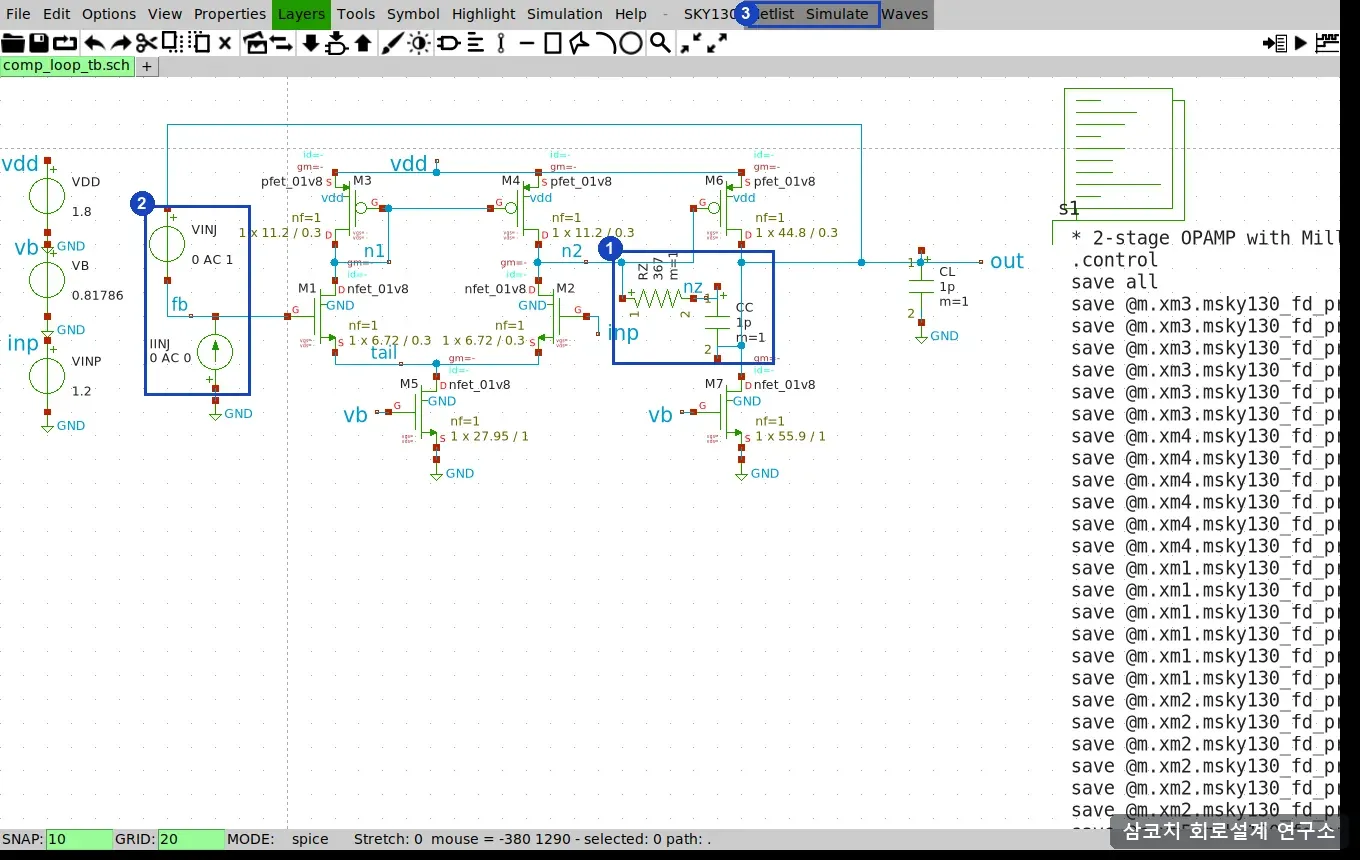
Lab 15 · 2-stage OPAMP 의 loop testbench 를 xschem 에서 연 화면입니다. sky130 의 nfet_01v8 · pfet_01v8 로 그렸습니다.
모두 open source 라 license 없이 누구나 설치할 수 있습니다. sky130 은 실제 공정을 공개한 PDK 라서 corner model 과 Monte Carlo model 이 들어 있고, design rule 도 있어서 layout 을 실제 크기로 볼 수 있습니다.
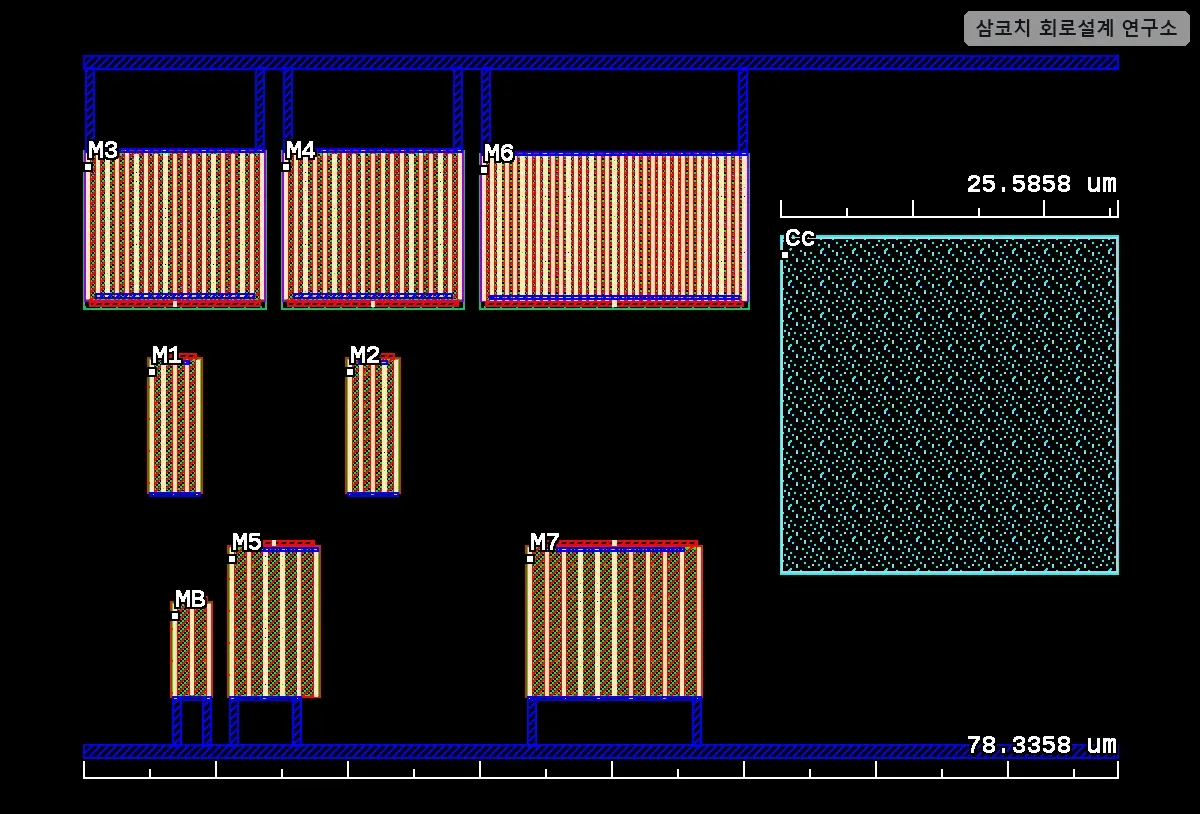
같은 OPAMP 를 sky130 design rule 로 그린 KLayout 화면입니다. 오른쪽 큰 사각형이 compensation capacitor Cc 입니다.
45 corner 와 Monte Carlo 도 내 PC 에서 돌립니다.
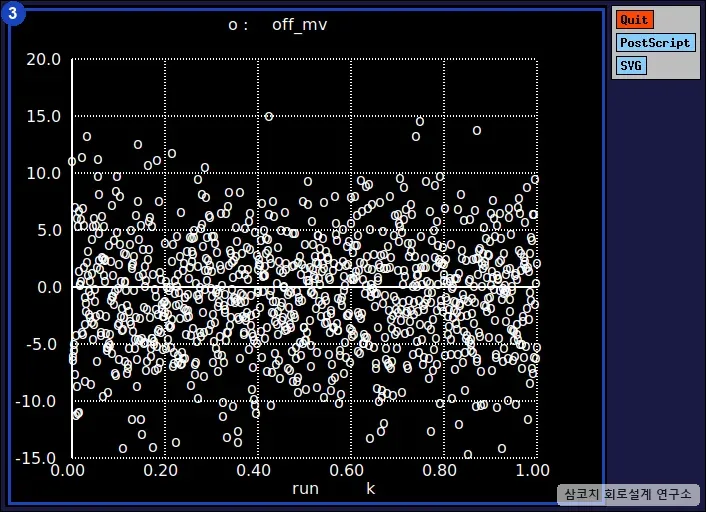
Lab 17 · input pair 의 mismatch 로 생기는 offset 을 Monte Carlo 1000번 돌린 ngspice 화면입니다. 점 하나가 run 하나입니다.
회사에 가서 Virtuoso · ADE 를 쓰게 될 분을 위해, 같은 작업을 Cadence 에서는 어디서 하는지 나란히 적은 안내도 넣었습니다.
Lab 하나는 이렇게 진행됩니다
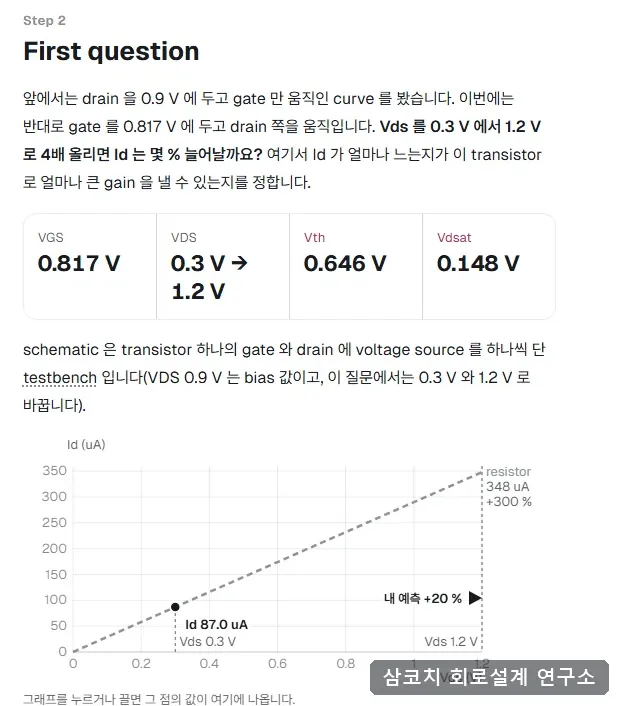
Lab 마다 순서는 같습니다. 결과를 먼저 예측해서 적고, 돌려 보고, 내 예측이 얼마나 맞았는지 봅니다.
Lab 1 의 첫 질문입니다. Vds 를 0.3 V 에서 1.2 V 로 4배 올리면 Id 는 몇 % 늘어날까요? 답을 보기 전에 내 숫자를 먼저 적습니다.
예측은 한 번 저장하면 고칠 수 없습니다. 틀린 숫자가 남아 있어야 어디서 틀렸는지 찾게 되거든요.
앞에 적은 질문들도 실습 안에 들어 있습니다.
L 만 키운 회로는 Lab 5 에서 다시 돌려 봅니다
slew rate 를 무엇이 정하는지는 Lab 15
PSRR 을 어떻게 적고 어떻게 돌리는지는 Lab 19
spec 에서 W 와 current 를 정하는 순서는 Lab 9 에서 처음부터 해 봅니다
transistor 하나에서 시작해 CS amp, diff pair, current mirror 를 지나 2-stage OPAMP 를 설계합니다. 마지막에는 동료가 넘긴 block 을 checklist 대로 다시 돌려 보는 design review 로 끝납니다. Level 넷에 Lab 23 개입니다.
Level 이 끝날 때마다 Level check 가 있습니다. 처음 보는 spec 을 받아 W · L · current 를 정하면 check script 가 spec 항목마다 채점하고, 다시 풀면 spec 이 새로 나옵니다. 답을 외워서는 통과할 수 없게 만들었습니다.
Level 3 을 마치면 SAR ADC · PLL · DC-DC 에 들어가는 block 을 transistor 수준에서 돌려 보는 Project prep 셋이 이어집니다.
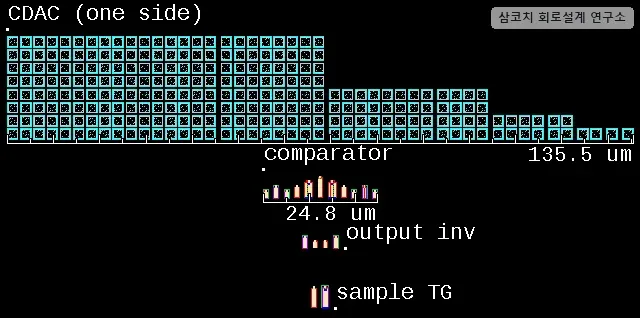
Project prep 1 · SAR ADC core 의 CDAC · comparator · switch 를 sky130 design rule 로 그린 KLayout 화면입니다.
결제 전에 무료로 해 볼 수 있습니다
처음 세 화면은 회원가입하고 로그인만 하면 무료입니다.
Start check · 내 PC 에 tool 을 설치하고 기준 숫자가 맞게 나오는지 확인합니다
Lab 1 · transistor 하나를 돌려 operating point 를 schematic 위에서 읽습니다
Simulation guide · 실습에서 쓰는 ngspice 명령과 error 문구 사전입니다
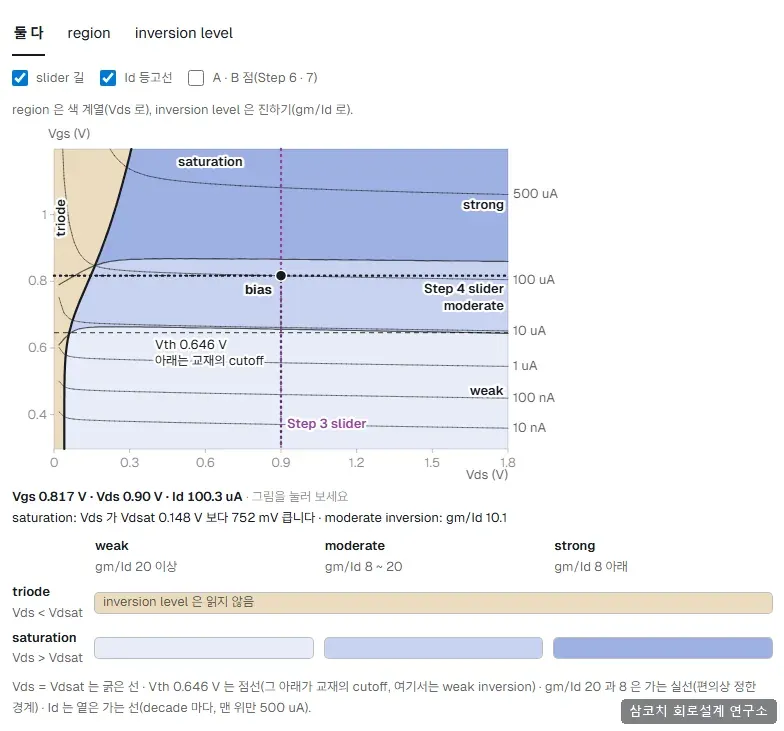
Lab 1 의 region 그림입니다. Vgs 와 Vds 에 따라 transistor 가 어느 region 에 있는지 한 장에 칠했습니다. Lab 1 은 무료라 이 그림을 직접 움직여 볼 수 있습니다.
Windows 10 · 11 PC 에 disk 30 GB, memory 8 GB 이상이면 됩니다. 내 PC 에서 되는지는 Start check 로 먼저 확인해 보세요.
실습하다가 tool 이 멈추거나 숫자가 다르게 나오면 단계마다 있는 "문의하기"로 물어봐 주세요. 어느 Lab 몇 단계인지 저절로 붙어서 오니, 상황을 처음부터 설명하지 않으셔도 됩니다.
구성과 실제 화면은 여기서 보실 수 있습니다.
Digital · Layout · Verification · Implementation · HW board · Embedded 기본기도 같은 방식으로 만들고 있습니다. 하나씩 열 때마다 다시 소식 드리겠습니다.
질문을 남겨 주신 분들 덕분에 무엇을 실습으로 만들어야 할지 알 수 있었습니다. 고맙습니다. 질문 게시판은 앞으로도 계속 보겠습니다.
삼코치 드림