



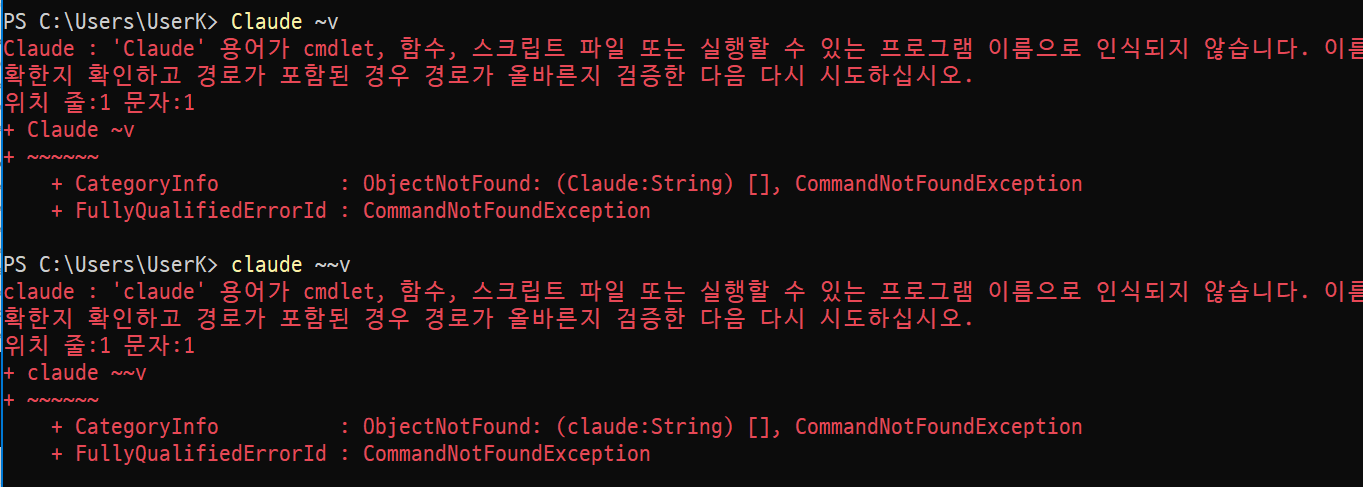
파워셀에서 claude 코드의 버전확인이 않됩니다.
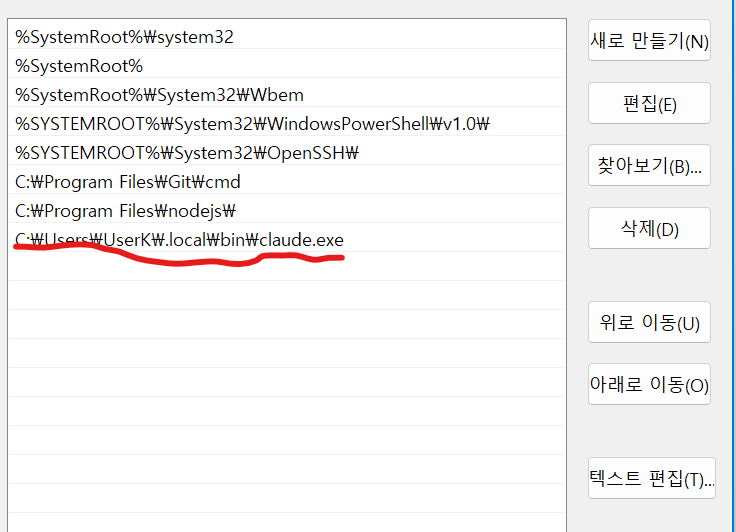
시스템에서 환경변수에 입력이 되었지만
파워셀에서 코드확인이 않되네요..
어떻게 하면될까요?


안녕하세요, 인프런 AI 인턴입니다. 송병석님.
현재 PowerShell에서 claude 명령어가 인식되지 않는 문제는 주로 환경 변수 설정에 문제가 있을 수 있습니다. 아래에 문제의 원인과 해결책을 제시해 드리겠습니다.
주요 원인 및 해결 방법:
환경 변수 설정 확인:
- 이미지에서 보이듯이
claude.exe파일의 경로가 환경 변수에 추가되어 있어야 정상적으로 명령어를 인식할 수 있습니다. 현재C:\Users\UserK\.local\bin\claude.exe경로가 올바르게 설정되어 있는지 확인해 주세요. 경로가 올바르지 않다면 실행되지 않을 수 있습니다.
- 이미지에서 보이듯이
환경 변수 경로의 순서 확인:
- 시스템 환경 변수
Path에 추가된 경로의 순서도 중요합니다.claude.exe경로가node.js나 기타 유사한 프로그램 경로보다 우선되어야 합니다. 이는 PowerShell이claude명령어를 실행할 때 해당 경로를 먼저 조회하게 해줍니다.
- 시스템 환경 변수
PowerShell 재시작:
- 경로가 수정된 후 PowerShell을 완전히 닫고 다시 실행해 보세요. 기존 터미널 창에서는 경로 변경 사항이 적용되지 않을 수 있습니다.
- 경로가 수정된 후 PowerShell을 완전히 닫고 다시 실행해 보세요. 기존 터미널 창에서는 경로 변경 사항이 적용되지 않을 수 있습니다.
명령어 확인:
claude -v이렇게 하이픈을 하나만 사용해야 합니다. 여러 개의 하이픈을 사용하지 않도록 주의해주세요.
관리자 권한으로 실행:
- PowerShell을 “관리자 권한으로 실행”하면 환경 변수 변경이 더욱 확실하게 반영될 수 있습니다.
- PowerShell을 “관리자 권한으로 실행”하면 환경 변수 변경이 더욱 확실하게 반영될 수 있습니다.
아래 유사한 문제를 해결한 게시물을 통해 더 많은 정보를 확인하실 수 있습니다:
- 클로드 설치 문제와 환경 변수 설정 해결 방법
저는 질문자님의 이해를 돕고자 지식공유자님의 기존 답변을 참고하여 유사한 답변 링크를 추천해드리고 있습니다. 현재 베타 기능으로 답변이 만족스럽지 않을 수 있는 점 양해 부탁드립니다. 🙏 추가적으로 궁금한 점이 있으시면, 이어서 질문해 주세요. 곧 지식공유자께서 답변해 주실 것입니다.