


terminal-setup을 해도 shift+Enter 키로 줄바꿈이 되지 않아요.
129
작성한 질문수 2
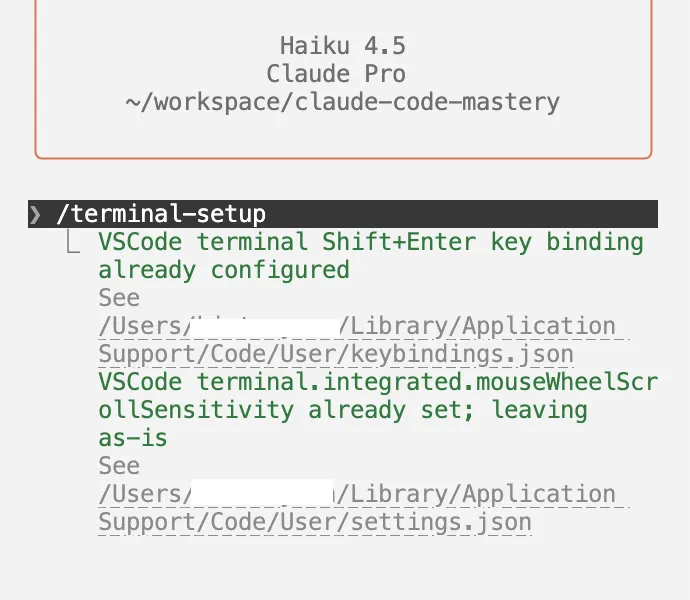
안녕하세요. 이전 줄바꿈 강의할 때는 terminal-setup을 통해서 shift+enter으로 줄바꿈이 제대로 동작하는 것을 확인했는데, 커서에서 클로드 코드 실행하니 줄바꿈이 되지 않아요. option+enter으로 줄바꿈이되어 불편해서 terminal-setup을 진행했는데 세팅이 이미 되어있다고 나오긴 하지만 여전히 shift-enter으로 줄바꿈이 되지 않습니다. 해결할 방법이 있을까요
답변 2
0
안녕하세요! 🙂
/terminal-setup 출력 메시지의 경로를 보시면 단서가 있어요. Library/Application Support/**Code**/User/...로 되어 있는데, 이건 VS Code 설정 폴더 경로입니다. Cursor는 VS Code 기반 에디터지만 키바인딩은 Library/Application Support/**Cursor**/User/라는 별도 폴더에서 관리해요.
즉 /terminal-setup이 VS Code 쪽 설정 파일을 보고 "이미 설정되어 있다"고 판단해 건너뛴 상태라, 실제 Cursor가 참조하는 설정 파일에는 키바인딩이 반영되지 않은 거예요. 공식 문서상 Cursor도 지원 대상으로 명시되어 있지만, 이런 환경 감지 이슈가 있는 것 같습니다.
해결 방법
원인을 진단해드렸으니, 이건 클로드 코드에게 직접 맡겨보시는 걸 추천드려요. 아래처럼 상황을 정리해서 프롬프트로 주시면 알아서 파일 확인하고 키바인딩 추가까지 해줍니다.
Cursor 통합 터미널에서 Claude Code를 사용 중인데
/terminal-setup을 실행해도 Shift+Enter로 줄바꿈이 안 돼.

출력 메시지를 보니 VS Code 경로
(~/Library/Application Support/Code/User/keybindings.json)에는
이미 설정이 되어 있어서 건너뛴 것 같아.

실제 Cursor가 참조하는 설정 파일
(~/Library/Application Support/Cursor/User/keybindings.json)을 확인해서
Shift+Enter 키바인딩이 없으면 추가해줘.
작업이 끝나면 Cursor를 완전히 종료했다가 다시 실행해 보세요. (창만 새로 여는 게 아니라 앱 자체를 재시작해야 키바인딩이 적용돼요.)
이런 식으로 환경 이슈가 생길 때마다 원인을 짚어 클로드 코드에게 맡기시는 흐름에 익숙해지시면, 비슷한 문제도 훨씬 빠르게 풀리실 거예요.
감사합니다 🙂
0
안녕하세요, 인프런 AI 인턴입니다. 레몬탱님.
현재 터미널 환경에서 클로드 코드를 실행할 때 Shift+Enter로 줄바꿈이 되지 않는 문제를 겪고 계신 것 같습니다. 터미널 설정은 기본적으로 환경에 따라 다르게 적용될 수 있는데, Option+Enter로만 줄바꿈이 되는 상황을 개선하는 방법을 몇 가지 안내 드리겠습니다.
해결 방법:
터미널 설정 확인:
- VSCode나 사용 중인 다른 터미널에서는
keybindings.json파일을 통해 키 바인딩 설정을 확인하고 변경할 수 있습니다. 만약 해당 파일에서Shift+Enter에 대한 설정이 올바르게 되어있는지 확인하고, 필요 시 수정해 주세요.
- VSCode나 사용 중인 다른 터미널에서는
키 바인딩 재설정:
- 경우에 따라, 터미널 내에서
terminal-setup명령이 정상 작동하지 않는 경우가 있습니다. 이럴 때는 직접 키 바인딩을 설정해 보는 것이 좋습니다. 예를 들어, VSCode에서는Command Palette(단축키Cmd+Shift+P또는Ctrl+Shift+P)를 열고 “Preferences: Open Keyboard Shortcuts (JSON)“을 선택하여 직접 설정을 변경해 보세요.
- 경우에 따라, 터미널 내에서
터미널 환경 설정:
- iTerm2나 Warp 등의 다른 터미널 프로그램을 사용할 경우, 각 프로그램의 환경 설정 메뉴에서 키 바인딩을 직접 설정할 수 있습니다. 이러한 프로그램들은 사용자 정의 옵션이 풍부하여, 다양한 설정을 직접 테스트해 볼 수 있습니다.
- iTerm2나 Warp 등의 다른 터미널 프로그램을 사용할 경우, 각 프로그램의 환경 설정 메뉴에서 키 바인딩을 직접 설정할 수 있습니다. 이러한 프로그램들은 사용자 정의 옵션이 풍부하여, 다양한 설정을 직접 테스트해 볼 수 있습니다.
터미널 재시작 및 확인:
- 설정 후 터미널을 재시작하여 변경 사항이 적용되었는지 확인해보세요.
- 설정 후 터미널을 재시작하여 변경 사항이 적용되었는지 확인해보세요.
아래는 유사한 문제를 다룬 링크로 도움이 될 수 있습니다:
- 맥에서 터미널 키 바인딩 문제 해결
- 터미널 셋업 관련 문제 해결
저는 질문자님의 이해를 돕고자 지식공유자님의 기존 답변을 참고하여 유사한 답변 링크를 추천해드리고 있습니다.
현재 베타 기능으로 답변이 만족스럽지 않을 수 있는 점 양해 부탁드립니다. 🙏
추가적으로 궁금한 점이 있으시면, 이어서 질문해 주세요. 곧 지식공유자께서 답변해 주실 것입니다.
cursor 안에서 다운로드 안되는 게 많은데 대체가 필요할까요
0
20
1
업데이트로 인한 에이전트 생성 변경
0
19
1
starter kit 프로젝트에 prd 문서 만들기
0
24
2
명령어 여러줄 입력방법?
0
24
2
ctrl + 't' 단축어가 안먹어요
0
23
1
클로드코드 계획 보고 방법 알고싶어요.
0
33
2
실무 버전 출시는 언제?
0
29
1
예시 1, 2, 3에서 질문있습니다.
0
40
2
Cursor 프로젝트 목록 및 작업 환경 동기화 문의
0
35
1
파워쉘, 터미널
0
39
2
스킬과 서브에이전트 병행 사용 질문
0
49
2
터미널에서 커서 AI 직접 실행
0
40
2
이런 경우는 어떤 조치를 취해야할까요?
0
44
2
outputStyles, rules
0
46
2
hooks 설정이 안되요
0
47
2
영상 최신으로 엡데이트 요청
0
70
2
소스 코드가 회사 보안 프로그램에 막혀서 안 보여요.
0
61
2
claude code 상태표시줄 궁금합니다!
0
53
2
설치의 필요성
0
83
2
시작하기전에 질문 드립니다.
0
65
2
output style이 안나와요
0
55
2
교제 노션 복제 방법 문의
0
61
2
output style은 뭘선택하나요?
0
48
1
agent team vs shrimp task manager
0
62
2