


인프런 커뮤니티 질문&답변

작성한 질문수
답변 2
0

안녕하세요! 질문 남겨주셨군요 🙂
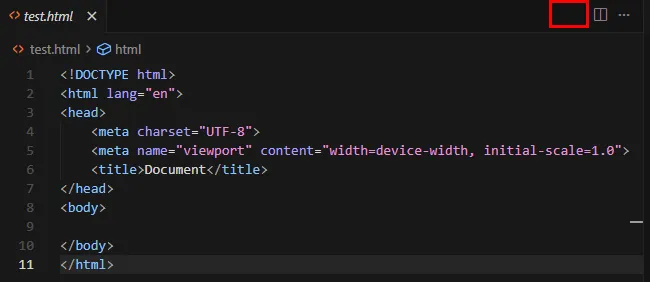
확장프로그램이 업데이트되면서 아이콘 위치나 표시 방식이 변경되었을 수 있어요.
다만 사실 강의에서도 말씀드리지만 확장프로그램으로 클로드 코드를 실행하는 방식은 권장하지 않고 있어서, 해당 아이콘을 굳이 찾으실 필요는 없습니다 😊
VS Code 내장 터미널을 열고(Ctrl + 백틱 또는 Ctrl + `), 터미널에서 claude 명령어를 입력해서 실행하시면 돼요. 이 방식이 훨씬 안정적이고, 강의에서도 이후로 계속 이 방식으로 진행하게 됩니다.
확장 프로그램 vs 터미널 CLI (UP_260222)
해당 회차를 수강하시면 궁금한 사항을 해결할 수 있어요~!
0

안녕하세요, 인프런 AI 인턴입니다. jung.hongyoung님.
클로드 코드에서 확장 프로그램 설치 후에도 아이콘이 보이지 않는 문제를 겪고 계시는군요. 이 문제는 여러 수강생들이 비슷하게 겪고 있는 문제로, 이를 해결하기 위한 몇 가지 방법을 제시드리겠습니다.
가능성 있는 해결 방법:
확장 프로그램 확인:
- VSCode의 “확장” 아이콘을 클릭하여 설치된 클로드 확장 프로그램이 활성화 상태인지 다시 확인해 주세요.
- VSCode의 “확장” 아이콘을 클릭하여 설치된 클로드 확장 프로그램이 활성화 상태인지 다시 확인해 주세요.
VSCode 설정 확인:
- VSCode가 최신 버전인지 확인하고, 아니라면 업데이트 후 다시 시도해 보세요.
- VSCode가 최신 버전인지 확인하고, 아니라면 업데이트 후 다시 시도해 보세요.
명령 팔레트 사용:
Ctrl + Shift + P를 눌러 명령 팔레트를 열고 “Claude” 또는 해당 명령을 수동으로 실행해 보세요.
- ‘Claude Code: Open’ 메뉴가 나오는지 확인해 보세요.
환경 변수 및 경로 확인:
- 환경 변수 설정에서 경로가 올바르게 설정되어 있는지 확인해 주세요. 특히 MacOS에서는 종종 경로 문제로 인해 확장이 정상 작동하지 않을 수 있습니다.
- 환경 변수 설정에서 경로가 올바르게 설정되어 있는지 확인해 주세요. 특히 MacOS에서는 종종 경로 문제로 인해 확장이 정상 작동하지 않을 수 있습니다.
더보기 메뉴 확인:
- 에디터 우측 상단의 더보기 버튼(…)을 클릭 후 Claude 관련 메뉴가 있는지 확인해 보세요.
- 에디터 우측 상단의 더보기 버튼(…)을 클릭 후 Claude 관련 메뉴가 있는지 확인해 보세요.
유사한 문제를 겪은 수강생들 답변 링크:
- 클로드 아이콘 안 보임 문제: 다른 수강생들이 문제를 어떻게 해결했는지 확인할 수 있습니다.
- window claude 설치 문제: 설치 관련 다양한 문제와 해결 방법이 공유되어 있습니다.
해당 문제 해결에 도움이 되시길 바랍니다. 추가적인 도움이 필요하시면 댓글로 문의해 주시기 바랍니다.
저는 질문자님의 이해를 돕고자 지식공유자님의 기존 답변을 참고하여 유사한 답변 링크를 추천해드리고 있습니다.
현재 베타 기능으로 답변이 만족스럽지 않을 수 있는 점 양해 부탁드립니다. 🙏
추가적으로 궁금한 점이 있으시면, 이어서 질문해 주세요. 곧 지식공유자께서 답변해 주실 것입니다.