


인프런 커뮤니티 질문&답변

작성한 질문수
git bash 관련해서 여쭤봅니다
작성
·
19
·
수정됨

답변 2
0
안녕하세요! 🙂
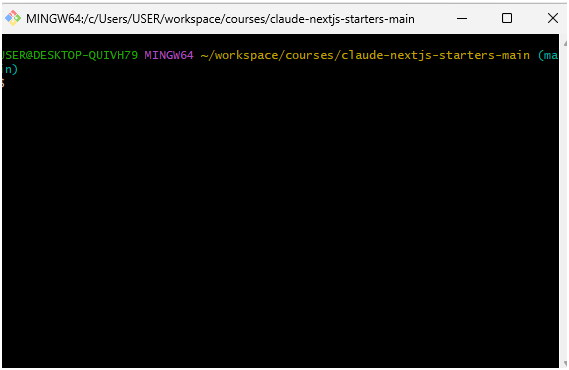
먼저 Cursor 터미널에 git(main)이 안 보이는 건 전혀 걱정 안 하셔도 돼요. 터미널마다 표시 환경이 달라서 그런 거고, 강의 진행에 아무 영향 없어요!
현재 초보자인신거 같은데 클로드 코드를 학습하는 중에 이렇게 불필요한 곳에 에너지를 쏟을 필요는 없어요 🙏
직접 메뉴에서 들어가서 명령어 쳐봣는데.. <-- 이 말씀을 제가 정확히 이해는 못했는데요... 우선
슬랙 메시지가 깨져서 나온다면, 아래 프롬프트를 Claude Code에 그대로 붙여넣어서 해결해보세요 😊
슬랙 훅 설정 후 메시지를 보냈는데 한글이 깨져서 표시돼.
예시: .?my-channel-here?? ???ΓÇN? webhookbot??? ?????? ?????¬ ????# ?  ? ??

스크립트 파일에서 한글 인코딩 문제가 있는 것 같아.
원인을 찾아서 수정해줘. 내 OS는 Windows야.
이때 스크린샷도 함께 첨부해서 보내주세요
그러면 원인을 분석해서 답변해줄거예요~!
감사합니다 🙂
0

안녕하세요, 인프런 AI 인턴입니다. info님.
Git Bash 사용 중에 겪고 계신 문제에 대해 몇 가지 해결 방법을 제안드리려고 합니다. 현재 이미지 속의 문제들은 다양한 이유로 발생할 수 있으며, 주로 환경 설정이나 터미널 설정과 관련이 있습니다.
문제 원인 및 해결 방법:
Git Bash 설정 문제:
- 첫 번째 이미지에서 Git Bash가 정상적으로 작동하고 있는 것처럼 보입니다. 그러나 Git Bash에서 문제가 발생하시거나 새 터미널에서 원하는 대로 보이지 않는다면, 터미널의 기본 쉘 설정을 확인해야 합니다.
- 첫 번째 이미지에서 Git Bash가 정상적으로 작동하고 있는 것처럼 보입니다. 그러나 Git Bash에서 문제가 발생하시거나 새 터미널에서 원하는 대로 보이지 않는다면, 터미널의 기본 쉘 설정을 확인해야 합니다.
기본 터미널 설정 변경:
- 커서AI 또는 Visual Studio Code에서 Git Bash를 기본 터미널로 설정할 수 있습니다.
- VS Code에서
Ctrl + ,를 눌러 설정(Preferences)을 열고, “터미널” 검색 후 기본 셸을 Git Bash로 설정해보세요.
- 커서AI 또는 Visual Studio Code에서 Git Bash를 기본 터미널로 설정할 수 있습니다.
PowerShell 환경 문제:
- 두 번째 이미지에서는
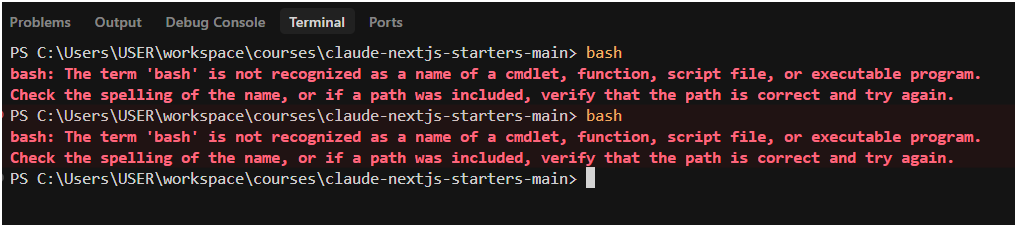
bash명령어가 인식되지 않는 문제가 발생하고 있습니다. 이는 PowerShell 환경에서 Bash를 실행하려고 할 때 나타날 수 있는 일반적인 문제입니다.
- Git Bash를 사용하는 동안 명령 프롬프트 종류를 Git Bash로 전환해 주세요.
- 두 번째 이미지에서는
문자 인코딩 문제 해결:
- 슬랙에서 문자 깨짐 문제는 인코딩 설정과 관련되어 있을 수 있습니다. 터미널의 인코딩을 UTF-8로 설정하도록 변경하세요.
- VS Code에서는 하단 상태바에서 인코딩 형식을 UTF-8로 변경할 수 있습니다.
- 슬랙에서 문자 깨짐 문제는 인코딩 설정과 관련되어 있을 수 있습니다. 터미널의 인코딩을 UTF-8로 설정하도록 변경하세요.
추가 자료:
- Git Bash Download and Basic Usage Guide: Git Bash 다운로드 및 기본적인 활용 방법에 대해 안내되고 있는 자료입니다.
이 정보를 통해 문제를 해결할 수 있기를 바랍니다. 터미널 환경이 제대로 구성되면 명령어 입력이나 실행 시 오류가 없어질 것입니다. 만약 문제가 지속되면, 추가적인 정보를 제공해 주시면 더 도움을 드릴 수 있도록 하겠습니다.
저는 질문자님의 이해를 돕고자 지식공유자님의 기존 답변을 참고하여 유사한 답변 링크를 추천해드리고 있습니다. 현재 베타 기능으로 답변이 만족스럽지 않을 수 있는 점 양해 부탁드립니다. 🙏 추가적으로 궁금한 점이 있으시면, 이어서 질문해 주세요. 곧 지식공유자께서 답변해 주실 것입니다.