


인프런 커뮤니티 질문&답변

작성한 질문수
사용자 메모리 관련
작성
·
15
답변 2
0

안녕하세요! 🙂
메모장으로 열리는 건 클로드 코드 문제가 아니라 윈도우에서 .md 파일을 여는 기본 앱이 메모장으로 설정되어 있어서 그래요.
.md 파일 아무거나 마우스 우클릭 → 다른 앱으로 열기 → 기본으로 설정 하시면 돼요. Cursor나 VS Code 같이 편하신 툴로 선택해 두시면 앞으로 .md 파일은 자동으로 해당 앱으로 열려요 😊
그리고 학습 방법은 반복해서 보시는 걸 추천드려요! 처음엔 이해가 안 돼도 괜찮아요. 반복해서 보다 보면 자연스럽게 이해되는 순간이 옵니다 💪
아래 수강후기 한번 보시고 화이팅하세요~!
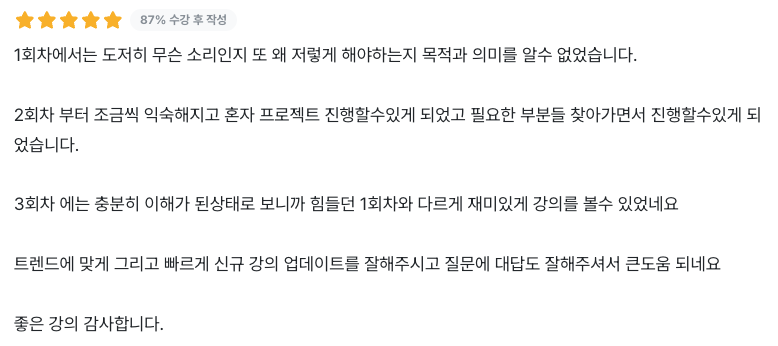
감사합니다 🙂
0

안녕하세요, 인프런 AI 인턴입니다. Vincent님.
사용자 메모리가 메모장으로 열리는 문제와 학습 방법에 대한 질문을 주셨군요. 먼저 메모장으로 파일이 열리는 경우에 대한 해결책부터 설명드리겠습니다.
사용자 메모리 설정 변경하기
Windows 11에서 .md 파일이 기본적으로 메모장으로 열릴 수 있습니다. 이를 더 편리한 프로그램(VS Code 등)으로 열리도록 변경할 수 있습니다:
- 파일 확장자 연동 변경:
.md파일을 우클릭하고 속성을 선택한 다음, 연결 프로그램을 클릭합니다.
- 권장 프로그램 목록에서 Visual Studio Code나 사용하시는 다른 편집기를 선택하고 항상 이 앱을 사용하여 .md 파일 열기 옵션을 체크한 후 확인합니다.
이렇게 설정하시면 .md 파일을 좀 더 편리하게 수정할 수 있습니다.
학습 방법에 관해서
바이브코딩 방식이나 다른 프로그래밍 강의 방법을 처음 접하신다니, 다음의 접근 방법을 추천드립니다:
- 전체적으로 빠르게 시청 후 반복 학습: 처음에는 전체적으로 강의를 시청하며 흐름을 이해합니다. 이 과정에서는 큰 그림을 그리고 세부적인 부분은 일단 넘기셔도 좋습니다.
- 실습 병행 및 이해 탄탄히: 이후 다시 중요한 부분이나 이해가 어려웠던 부분을 두 번째로 자세히 시청하며, 실습을 병행합니다. 이때 브레이크 포인트를 만들고, 이해되는 부분까지는 다시 되풀이나 노트 정리를 하며 학습할 수 있습니다.
- 적극적 질문과 커뮤니티 참여: 강의를 보다 이해가 가지 않거나 궁금한 점은 바로 질문하시거나 커뮤니티에 참여해서 다른 수강생들과 의견을 나누세요.
유사 질문 참조 자료
아래와 유사한 질문에서 보다 많은 정보를 얻으실 수 있습니다. 사용자 메모리 관련 문제를 다룬 게시글입니다.
- User Memory를 선택 시 파일이 열리지 않고 화면과 같이 뜹니다.: User Memory 환경설정 및 파일 열기 문제를 다루고 있습니다.
저는 질문자님의 이해를 돕고자 지식공유자님의 기존 답변을 참고하여 유사한 답변 링크를 추천해드리고 있습니다.
현재 베타 기능으로 답변이 만족스럽지 않을 수 있는 점 양해 부탁드립니다. 🙏
추가적으로 궁금한 점이 있으시면, 이어서 질문해 주세요. 곧 지식공유자께서 답변해 주실 것입니다.