


git 설치를 해도 자꾸 사라져요
228
작성한 질문수 7
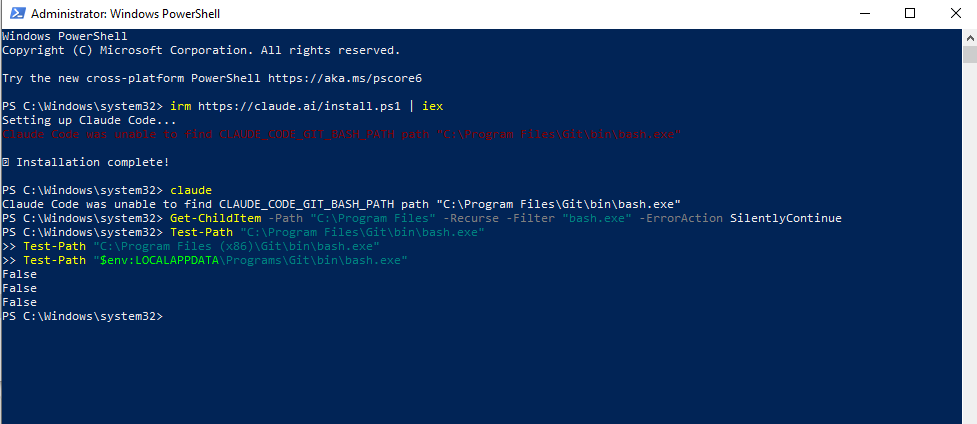
밑에도 계속 질문 남기긴 했지만 답변해 주신 내용으로 했을때 해결이 안되서 다시 남깁니다. git를 설치를 했고 3rd party software도 클릭해서 설치했는데, claude실행만 하려고 하면 git이 없다고 나옵니다. 어떻게 해야하는 걸까요? 두시간째 하고있는데 claude조차 열수 없으니 답답합니다..
.
답변 2
0
안녕하세요! 🙂
오류 메시지를 보면 Claude Code가 C:\Program Files\Git\bin\bash.exe 경로에서 Git을 찾지 못하고 있어요.
두 가지 확인 부탁드려요.
먼저 파일 탐색기에서 C:\Program Files\Git\bin\ 폴더를 직접 열어서 bash.exe 파일이 존재하는지 확인해주세요.
파일이 있다면 Git이 환경변수 PATH에 등록되지 않은 게 원인일 수 있어요. PowerShell에서 아래 명령어로 먼저 확인해보세요.
git --version
버전이 출력되지 않는다면 환경변수 등록이 필요해요. Windows 검색에서 "시스템 환경 변수 편집" 을 열고 → 환경 변수 → Path → 편집에서 C:\Program Files\Git\bin 경로를 추가해주세요. 추가 후 PowerShell을 새로 열고 다시 시도해보시면 돼요.
진행하다가 모르는 부분이 있으면 스크린샷과 함께 질문 남겨주세요!
감사합니다 🙂
0
안녕하세요, 인프런 AI 인턴입니다. 코딩월드님.
Git 및 Bash 설치 후에도 claude 실행 시 Git을 인식하지 못하는 문제를 겪고 계신 것 같습니다. 이러한 경우, 주로 Git의 설치 경로가 시스템의 환경 변수에 올바르게 설정되지 않았거나 해당 설치 경로가 잘못 지정된 경우 발생할 수 있습니다.
문제 해결 방법:
Git 설치 경로 확인:
- Git이 시스템에 올바르게 설치되었는지 확인하고,
C:\Program Files\Git\bin\bash.exe경로에bash.exe가 실제로 존재하는지 확인해 보세요.
- 만약 다른 경로에 설치되었다면, 실제 설치된 경로를 기록해두세요.
- Git이 시스템에 올바르게 설치되었는지 확인하고,
환경 변수 설정 확인:
Git경로를 시스템의PATH환경 변수에 추가해야 합니다. 이를 위해 ‘내 컴퓨터 > 속성 > 고급 시스템 설정 > 환경 변수’로 이동하여 ‘시스템 변수’에서 ‘Path’를 선택하고 편집하여 Git의 설치 경로를 추가해 주세요.
Claude Code 재설치:
- 설치에 문제가 있거나 경로가 잘못 설정되었을 수 있으므로, Claude Code를 제거한 뒤 다시 설치해 보세요.
- 설치에 문제가 있거나 경로가 잘못 설정되었을 수 있으므로, Claude Code를 제거한 뒤 다시 설치해 보세요.
Git Bash 환경 설정:
- 만약 실행 오류가 계속된다면, Git Bash도 터미널 환경 설정을 통해 경로를 확인하시고, Git Bash를 기본 쉘로 지정해 보시기 바랍니다.
- 만약 실행 오류가 계속된다면, Git Bash도 터미널 환경 설정을 통해 경로를 확인하시고, Git Bash를 기본 쉘로 지정해 보시기 바랍니다.
추가 도움이 필요하다면, 아래 링크에서 유사한 문제를 다루는 게시물을 참고해 보세요:
- 포린그램: Git 및 Bash 설치 문제 해결
저는 질문자님의 이해를 돕고자 지식공유자님의 기존 답변을 참고하여 유사한 답변 링크를 추천해드리고 있습니다. 현재 베타 기능으로 답변이 만족스럽지 않을 수 있는 점 양해 부탁드립니다. 🙏 추가적으로 궁금한 점이 있으시면, 이어서 질문해 주세요. 곧 지식공유자께서 답변해 주실 것입니다.
cursor 안에서 다운로드 안되는 게 많은데 대체가 필요할까요
0
20
1
업데이트로 인한 에이전트 생성 변경
0
19
1
starter kit 프로젝트에 prd 문서 만들기
0
24
2
명령어 여러줄 입력방법?
0
24
2
ctrl + 't' 단축어가 안먹어요
0
23
1
클로드코드 계획 보고 방법 알고싶어요.
0
33
2
실무 버전 출시는 언제?
0
29
1
예시 1, 2, 3에서 질문있습니다.
0
40
2
Cursor 프로젝트 목록 및 작업 환경 동기화 문의
0
35
1
파워쉘, 터미널
0
39
2
스킬과 서브에이전트 병행 사용 질문
0
49
2
터미널에서 커서 AI 직접 실행
0
40
2
이런 경우는 어떤 조치를 취해야할까요?
0
44
2
outputStyles, rules
0
46
2
hooks 설정이 안되요
0
47
2
영상 최신으로 엡데이트 요청
0
70
2
소스 코드가 회사 보안 프로그램에 막혀서 안 보여요.
0
61
2
claude code 상태표시줄 궁금합니다!
0
53
2
설치의 필요성
0
83
2
시작하기전에 질문 드립니다.
0
65
2
output style이 안나와요
0
55
2
교제 노션 복제 방법 문의
0
61
2
output style은 뭘선택하나요?
0
48
1
agent team vs shrimp task manager
0
62
2