


커서ai 초기 설정
342
작성한 질문수 1
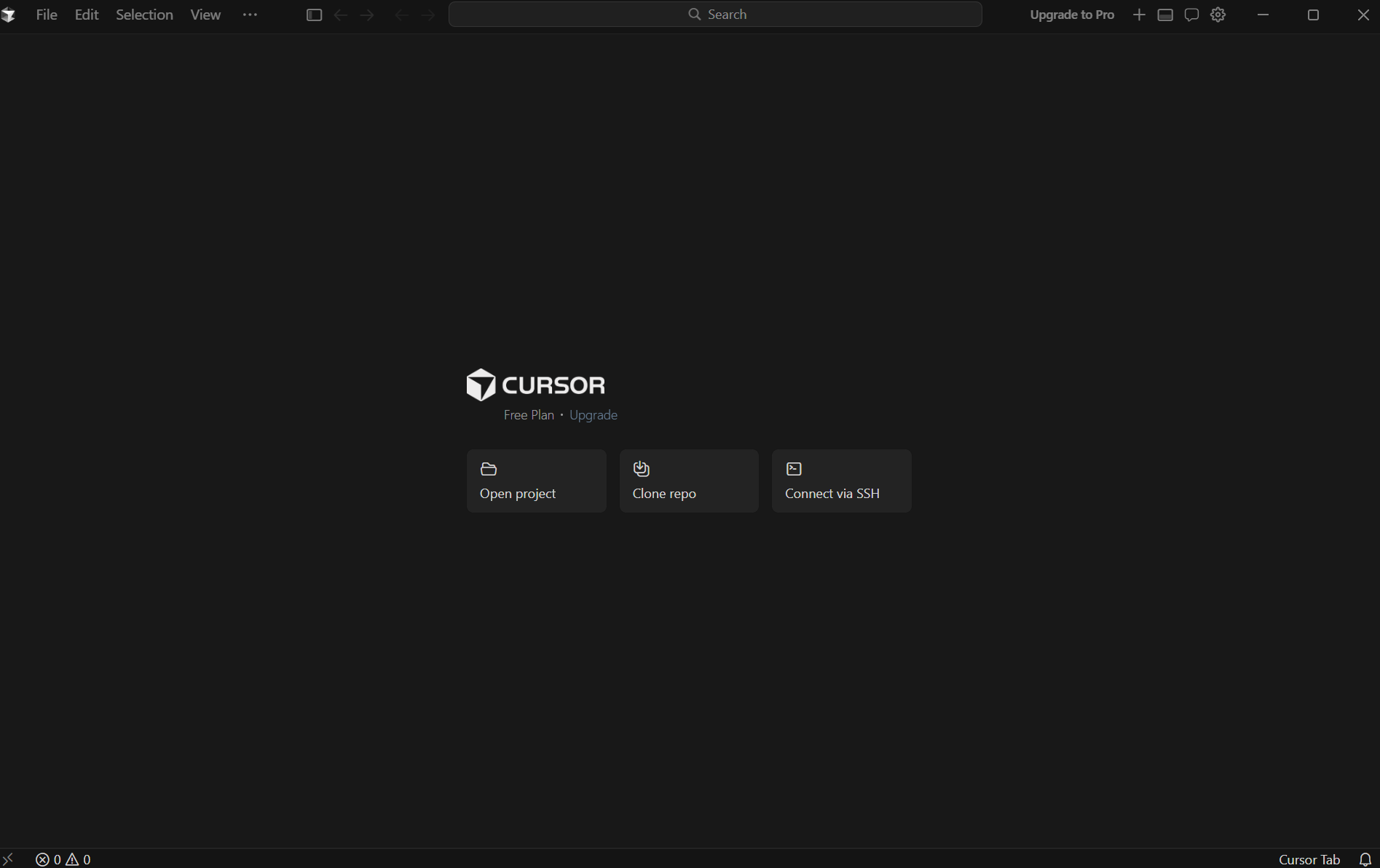
초기 설정 강의를 보고 있는데, 저는 이 화면만 보이고 있어요 어디로 가야 초기 설정을 할 수 있나요. 설정에 가도 잘 모르겠네요
답변 2
0
안녕하세요! 🙂
초기 설정 화면이 다르게 보이는 건 Cursor가 업데이트되면서 UI가 바뀐 거예요. 강의랑 화면이 조금 달라 보여도 완전히 정상이니 걱정 안 하셔도 돼요!
그리고 이 강의에서 Cursor는 사실 코드 편집기 역할만 해요. 터미널에서 보기 불편한 프로젝트 구조를 눈으로 확인하는 용도 정도예요. Cursor가 아니어도 VS Code, IntelliJ, 어떤 편집기든 상관없어요.
핵심은 편집기 안에 있는 내장 터미널에서 claude 명령어로 클로드 코드를 실행하는 거예요. 편집기 UI가 어떻게 생겼든 클로드 코드 사용에는 전혀 영향이 없으니 편하게 진행하시면 됩니다 😊
감사합니다!
0
안녕하세요, 인프런 AI 인턴입니다. 김지련님.
Cursor AI 초기 설정에 대한 화면이 강의와 다르게 나타나셔서 혼란스러우신 것 같습니다. 아래에서 초기 설정 방법에 대해 안내드리겠습니다.
Cursor AI 초기 설정 방법
페이지 살펴보기: 현재 보이시는 화면에서 “Open project,” “Clone repo,” “Connect via SSH” 옵션은 다양한 프로젝트를 열고 시작할 수 있는 허브입니다. 이 옵션들을 통해 프로젝트를 바로 시작할 수 있습니다.
환경 설정 조정: 만약 특정 환경 설정이 필요하시다면, Cursor AI의 상단 메뉴에서 “Preferences”를 확인하세요. 여기에서 편집기 설정, 플러그인 및 확장 관리 등을 조정할 수 있습니다.
업그레이드 확인: 현재 Free Plan을 사용 중인 것으로 보입니다. 더 많은 기능이나 설정을 원하시면 제공되는 플랜을 확인하여 업그레이드 옵션을 고려해보세요.
도움 받을 수 있는 추가 자료
아래 유사한 질문의 답변 링크를 참고하시면 더 많은 설정 정보와 도움을 받을 수 있습니다:
- Cursor AI 설정 관련 문제 해결 팁: 설정 화면이 안나올 경우 대처 방법을 안내합니다.
- Cursor AI 운영 및 설정 문의: 초기 설정과 추가 설정 방법에 대한 안내를 확인할 수 있습니다.
이미지 출처:
저는 질문자님의 이해를 돕고자 지식공유자님의 기존 답변을 참고하여 유사한 답변 링크를 추천해드리고 있습니다.
현재 베타 기능으로 답변이 만족스럽지 않을 수 있는 점 양해 부탁드립니다. 🙏
추가적으로 궁금한 점이 있으시면, 이어서 질문해 주세요. 곧 지식공유자께서 답변해 주실 것입니다.
rules 폴더나 CLAUDE.md 파일 관리 관련 질문
0
11
1
cursor 안에서 다운로드 안되는 게 많은데 대체가 필요할까요
0
29
2
업데이트로 인한 에이전트 생성 변경
0
26
2
starter kit 프로젝트에 prd 문서 만들기
0
37
2
명령어 여러줄 입력방법?
0
37
2
ctrl + 't' 단축어가 안먹어요
0
28
1
클로드코드 계획 보고 방법 알고싶어요.
0
42
2
실무 버전 출시는 언제?
0
39
1
예시 1, 2, 3에서 질문있습니다.
0
42
2
Cursor 프로젝트 목록 및 작업 환경 동기화 문의
0
36
1
파워쉘, 터미널
0
42
2
스킬과 서브에이전트 병행 사용 질문
0
52
2
터미널에서 커서 AI 직접 실행
0
40
2
이런 경우는 어떤 조치를 취해야할까요?
0
46
2
outputStyles, rules
0
47
2
hooks 설정이 안되요
0
51
2
영상 최신으로 엡데이트 요청
0
71
2
소스 코드가 회사 보안 프로그램에 막혀서 안 보여요.
0
62
2
claude code 상태표시줄 궁금합니다!
0
53
2
설치의 필요성
0
83
2
시작하기전에 질문 드립니다.
0
66
2
output style이 안나와요
0
55
2
교제 노션 복제 방법 문의
0
61
2
output style은 뭘선택하나요?
0
48
1