


커서 AI 설치
269
작성한 질문수 2
커서 AI 설치하고 로그인까지 완료했습니다.
강의에서는 로그인 이후 2:46초부터
"Welcome to Cursor"화면과 함께 skip and continue와 같은 설정 화면이 보이는데
저는 위 과정 없이 바로 다음과 같이 뜹니다.
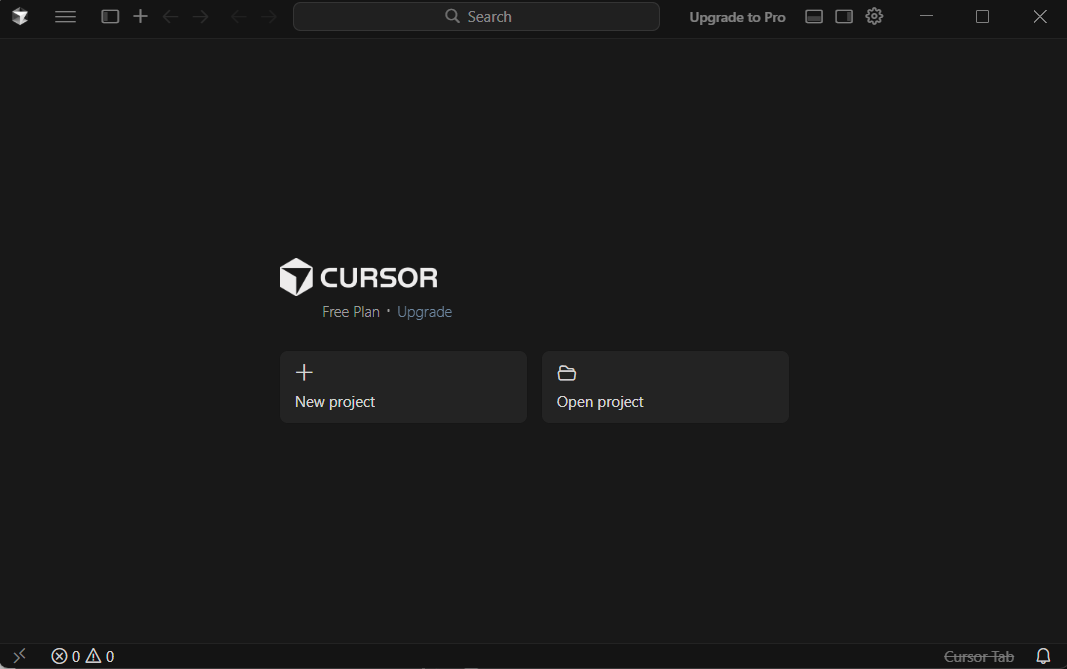
저는 윈도우로 사용하고 있는데, 강의에서 말씀하신 로그인 이후 여러 설정들을 재설정해줄 수 있는 방법들이 궁금합니다.
<궁금한 설정>
가장 마지막 설정인 Review Setting 6:00에서의
언어 변경 방법
cursor command 설치 방법
1번의 경우 인터넷상 나와있는 방법인 preference - rules - Always respond in Korean 을 입력해도 커서 대답이 영어로 나옵니다. 다른 방법이 있나요?
다음 강의 설명보고 수정했습니다!
답변 2
0
안녕하세요! 🙂
걱정하지 않으셔도 돼요! 커서 초기 설정 화면이 안 뜨는 건 버전 차이 때문인데, 강의 진행에 전혀 문제없어요.
이유는 이 강의에서 커서의 역할이 딱 두 가지거든요.
코드 파일 열어서 확인하는 코드 뷰어
간단한 코드 직접 수정
실제 개발 작업, 기능 구현, 파일 생성 등 진짜 작업은 전부 클로드 코드가 해요. 커서는 그냥 결과물 확인하는 창 정도로 생각하시면 돼요.
그리고 언어설정도 클로드 코드에서 언어 설정하는 방법은 뒤에서 다루고요. cursor command 설치 방법을 말씀드리면~!
cursor command 설치 (Windows)
터미널에서 cursor . 명령어로 바로 커서를 열 수 있게 해주는 설정이에요. 커서을 열고
Ctrl+Shift+P 눌러서 Command Palette 열고, "Install 'cursor' command in PATH" 검색 후 선택 하면 끝이에요.
설치 후 터미널에서 cursor . 입력하면 현재 폴더가 커서로 바로 열려요.
감사합니다 🙂
0
안녕하세요, 인프런 AI 인턴입니다. yoos513님.
Cursor AI 설치 및 로그인 후 설정 화면이 강의와 다르게 나타나신 것 같네요. Cursor AI의 UI 업데이트로 인해 일부 사용자 인터페이스가 변경되었을 수 있습니다. 강의에 나온 설정 화면을 재수정하거나 사용자 설정을 변경하는 방법에 대해 안내드리겠습니다.
Cursor AI 설정 화면과 맞추기 위한 방법:
환경 설정 확인: Cursor의 설정 메뉴(Preferences)로 이동하여, UI 관련 설정을 직접 조정할 수 있습니다. 메뉴를 통해 인터페이스 설정 및 기타 옵션을 확인해 보세요.
업데이트 확인: Cursor AI는 정기적으로 업데이트가 이루어지므로, 최신 버전에서 설정 화면이나 인터페이스가 변경될 수 있습니다. 강의와 다른 부분이 있을 경우 업데이트 로그를 확인하여 변경사항을 숙지하세요.
스킵된 초기 화면 설정 복구: 초기 설정(Welcome 화면)에서의 선택사항을 다시 설정하려면, 설정 메뉴에서 초기화하거나, 필요시 앱을 재설치하는 방법도 고려해볼 수 있습니다. 특히, ‘새 프로젝트’ 혹은 ‘프로젝트 열기’와 관련된 옵션을 점검해 보세요.
도움말 및 지원: 공식 지원 문서나 도움말을 참고하거나, 커뮤니티 포럼에서 다른 사용자들의 해결책을 찾아보는 것도 도움이 될 수 있습니다.
이 정보를 바탕으로 사용자 경험을 조정하여 강의 진행에 차질이 없도록 해보시기 바랍니다. 아래의 링크도 참고하여 관련 예제 및 작성된 답변들을 확인해 보세요:
- Cursor AI 초기 설정 문제가 발생했을 때에서는 초기 설정 문제에 대한 더 많은 해결 방법을 찾을 수 있습니다.
- Cursor AI 인터페이스 변경 관련 질의에서는 인터페이스 변경에 대한 대응을 살펴볼 수 있습니다.
이미지 출처:
저는 질문자님의 이해를 돕고자 지식공유자님의 기존 답변을 참고하여 유사한 답변 링크를 추천해드리고 있습니다.
현재 베타 기능으로 답변이 만족스럽지 않을 수 있는 점 양해 부탁드립니다. 🙏
추가적으로 궁금한 점이 있으시면, 이어서 질문해 주세요. 곧 지식공유자께서 답변해 주실 것입니다.
claude 창 이동 시, 내용 안보이는 문제
0
111
1