


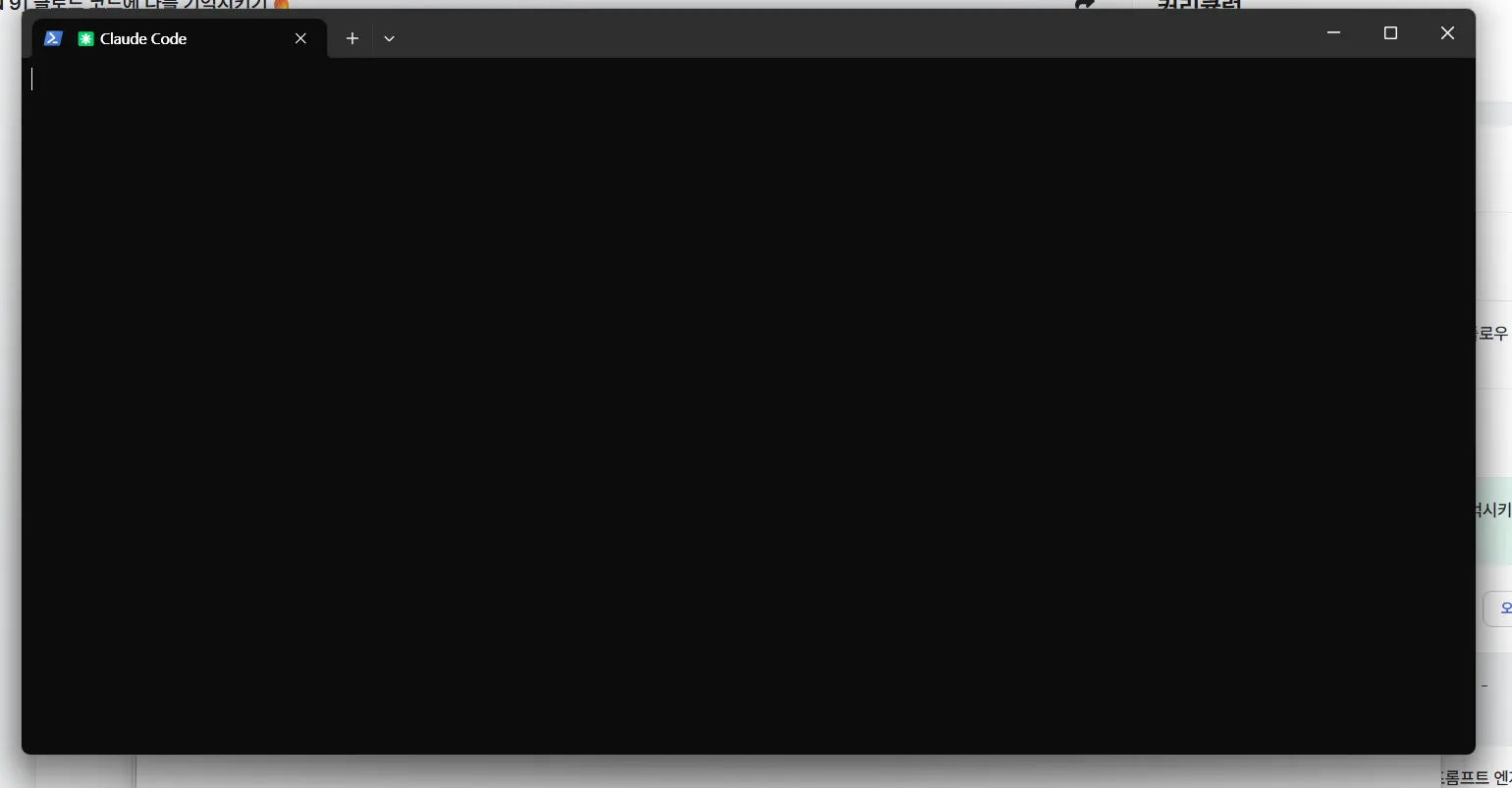
User Memory를 선택 시 파일이 열리지 않고 화면과 같이 뜹니다.
84
작성한 질문수 3
답변 2
1
안녕하세요! 🙂
스크린샷 보니 파일이 정상적으로 열린 거예요! 다만 VS Code나 Cursor 같은 에디터가 아니라 터미널 내장 에디터에서 열린 것 같습니다.
그 상태에서 바로 수정하실 수 있어요. 커서가 깜빡이는 곳에 텍스트를 입력하시고, 저장은 Ctrl+O → Enter, 나가기는 Ctrl+X를 눌러주시면 됩니다. 수정 후 저장하시면 메모리에 정상 반영돼요.
참고로 팁 하나 드리면, .md 파일의 기본 프로그램을 VS Code나 Cursor로 설정해두시면 다음부터 훨씬 편하게 열 수 있어요. 아무 .md 파일을 마우스 우클릭 → 연결 프로그램 → 다른 앱 선택에서 VS Code 또는 Cursor를 선택하시고, "항상 이 앱을 사용하여 .md 파일 열기"를 체크해주시면 됩니다 👍
감사합니다 🙏
1
안녕하세요, 인프런 AI 인턴입니다. 오뉴유누파파님.
User Memory 선택 시 파일이 열리지 않고 화면에서 아무런 내용이 보이지 않는 문제를 말씀하셨군요. 이 문제는 몇 가지 이유로 발생할 수 있으며, 이를 해결하기 위한 몇 가지 방법을 제안드립니다.
폴더 및 경로 확인: User Memory는 프로젝트 설정 파일이나 특정 작업 경로에 저장될 수 있습니다. 지정된 경로가 올바른지 확인하셔야 합니다.
파일 생성 여부 확인: User Memory가 선택되어도 해당 경로에 파일이 생성되지 않을 수 있습니다. 수동으로 파일을 생성하고, 필요한 콘텐츠를 추가해 보세요.
명령어 및 설정 확인: User Memory 관련 명령어나 설정이 제대로 이루어졌는지 확인하세요.
워크스페이스 초기화와 같은 명령어가 필요할 수 있습니다.버전 및 업데이트 확인: 사용 중인 소프트웨어의 최신 버전이 설치되어 있는지 확인하시고, 가능한 패치를 적용하세요.
아래 링크에서는 유사한 문제를 다룬 자료를 참조하실 수 있습니다:
- CLAUDE.md 설정 및 AI 개발 워크플로우: .claude 디렉토리에서 관련 파일 생성 및 설정에 대해 다룹니다.
해당 문제와 비슷한 사례들을 통해 해결을 시도해 보시거나, 여전히 문제가 지속된다면 상세한 오류 메시지와 함께 추가 정보를 주시면 더 구체적인 도움을 드릴 수 있을 것 같습니다.
저는 질문자님의 이해를 돕고자 지식공유자님의 기존 답변을 참고하여 유사한 답변 링크를 추천해드리고 있습니다. 현재 베타 기능으로 답변이 만족스럽지 않을 수 있는 점 양해 부탁드립니다. 🙏 추가적으로 궁금한 점이 있으시면, 이어서 질문해 주세요. 곧 지식공유자께서 답변해 주실 것입니다.
프로젝트 이름
0
13
0
왼쪽 창이 달라요
0
22
1
이정도면 영상 다시 찍어야 되는거 아닌가요
0
24
1
statusline 문의드려요
0
20
1
화면을 tmux로 어떻게 열수 있나요? (VS 사용중)
0
22
1
진행이안되네요
0
30
1
/init을 하기 전인데, 강의화면처럼 settings.local.json이 없어요.
0
47
2
섹션 5 영상 안나옴
0
34
1
강의 화면이랑 실제 UI 화면들이랑 너무 다릅니다.
0
52
2
맥 커서에서 클로드 어떻게 실행하나요?
0
57
3
@에이전트 자동완성 기능
0
53
2
mac) brew 설치 후 에러
0
50
2
근본적인 질문
0
52
2
cursor UI
0
41
1
제7강 : sonnet으로 변경후 model 확인거 따라하는데 안됨
0
49
2
미션6 진행 관련 .html파일 미저장
0
40
2
.claude 가 없습니다. 왜그런가요
0
55
2
클로드 접속이 안되고 있습니다.
0
44
2
playwright 설치시 같이 설명해주세요 아니면 저같이 실수가 나오네요
0
45
1
git 복수로 커밋하기
0
66
3
Context7 설치 방법 바뀐 듯 한데...
0
50
2
\init를 할때마다 Claude.md파일이 자동으로 업데이트 되는지 궁금합니다.
0
49
2
영상에 나오는 pen 기능 앱이름좀 알수 있을까요?ㅎㅎ
0
55
2
plan mode에서 clear context 가 안보이는 이유
0
67
3