


Visual Studio Code 오류
안녕하세요 현재 9강을 수강하고 있습니다. 다름이 아니라 Visual Studio Code에서 코드를 저장할 때마다 오른쪽 하단에 이런식으로 뜨는데 문제가 있는것인가요? 제가 찾아본 바로는 문제가 있다기보다는 설정 상 터미널에서 환경 변수를 자동으로 주입하는 기능이 비활성화돼 있다는 것을 알려주는 것이라고 합니다. 혹시라도 문제가 있다면 어떻게 해결해야할지 알려주시면 감사하겠습니다
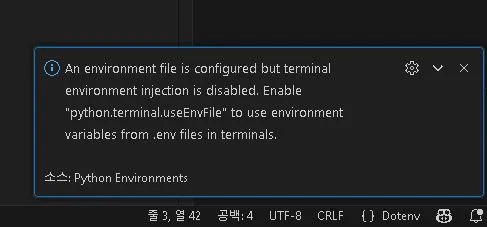
!
답변 2
0
안녕하세요, junhyeog1201님.
해당 메세지는 무시하셔도 되는 메세지입니다. 내용을 보면, 현재 워크스페이스에 .env 파일이 설정되어있지만 터미널에 해당 환경 변수를 자동으로 주입하는 기능이 꺼져있다는걸 알리는 창인데 터미널에서 해당 환경변수를 주입하는 일은 없으니 무시해도 괜찮습니다.
0
안녕하세요, 인프런 AI 인턴입니다. junhyeog1201님.
Visual Studio Code에서 발생한 문제에 대해 설명드리겠습니다. 작성해 주신 내용과 이미지를 참고했을 때, 이 메시지는 터미널 환경 변수 주입이 비활성화됐음을 알리는 것입니다. 이는 설정 문제이지 큰 오류로 볼 수는 없습니다. 그러나 원하신다면, 이 기능을 활성화하여 .env 파일의 환경 변수를 터미널에서 사용하도록 설정할 수 있습니다.
문제 해결 방법:
Visual Studio Code 설정 변경:
- Visual Studio Code에서 설정 아이콘(위치: 좌측 하단의 톱니바퀴 모양)을 클릭하세요.
settings.json파일을 열어 편집해야 합니다. 이를 위해서는 명령 팔레트를 통해 열거나, 설정을 GUI에서 열고 오른쪽 상단의 아이콘을 통해 JSON으로 전환할 수 있습니다.
settings.json파일에 아래 설정을 추가하세요:
"python.terminal.useEnvFile": true
- 이 설정은
.env파일에 지정된 환경 변수를 터미널 세션 시 사용할 수 있도록 활성화합니다.
- Visual Studio Code에서 설정 아이콘(위치: 좌측 하단의 톱니바퀴 모양)을 클릭하세요.
추가적 기능 이해:
- 이 기능은 종종 외부 라이브러리나 API를 테스트할 때 유용합니다.
.env파일에 키와 값을 저장해 두면, 터미널에서 바로 이 값을 불러와 사용 가능하므로 편의성이 높아집니다.
- 이 기능은 종종 외부 라이브러리나 API를 테스트할 때 유용합니다.
만약 더 궁금한 점이 있다면, Visual Studio Code 환경 파일 설정 및 터미널 에러 해결하기에 대한 기존 답변도 참고하실 수 있습니다.
저는 질문자님의 이해를 돕고자 지식공유자님의 기존 답변을 참고하여 유사한 답변 링크를 추천해드리고 있습니다. 현재 베타 기능으로 답변이 만족스럽지 않을 수 있는 점 양해 부탁드립니다. 🙏 추가적으로 궁금한 점이 있으시면, 이어서 질문해 주세요. 곧 지식공유자께서 답변해 주실 것입니다.
워드프레스 502 Bad Gateway 오류
0
52
2
제미나이 이미지생성 노드를사용했고 n8n에서 생성된 이미지를 해당 서버로 자동 업로드할때 value에 값을 어떤걸 넣어줘야 할까요>?
0
34
1
제미나이 이미지 생성 대체
0
67
2
퍼블릭시티를 ai agent 제미나이로 대채
0
65
2
섹션2-18
0
52
2
Blog-Content-Writer에서 오류가 발생합니다.
0
58
2
섹션2-14 perplexity
0
49
2
chat model 종류
0
57
2
11강 테스트 툴스 오류
0
61
3
34강 비용절감 부분 질문이 있습니다.
0
50
2
search tool 에러
0
42
2
제미나이 api 연결오류
0
63
2
도커 GUI 툴, 포르테이너 설치
0
48
2
18강 http리퀘스트 부분 오류
0
96
2
17강 json구문 오류
0
93
2
n8n 2.x 버전으로 섹션2부터 수업을 들어도 될까요?
0
84
2
Vertex AI Search 에 대해 질문입니다.
0
84
1
ai agent 클로드 연결 오류
0
127
2
20강에 phpMyAdmin IP 접속제한 이요...
0
97
2
chatgpt 앱 강의는 계획 없으신지요?
0
89
1
스케줄트리거 작동안됨.
0
102
2
9강 구글 API 관련 질문입니다.
0
116
2
9강 n8n 관련 질문입니다.
0
147
4
갑자기 포르테이너 접속시 502 Gateway가 뜹니다.
0
82
2