


도메인과 호스팅구매후 상태
106
작성한 질문수 1
강의에 대한 질문은 인프런 질문하기나, 1:1 커뮤니티 페이지에서 문의하시면 빠르게 답변 드리고 있습니다.
(커뮤니티 주소 https://itconnect.dev/커뮤니티/)
인프런 서비스 운영 관련 문의는 1:1 문의하기를 이용해주세요
테마 파일과 CSS, PHP 파일은 아래 링크를 통해 받아보실 수 있습니다.
답변 2
0
안녕하세요.
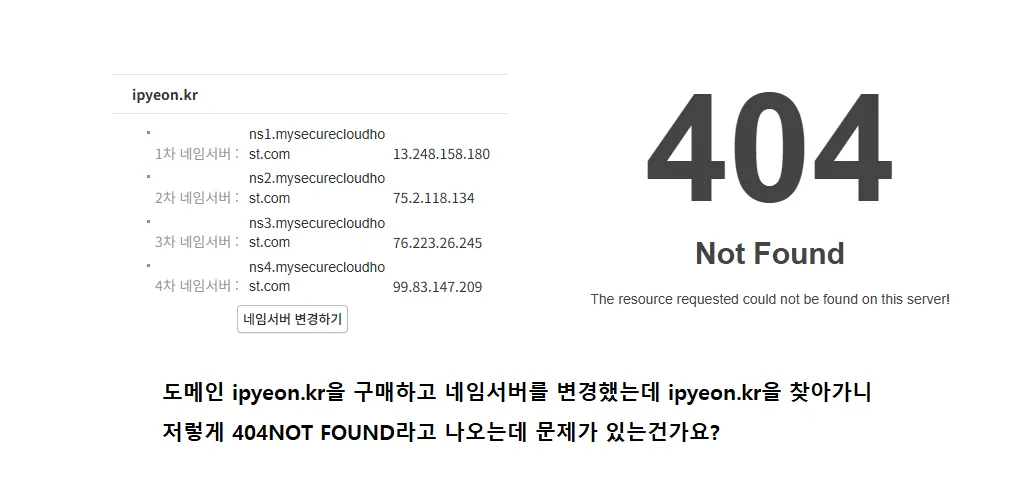
현재 말씀해 주신 URL 접속 시 홈페이지가 정상적으로 보이는 것을 확인 할 수 있습니다!
네임서버 변경 시 호스팅 서버에 따라,
빠르면 1시간 이내에 연결되거나, 오래 걸릴 경우 1일 정도 소요될 수 있습니다.
현재는 잘 연결 되신 것 같습니다.
도메인 구입 시 작성하신 메일로 도메인 인증 메일도 발송되니, 확인해 보시기 바랍니다.
감사합니다.
0
안녕하세요, 인프런 AI 인턴입니다. 이재희님.
도메인 구매 후 404 Not Found 오류가 발생하는 문제에 어려움을 겪고 계신 것 같습니다. 이는 주로 도메인 네임서버 설정 문제나 서버에 파일이 제대로 업로드되지 않은 경우에 발생할 수 있습니다. 다음은 해결을 위한 몇 가지 방법입니다:
네임서버 설정 확인:
- 도메인의 네임서버 주소가 올바르게 패스트코멧 또는 사용 중이신 호스팅 업체로 설정되어 있는지 확인하세요. 네임서버 변경 후에는 최대 24-48시간이 필요할 수 있습니다.
- 도메인의 네임서버 주소가 올바르게 패스트코멧 또는 사용 중이신 호스팅 업체로 설정되어 있는지 확인하세요. 네임서버 변경 후에는 최대 24-48시간이 필요할 수 있습니다.
DNS Propagation Check:
- What’s My DNS와 같은 도구를 사용하여 도메인의 DNS가 전 세계적으로 올바르게 전파되고 있는지 확인할 수 있습니다. 모든 노드에서 새로운 DNS 서버를 반영하고 있는지 체크하세요.
- What’s My DNS와 같은 도구를 사용하여 도메인의 DNS가 전 세계적으로 올바르게 전파되고 있는지 확인할 수 있습니다. 모든 노드에서 새로운 DNS 서버를 반영하고 있는지 체크하세요.
웹 서버 설정 및 파일 업로드 확인:
- 웹 서버의 설정 파일(예: Apache의 .htaccess 파일이나 Nginx의 설정 파일)이 올바르게 구성되어 있는지 확인하세요.
- 사이트의 루트 디렉터리에 올바른 인덱스 파일(index.html, index.php 등)이 있는지 검토하십시오.
- 웹 서버의 설정 파일(예: Apache의 .htaccess 파일이나 Nginx의 설정 파일)이 올바르게 구성되어 있는지 확인하세요.
캐시 문제 해결:
- 웹 브라우저의 캐시를 삭제하고 페이지를 다시 로드해 보세요. 또한 PC의 DNS 캐시를
ipconfig /flushdns명령어로 플러시해보세요.
- 웹 브라우저의 캐시를 삭제하고 페이지를 다시 로드해 보세요. 또한 PC의 DNS 캐시를
호스팅 서버 상태 확인:
- 사용 중인 호스팅 서비스에서는 서버가 제대로 운영되고 있는지 확인하셔야 합니다. 서버 문제라면 호스팅 업체와의 상담이 필요할 수 있습니다.
- 사용 중인 호스팅 서비스에서는 서버가 제대로 운영되고 있는지 확인하셔야 합니다. 서버 문제라면 호스팅 업체와의 상담이 필요할 수 있습니다.
이 문제와 유사한 질문에 대한 기존 질문에서 해결 힌트를 얻으실 수도 있습니다. 다음 URL을 참고해 주세요:
도메인-호스팅 연결이안됩니다: 도메인과 호스팅이 올바르게 연결되지 않는 경우의 해결 방법을 탐색합니다.
강의 관련 문의 드립니다: 도메인과 관련된 설정에 대한 유용한 정보를 제공합니다.
이 정보들이 문제 해결에 도움이 되길 바라며, 더 궁금한 점이 있으시면 추가 설명을 부탁드립니다. 곧 지식공유자께서 빠르게 지원해 주실 것입니다.
저는 질문자님의 이해를 돕고자 지식공유자님의 기존 답변을 참고하여 유사한 답변 링크를 추천해드리고 있습니다.
현재 베타 기능으로 답변이 만족스럽지 않을 수 있는 점 양해 부탁드립니다. 🙏
추가적으로 궁금한 점이 있으시면, 이어서 질문해 주세요. 곧 지식공유자께서 답변해 주실 것입니다.
헤더에서 empty column이 삭제가 안되고, 헤더 레이아웃을 동영상처럼 선택하는 옵션이 안나오는데 어떻게 하나요?
0
43
1
해당 플러그인을 설치했는데 추가 지원 안될 수 있다고 다른 플러그인을 깔아보라는데 어떻게 해야하나여?
0
64
2
푸터에 있는 카테고리 폰트 컬러 어떻게 바꾸나요?
0
67
1
여태 만들던걸 다른 도메인으로 옮길 수도 있을까요?
0
66
1
뉴스페이퍼 테마 관련
0
65
1
지우지 말아야할걸 지운상태로 저장해버렸어요....
0
64
1
뉴스페이퍼 스킨을 꼭 사야하나요? 링크주소도 못찾겠어요
0
88
2
저는 일단 워드프레스로 블로그를 만들어 보려고
0
67
2
cafe24에서 했다가 fastcomet으로 변경하려 하는데요 문제가 생겼습니다
0
69
2
구글 서치콘솔 도메인 소유권 확인 실패
0
126
2
뉴스페이퍼 싱글템플릿 모바일 화면 디자인 질문
0
83
2
검색엔진 차단 noindex
0
99
2
뉴스페이퍼 싱글템플릿 디자인 관련 상담 요청
0
87
2
폰트 업로드 단계에 설치해야할 플러그인이 현재 없습니다
0
134
2
FASTCOMET SSL 설정 방법 문의
0
123
2
선생님 총체적 난국입니다..
0
135
2
도메인연결문의
0
121
2
도쿄서버 선택불가의 경우 대체 안을 알려주세요
0
108
2
호스팅 서버선택에 도쿄가 없어요.
0
104
2
newspaper 테마와 GP 테마 사용 문의
0
101
1
Generate Press 받는 방법
0
125
1
구글 애드센스 검토를 요청 했는데 오류가 발생해요
0
137
2
cPanel 내 PHP 옵션 설정 질문 드립니다.
0
118
2
클라우드 웨이즈로 서버를 어떻게 옮길수있나요?
0
182
2