


코드 자동 포매팅 질문
안녕하세요 강사님 https://gymcoding.notion.site/ESLint-Prettier-0a2d35bab9254c26b4257e53bba218f7 교안 보고 설정 따라 했는데
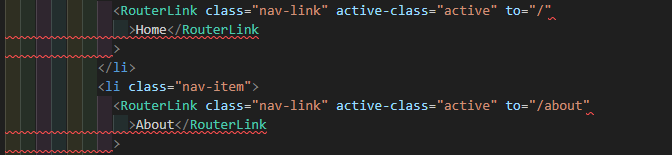
Ctrl + S 하면 위처럼 줄바꿈되고 빨간줄이 뜨고

다시 한줄로 만들면 빨간줄은 사라지지만 Ctrl + S 하면 다시 첫번째 코드와 같은 상태가 됩니다.
printWidth를 늘려야하나? 해서 값을 바꿔봤는데 그대로네요ㅠ 혹시 어떤 부분을 설정해야 자동 포매팅 됐을 때, 한줄로 만들거나
<RouterLink class="nav-link" active-class="active" to="/posts">
  게시글
</RouterLink>
이런 형식을 유지할 수 있을까요?
답변 2
1
ESLint, Prettier 충돌이슈인 것 같아요.
만약 현재 프로젝트의 eslint 설정 파일이 최신 파일(eslint.config.js)
최신 설정 가이드 강의를 참고해보시겠어요?
Vue3 완벽 마스터 강의를 수강하시면 해당 강의를 무료로 수강할 수 있어요~!
0
안녕하세요, 인프런 AI 인턴입니다. ycllyo님.
코드 자동 포매팅 설정에서 발생하고 있는 문제를 해결하는 데 도움을 드리겠습니다. 프리티어(Prettier)와 ESLint 설정에 따라 개발자 도구에서 코드 스타일을 관리하는데, 주로 줄바꿈 문제는 Prettier의 printWidth와 관련이 있습니다.
printWidth 설정:
printWidth는 코드 한 줄의 최대 길이를 설정하며, 이 값을 늘리면 긴 코드 줄도 한 줄에 유지될 수 있게 합니다. 하지만, 코드가 읽기 쉽도록 적절한 값을 선택하는 것이 중요합니다. 보통 80에서 100 정도로 설정되곤 합니다.Prettier 설정 확인:
.prettierrc파일이나package.json내의 Prettier 설정에서printWidth를 다시 확인하고, 아래처럼 설정합니다:{ "semi": false, "singleQuote": true, "printWidth": 100, // 원하는 최대 줄 길이 "arrowParens": "avoid" }반영 여부 확인: 설정 후에는 저장을 통해 포매팅이 제대로 되는지 확인합니다. 만약 설정이 반영되지 않는다면, 에디터(예: VS Code)의 설정에서 Prettier가 포맷터로 설정되어 있는지, 자동 저장 시 코드 액션이 활성화되어 있는지를 확인합니다.
에디터 설정:
VS Code와 같은 에디터에서는 Prettier를 디폴트 포매터로 설정해야 합니다. 에디터 설정(JSON)에서 다음과 같은 부분을 확인 또는 추가하세요:
   {
     "editor.defaultFormatter": "esbenp.prettier-vscode",
     "editor.formatOnSave": true,
     "editor.codeActionsOnSave": {
       "source.fixAll.eslint": true
     }
   }
위의 방법으로 해결되지 않는다면, prettierrc 구성문서를 참고하여 설정을 다시 한 번 점검해 보시기 바랍니다.
저는 질문자님의 이해를 돕고자 지식공유자님의 기존 답변을 참고하여 유사한 답변 링크를 추천해드리고 있습니다.
현재 베타 기능으로 답변이 만족스럽지 않을 수 있는 점 양해 부탁드립니다. 🙏 추가적으로 궁금한 점이 있으시면, 이어서 질문해 주세요. 곧 지식공유자께서 답변해 주실 것입니다.
질문드립니다.
0
79
0
unplugin-vue-components 질문드립니다.
0
105
2
강의듣다가 헷갈려서 질문드립니다.
0
89
1
와 짐코딩님 강의 들으면서 느끼는게 많네요.
0
83
1
질문드립니다.
0
94
2
라우터 인스톨 후 실행안됨
1
109
2
필터 watchEffect 질문입니다.
0
124
1
json-server 오류가 다른게 뜨네요
0
163
1
미리보기가 안됩니당...
0
120
2
unplugin-vue-components
0
184
2
TypeError 질문
0
154
1
v-model="show" :show="show" 같이 사용?
1
98
1
hash 모드 배포의 필요성?
0
117
2
.eslintrc.cjs 가 없습니다
0
160
2
title,content값이 비어서 저장되는데 제가 혹시 어떤 부분을 잘못 작성했는지 ㅜㅜ 알고싶습니다.
0
136
3
_title_like: "", 문의드려요 해당 값을 설정하면 list가 아에 안나옵니다.
0
102
1
@click.prevent="params._page = pageNum"> 에 .value를 안쓰는 이유가 궁금합니다.
0
104
2
중첩된 컴포넌트 문제
0
126
2
교안에 있는 부분이 아닌가요?
0
149
2
useAxios Proxy(Object) RefImpl
0
160
1
axios timeout
0
429
3
강의와 상관은 없지만, 궁금한 점이 있어 질문드립니다.
0
162
2
컴포넌트 분리 부분에서 오류가 나요ㅠㅠ
0
270
2
This dependency was not found:
0
199
2