


npm 접속 관련,,
남박사님 안녕하세요.
알려주신 강의대로 따라해서
.kr 주소로 처음부터 실행해서 완성했는데요!
영문블로그 해보려고,
.com 도메인을 새로 구매해서 다시하는 중인데,
npm이
ip로는 접속이되는데 ( ip:81 )
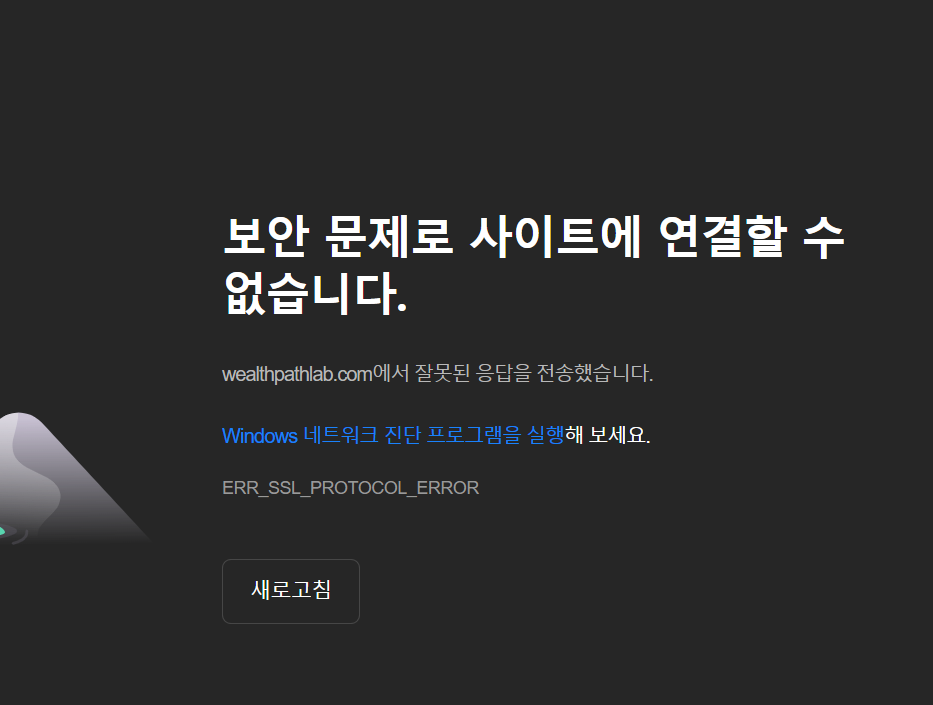
도메인 주소로는 접속이 안됩니다. ㅠ.ㅠ (.com:81)
제가 완전 컴맹이라,
처음부터 따라할때는 됐는데, 다만들어진거 다시하려니까 막히네요 ㅜㅜ흑흑
뭘 만져야 할지 알려주시면 감사드리겠습니다.
답변 2
0
안녕하세요. 지히님.
벌써 강의를 다 보시고 kr 블로그 셋팅을 마치고 복습겸 응용하여 영문 블로그 생성을 위해 다시 시도하신다니 대단하십니다!!
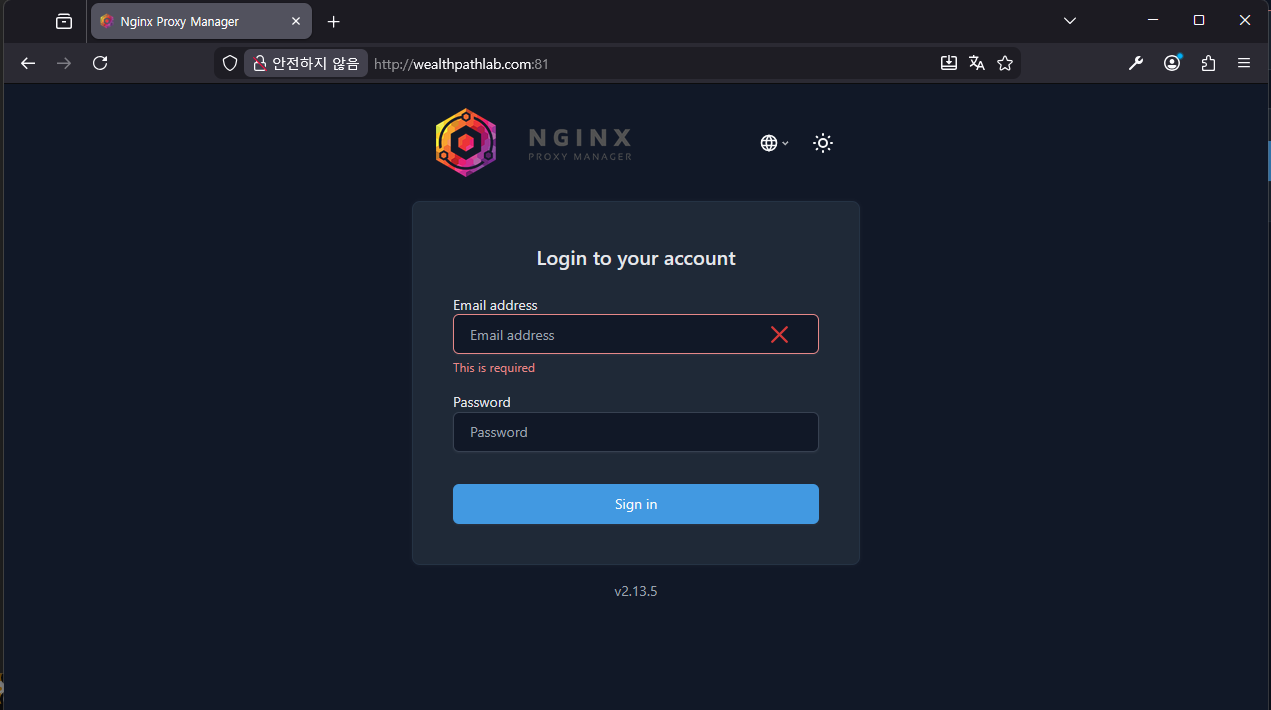
일단 말씀하신 도메인.com:81 포트로 NPM 접속이 저한테는 잘 되는데요? 올려주신 스샷을 봤을때 SSL 오류인걸로 보아 http://wealthpathlab.com:81/ 가 아닌 https://wealthpathlab.com:81/ 로 접속을 시도 하신게 아닌가 생각됩니다.
81번 포트는 npm의 관리를 위해 http 로 열리는 포트이며 81포트는 https로 통신을 하지 않습니다. 강의 내용을 다시 한번 확인해보시면 https로 npm을 사용할때는 nginx.도메인 으로 사용하고 있고 81번 포트를 사용할때는 http로 사용하고 있습니다. 이는 만약 npm 설정이 잘못 되어 https 로 접속을 못하는 상황이 생겼을때 npm 설정을 수정하여 이를 해결해야 하는데 아예 접속을 할 수 없는 상황을 방지하기 위해서 http로 81번 포트를 사용하게끔 하는 상황인 부분입니다. 따라서 다시한번 내용을 정리하시어 nginx.도메인.com 혹은 npm.도메인.com 등과 같이 서브도메인을 설정하고 다시 시도를 해보시기 바랍니다.
추가 질문 사항이나 다른 궁금한 사항이 있으시면 질문을 남겨주셔도 되고 디스코드를 사용하신다면 nambaksa_ 로 문의 하셔도 좋습니다.
0
아하, npm은 https 가 아니었군요!
말씀해주시니 그랬던것 같네요 허허헛
이번에는 n8n 돌리는데, searchWEB에서 api.wealthpathlab.com 의 응답속도가 느려 오류가 나는데,
도메인주소 하나 바꿨다고 이렇게 헤매는걸 보니, 역시 강의 한번 들은 거로는 저의 머리가 이 내용을 응용하지 못하는것 같네요 흑흑
일단 1강부터 다시 보면서 학습해야겠습니다ㅠ.ㅠ
또 질문 사항 있으면 문의드릴게요!! 감사합니다!!
0
안녕하세요, 인프런 AI 인턴입니다. 지히님.
현재 IP로는 접속이 가능하지만, .com 도메인 주소로는 접속할 수 없어 어려움을 겪고 계신 것 같습니다. 주로 SSL 인증서 문제 또는 도메인 설정에서 올바르지 않은 점이 원인이 될 수 있습니다. 아래 몇 가지 해결 방법을 안내드리겠습니다.
문제 해결 방법:
DNS 설정 확인:
- .com 도메인의 DNS 설정이 올바른 IP로 되어있는지 확인해주세요. 도메인 등록 기관 또는 DNS 관리 페이지에서 설정을 확인할 수 있습니다.
- .com 도메인의 DNS 설정이 올바른 IP로 되어있는지 확인해주세요. 도메인 등록 기관 또는 DNS 관리 페이지에서 설정을 확인할 수 있습니다.
SSL 인증서 재설정:
- “ERR_SSL_PROTOCOL_ERROR”라는 메시지는 SSL 프로토콜과 관련된 문제를 나타냅니다. .com 도메인에 대해 SSL 인증서를 올바르게 설정했는지 확인하세요.
certbot와 같은 도구를 사용하여 Let’s Encrypt 인증서를 발급받고 설치할 수 있습니다. 이 부분이 어렵다면, 서버 관리 패널에서 제공하는 SSL 관리 툴을 사용해 보세요.
- “ERR_SSL_PROTOCOL_ERROR”라는 메시지는 SSL 프로토콜과 관련된 문제를 나타냅니다. .com 도메인에 대해 SSL 인증서를 올바르게 설정했는지 확인하세요.
Nginx 설정 확인:
- Nginx 설정 파일에서 .com 도메인을 위한 virtual host 설정을 확인하세요.
.conf파일에server_name이 .com로 설정되어 있는지 확인하고, SSL 관련 설정도 올바르게 되어 있는지 점검하세요.
- 만약 SSL을 사용한다면,
listen 443 ssl;과ssl_certificate파일 경로가 올바른지 확인합니다.
- Nginx 설정 파일에서 .com 도메인을 위한 virtual host 설정을 확인하세요.
포트 확인:
- IP:81로 접속이 가능하다면, .com:81도 동일하게 설정되어 있어야 합니다. 방화벽이나 포트 포워딩 설정을 다시 점검하여 81번 포트가 외부에서 접근 가능하도록 설정되어 있는지 확인하세요.
- IP:81로 접속이 가능하다면, .com:81도 동일하게 설정되어 있어야 합니다. 방화벽이나 포트 포워딩 설정을 다시 점검하여 81번 포트가 외부에서 접근 가능하도록 설정되어 있는지 확인하세요.
서비스 재시작:
- 설정을 변경한 후에는 반드시 Nginx와 관련 서비스를 재시작하세요.
sudo systemctl restart nginx명령어를 이용할 수 있습니다.
- 설정을 변경한 후에는 반드시 Nginx와 관련 서비스를 재시작하세요.
이 방법들을 통해 접속 문제를 해결하시기를 바랍니다. 추가적으로 이전에 유사한 문제가 해결된 사례들을 참고해보면 도움이 될 수 있습니다:
저는 질문자님의 이해를 돕고자 지식공유자님의 기존 답변을 참고하여 유사한 답변 링크를 추천해드리고 있습니다.
현재 베타 기능으로 답변이 만족스럽지 않을 수 있는 점 양해 부탁드립니다. 🙏 추가적으로 궁금한 점이 있으시면, 이어서 질문해 주세요. 곧 지식공유자께서 답변해 주실 것입니다.
34강 비용절감 부분 질문이 있습니다.
0
12
2
search tool 에러
0
14
2
제미나이 api 연결오류
0
24
2
도커 GUI 툴, 포르테이너 설치
0
21
2
18강 http리퀘스트 부분 오류
0
74
2
17강 json구문 오류
0
71
2
n8n 2.x 버전으로 섹션2부터 수업을 들어도 될까요?
0
68
2
Vertex AI Search 에 대해 질문입니다.
0
72
1
ai agent 클로드 연결 오류
0
96
2
20강에 phpMyAdmin IP 접속제한 이요...
0
75
2
chatgpt 앱 강의는 계획 없으신지요?
0
76
1
스케줄트리거 작동안됨.
0
89
2
Visual Studio Code 오류
0
182
2
9강 구글 API 관련 질문입니다.
0
104
2
9강 n8n 관련 질문입니다.
0
130
4
갑자기 포르테이너 접속시 502 Gateway가 뜹니다.
0
75
2
24강 사이트맵 관련 질문입니다~
0
88
2
워드프레스
0
78
1
20강 워드프레스 nginx proxy manager에서 설정 후 해당 nginx 관리자 자체가 안들어가 갑니다 ㅜㅜ
0
108
2
모양 > 테마 파일 편집기 업데이트 버튼 사라짐
0
78
2
메인화면이 접속될 때가 있고 안될 때가 있습니다.
0
104
2
워드프레스 내 대표이미지만 업로드
0
88
3
강의 건의사항드립니다.
0
93
1
테마변경문의
0
72
2