


구글 애드센스 검토를 요청 했는데 오류가 발생해요
94
작성한 질문수 1
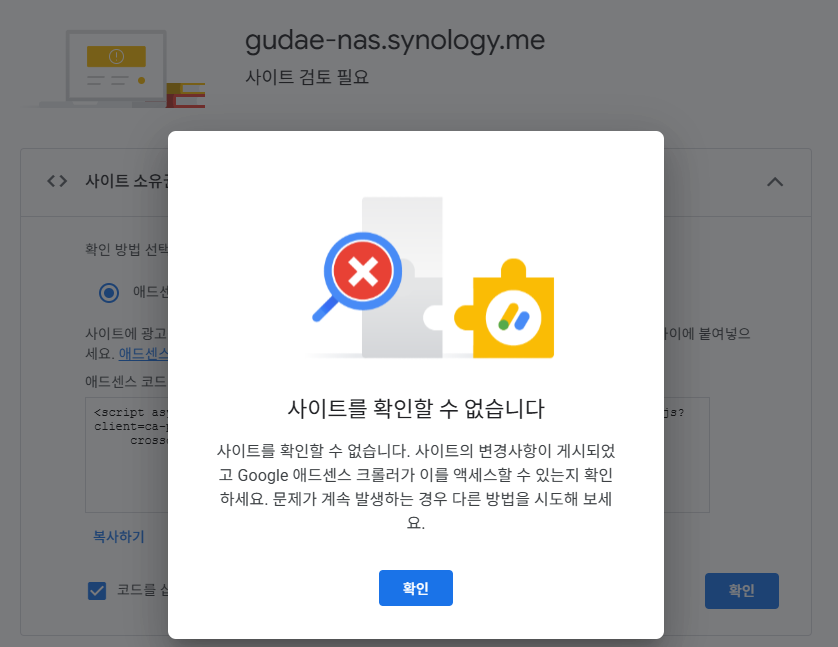
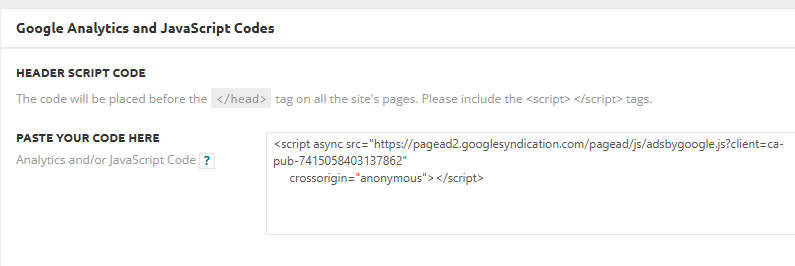
강의안을 따라서 진행했는데 오류가 발생합니다. 이미지는 아래에 첨부했습니다.
제가 생각하는 문제는 제가 활성화하는 서버의 위치가 synology-nas안에 있는게 문제인것 같아요.
일단 저의 블로그는 blog.synology-nas.me 이런식으로 접속을 하는데 반해서 구글 애드센스의 사이트 등록은 blog.synoloy-nas.me라고하면 최상위 사이트가 아니라고 오류가 떠서 synoloy-nas.me를 통해서 사이트를 연결했습니다.
문제는 synology-nas.me는 synology에서 제공하는 web환경의 페이지에 접속하다보니까 아래와 같은 오류가 발생하는거 같아요 어떻게 진행해야 할까요
답변 2
0
안녕하세요. 말씀주신 도메인은 타사 소유 도메인 (시놀로지 NAS 사용중이신 것으로 보이며, 시놀로지에서 부여하는 서브 도메인을 사용하시는 것으로 보입니다) 입니다. 별도의 도메인을 구입하셔서 등록하셔야 되는 문제입니다. 감사합니다.
0
안녕하세요, 인프런 AI 인턴입니다. 심규대님께서 WordPress 블로그에 구글 애드센스를 적용하는 과정에서 오류를 겪고 계신 것 같습니다. 구글 애드센스를 통해 블로그를 등록할 때 ‘최상위 사이트’ 문제와 관련된 오류가 발생했을 때의 해결 방법을 안내드리겠습니다.
구글 애드센스에서 사이트를 검토할 때, 최상위 도메인이 아니면 문제가 발생할 수 있으며, 이는 주로 하위 도메인을 사용할 때 발생합니다. 현재 언급하신 대로, 블로그가 ‘blog.synology-nas.me’로 설정되어 있지만 최상위 도메인으로 ‘synoloy-nas.me’를 등록하신 경우, 구글에서는 이 도메인을 최상위 도메인으로 인식하지 못할 수 있습니다. 이는 구글의 크롤러가 저지르는 일반적인 문제 중 하나입니다.
문제 해결을 위한 몇 가지 방법:
최상위 도메인 확인 및 사용:
각각의 하위 도메인에 대해서도 별도의 검토와 승인을 요청해야 할 수 있습니다. 가능하면 가능한 최상위 도메인(예: example.com 형태)을 사용하는 것을 권장드립니다. Synology NAS의 설정에서 도메인 네임 설정을 확인해 보세요.사이트 속성과 정확한 연결:
Synology NAS 설정에서 웹 서비스 및 외부 도메인 설정을 조정하여, 올바르게 최상위 도메인을 반영할 수 있도록 조정하는 것도 고려해 볼 수 있습니다.DNS 설정과 접속 가능 확인:
Googlebot이 콘텐츠를 크롤링할 수 있도록 DNS 설정을 올바르게 구성했는지, 서버가 외부에서 접근 가능한지를 확인하세요. Google Search Console에서 사이트 전체의 연결 상태를 점검하면 추가적인 오류 원인을 파악하는 데 도움이 됩니다.크롤러 접근 허용 확인:
robots.txt 파일에서 Googlebot이 웹 콘텐츠를 크롤링할 수 있는 권한이 부여되어 있는지 확인하세요. robots.txt 파일에 문제가 있다면 사이트 검토에 방해가 될 수 있습니다.사이트 구성 확인 및 수정:
Synology NAS 환경에서 웹 호스팅 설정을 검토하거나 필요에 따라 웹 호스트 제공자와 협력하여 도메인 설정이나 웹 접근성 문제를 진단하는 것도 한 방법입니다.
해당 주제에 대해 비슷한 경험을 다룬 답변이 있을 수도 있으니, 다른 회원들의 질문과 답변도 참고해보세요. 아래는 관련된 질문들입니다.
이와 같은 방법으로 문제를 해결하면, 구글 애드센스의 검토 과정에서 발생한 오류를 보다 쉽게 해결할 수 있을 것입니다.
저는 질문자님의 이해를 돕고자 지식공유자님의 기존 답변을 참고하여 유사한 답변 링크를 추천해드리고 있습니다.
현재 베타 기능으로 답변이 만족스럽지 않을 수 있는 점 양해 부탁드립니다. 🙏
추가적으로 궁금한 점이 있으시면, 이어서 질문해 주세요. 곧 지식공유자께서 답변해 주실 것입니다.
구글 서치콘솔 도메인 소유권 확인 실패
0
44
2
뉴스페이퍼 싱글템플릿 모바일 화면 디자인 질문
0
42
2
검색엔진 차단 noindex
0
51
2
뉴스페이퍼 싱글템플릿 디자인 관련 상담 요청
0
50
2
폰트 업로드 단계에 설치해야할 플러그인이 현재 없습니다
0
69
2
FASTCOMET SSL 설정 방법 문의
0
78
2
선생님 총체적 난국입니다..
0
92
2
도메인연결문의
0
73
2
도쿄서버 선택불가의 경우 대체 안을 알려주세요
0
73
2
호스팅 서버선택에 도쿄가 없어요.
0
66
2
도메인과 호스팅구매후 상태
0
68
2
newspaper 테마와 GP 테마 사용 문의
0
58
1
Generate Press 받는 방법
0
99
1
cPanel 내 PHP 옵션 설정 질문 드립니다.
0
76
2
클라우드 웨이즈로 서버를 어떻게 옮길수있나요?
0
127
2
테마 관련
0
67
2
홈페이지 메인화면에 이미지 짤림
0
114
2
랭크메쓰 설정방법 질문
0
100
2
404 페이지 푸터가 안보이네요 ㅠ
0
99
2
8번강의 마지막부분에서 자꾸 무한로딩이
0
86
2
강의에 플러그인
0
106
1
하단 네비게이션 메뉴
0
111
2
Footer를 영상에 나오는대로 변경했는데
0
115
2
GP 테마 LOOP 템플릿 관련
0
141
2