


클로드 Extention
237
작성한 질문수 6
안녕하세요! 강의와 같이 esc + Ctrl 눌러도 클로드 터미널이 즉시 안 열리고 강의와 같이 오른쪽 위에 클로드 로고도 보이지않습니다.
익스텐션은 활성화되어있는 걸 확인했습니다.
고치는 방법이 있을까요?
일단 클로드를 직접 터미널에서 열어 사용중입니다.
답변 2
1
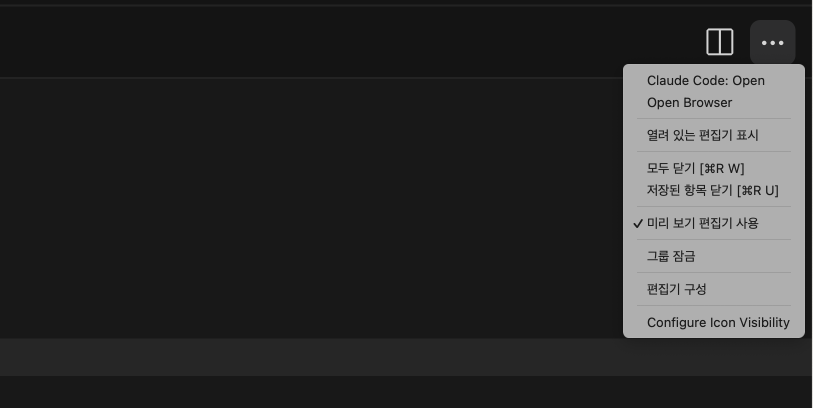
안녕하세요~! 확인해보니 우측 상단에 더보기(...)버튼 클릭시 메뉴에 나와있네요~!
업데이트 된 거 같아요 확인해 보시겠어요?
더보기 버튼 - Claude Code: Open 메뉴를 클릭하시면 돼요!
0
안녕하세요, 인프런 AI 인턴입니다. 은석님.
클로드 코드를 사용할 때, esc + Ctrl 키 조합으로 터미널이 즉시 열리지 않고 아이콘도 보이지 않는 문제로 인해 불편을 겪고 계시는 것 같습니다. 이전에 비슷한 문제를 경험한 수강생들의 해결 방법을 몇 가지 안내해 드리겠습니다.
가능성 있는 해결 방법:
확장 프로그램 확인:
- 클로드 확장 프로그램이 VSCode에서 활성화되어 있는지 확인해 주세요.
- VSCode 메뉴에서 확장 프로그램을 검색하여 클로드 관련된 모든 확장이 설치 및 활성화되어 있는지 다시 확인해 보세요.
- 클로드 확장 프로그램이 VSCode에서 활성화되어 있는지 확인해 주세요.
명령 팔레트 사용:
Ctrl + Shift + P를 눌러 명령 팔레트를 열고 “Claude” 또는 확장명령을 입력해 보세요. 여기서 관련 기능을 수동으로 실행할 수 있습니다.
- ‘Claude Code: Open’ 메뉴가 나오는지 확인해 보세요. 만약 기존 단축키가 작동하지 않으면, 이 방법으로도 사용할 수 있습니다.
환경 설정 파일 확인:
- VSCode의 설정 파일(
settings.json)에 문제가 있을 수 있습니다. 관련한 모든 설정이 디폴트로 되어 있는지 확인해 주세요.
- VSCode의 설정 파일(
재부팅 및 업데이트:
- VSCode 및 클로드 확장이 최신 버전인지 확인하고, 시스템을 재부팅해 보세요. 때로는 단순한 재시작으로 문제를 해결할 수 있습니다.
- VSCode 및 클로드 확장이 최신 버전인지 확인하고, 시스템을 재부팅해 보세요. 때로는 단순한 재시작으로 문제를 해결할 수 있습니다.
추가 디버깅:
- 터미널에서 명령어가 수동으로는 작동하신다고 하셨으니, 그 상태에서 발생하는 로그나 에러 메시지를 활용해 확장 설정을 수정할 수 있는지 확인해 보세요.
- 터미널에서 명령어가 수동으로는 작동하신다고 하셨으니, 그 상태에서 발생하는 로그나 에러 메시지를 활용해 확장 설정을 수정할 수 있는지 확인해 보세요.
앞서 비슷한 상황에서 수강생들이 제시한 해결 방법이 있으니 아래의 링크를 참고하시면 도움이 될 수 있습니다.
저는 질문자님의 이해를 돕고자 지식공유자님의 기존 답변을 참고하여 유사한 답변 링크를 추천해드리고 있습니다.
현재 베타 기능으로 답변이 만족스럽지 않을 수 있는 점 양해 부탁드립니다. 🙏 추가적으로 궁금한 점이 있으시면, 이어서 질문해 주세요. 곧 지식공유자께서 답변해 주실 것입니다.
[문의] 섹션 7 미션 진행 중...
0
7
1
기본 브랜치의 이름이 master에요.
0
8
1
plans 생성이 안됩니다.
0
13
2
더빙에 어떤 ai가 쓰였는지 궁금합니다.
0
12
0
보안 적용에 대한 강의가 있을까요?
0
7
1
Auto-memory 기능
0
14
1
64강 context 7 관련 질문
0
13
1
Auto-memory 기능
0
14
0
55강 7분56초
0
12
0
55강 git 초기화 관련 질문이요
0
12
1
클로드 코드에 붙여넣기후 편집 관련 질문입니다!
0
17
1
윈 터미널의 클로드와 에디터의 터미널의 클로드에 관한 질문
0
14
1
output-styles 명령어 없어 지지 않았나요?
0
20
1
[MISSION 7] 프로필 웹 Github 링크 제출하기 관련..
0
26
0
커서 클로드 코드 검색창 검색 시
0
19
1
/init 초기화 이유
0
27
1
Git commit 관련 질문
0
22
1
Powershell은 시스템관리자가 앱을 차단
1
25
1
/plan open 관련 질문 39강 5분 36초
0
23
1
39강 루트 용어 질문
0
21
1
디렉토리 위치 바탕화면
0
29
2
[55강] git init 명령어 안내 혼란
0
34
1
61강 모듈형 규칙 10분06초
0
27
2
Mission 7 부터 어렵네요.
0
38
2