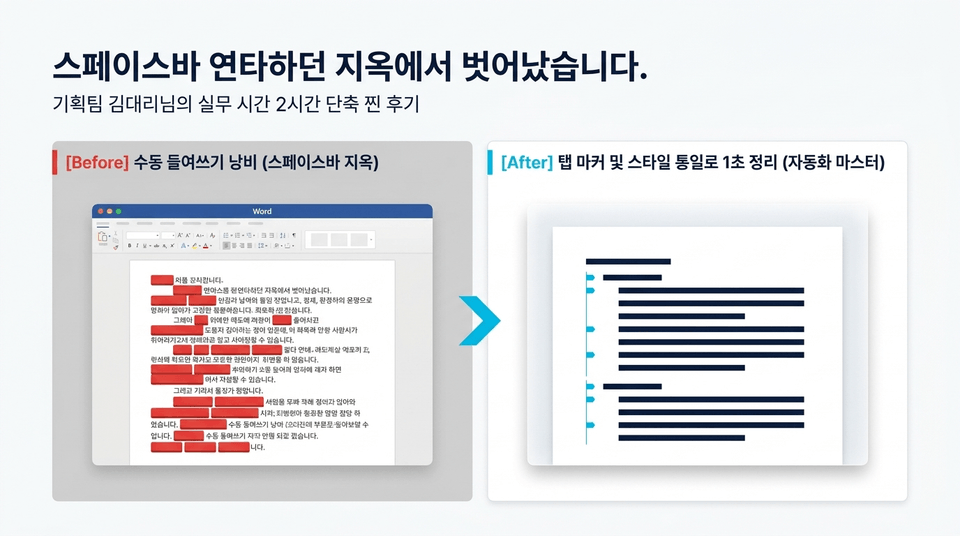
⏱️ Từ một người phải làm thêm giờ vì những thao tác thủ công bằng phím cách, trở thành chuyên gia lập kế hoạch tài liệu hàng đầu, hoàn thành công việc chỉ trong 3 phút để về sớm!
"Từ cơ bản đến tự động hóa văn bản (Macro), bí kíp thực hành Word gói gọn trong một lộ trình duy nhất"
Có phải bạn đang phải làm thêm giờ trước màn hình máy tính để chỉnh sửa những định dạng văn bản luôn bị xô lệch và các điểm neo hình ảnh (image anchor) nhảy loạn xạ không ? Đã đến lúc phải chấm dứt việc lãng phí thời gian vô nghĩa này rồi.
Tất cả bí quyết thực tế tại hiện trường của một chuyên gia Business MVP 15 năm kinh nghiệm, được các doanh nghiệp toàn cầu và các cơ quan công quyền lớn kiểm chứng, đã được gói gọn trong duy nhất một khóa học . 📝 Hướng dẫn hoàn hảo, chặt chẽ với tổng cộng 90 bài giảng 🗺️ Lộ trình xây dựng kỹ năng bài bản qua 15 chương ⏱️ Bản hướng dẫn cô đọng vượt trội, hoàn thành chỉ trong 6 giờ 31 phút
Từ những người dùng Word phiên bản cũ cho đến những người muốn làm chủ việc kiểm soát đồng loạt các Style ở phiên bản mới nhất, thiết lập danh sách đa cấp và các bí quyết tự động hóa bằng Macro, tôi sẽ truyền tải cho bạn 'năng lực tự chủ trong công việc' mạnh mẽ để bạn có thể tự mình tạo ra những tài liệu hoàn hảo, không bị lung lay trong bất kỳ môi trường nào. Giờ đây, hãy tự tin trải nghiệm việc tan làm đúng giờ!
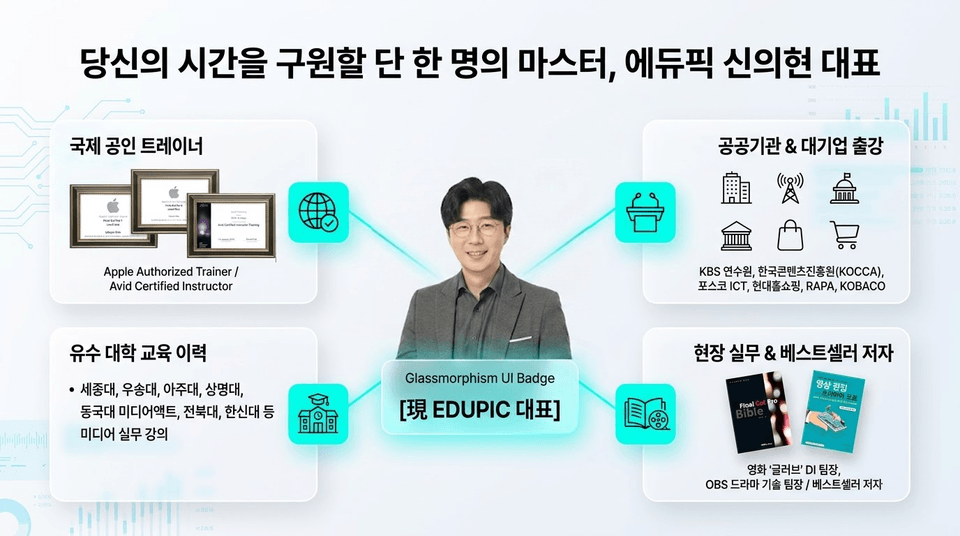
🎓 Một bậc thầy duy nhất sẽ cứu rỗi thời gian của bạn, Đại diện Shin Eui-hyun của Edupick
"Học từ ai sẽ quyết định khả năng tự sinh tồn trong thực tế Excel của bạn."
Hãy trực tiếp kiểm chứng bí quyết của một chuyên gia thực thụ, người đã đào tạo vô số nhân viên văn phòng và sinh viên chuyên ngành tại các môi trường đã được kiểm chứng như các doanh nghiệp toàn cầu, cơ quan công quyền và giảng đường đại học.
- 🌐 Đào tạo viên được chứng nhận quốc tế: Apple Authorized Trainer / Avid Certified Instructor - 🏛️ Giảng dạy tại các cơ quan công quyền & tập đoàn lớn: Viện đào tạo KBS, Cơ quan Nội dung Sáng tạo Hàn Quốc (KOCCA), POSCO ICT, Hyundai Home Shopping, RAPA, KOBACO, v.v. - 🏫 Lịch sử đào tạo tại các trường đại học danh tiếng: Giảng viên thực hành tại Đại học Sejong, Đại học Woosong, Đại học Ajou, Đại học Sangmyung, Dongguk Media Act, Đại học Quốc gia Chonbuk, Đại học Hanshin, v.v.
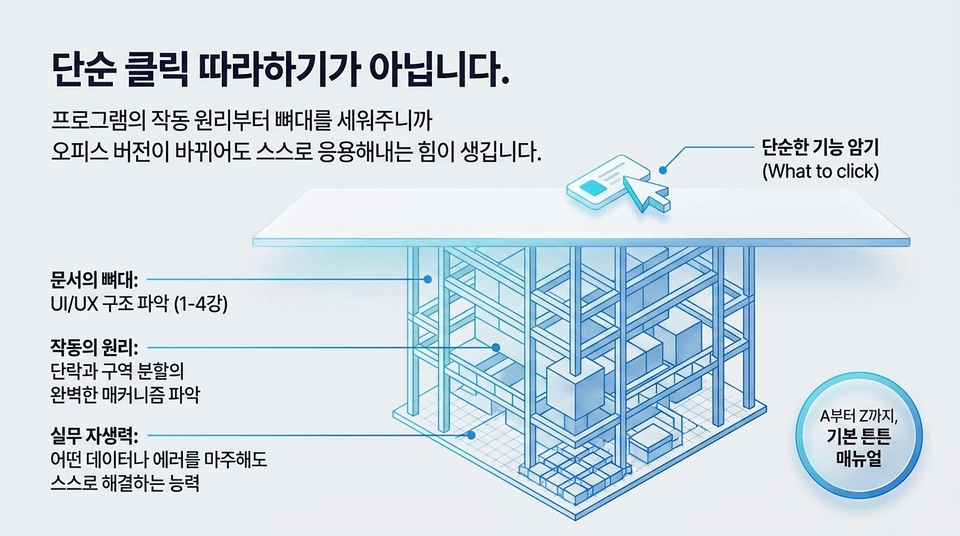
Không phải là những bài giảng chỉ thiên về lý thuyết, tôi chỉ chọn lọc và truyền đạt những 'kỹ thuật thực hành thực sự hữu ích' đã được trau chuốt qua vô số hiện trường và các khóa đào tạo nhân viên.
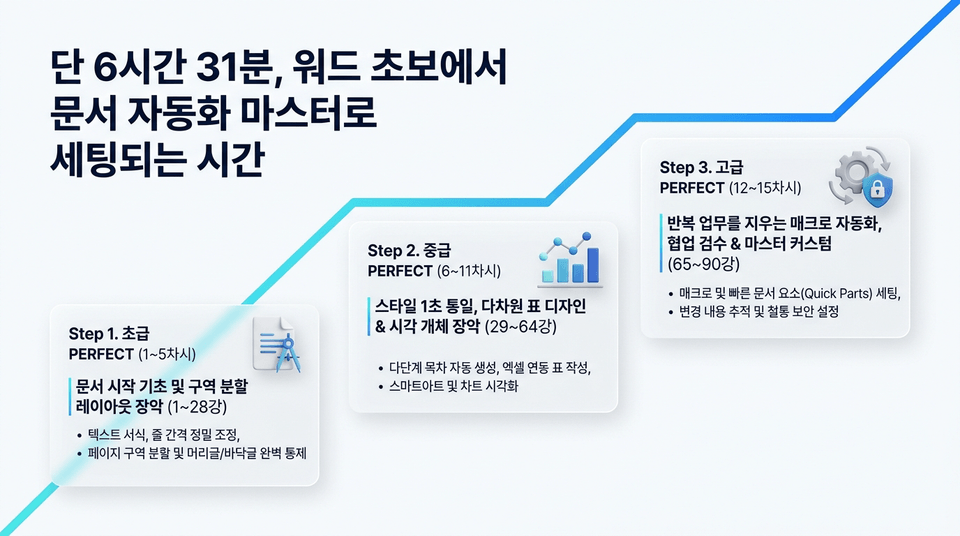
⏱️ Chỉ trong 6 giờ 31 phút, thời gian để bạn từ người mới bắt đầu học Word trở thành bậc thầy tự động hóa văn bản Chúng tôi đã thiết kế một lộ trình xây dựng hiệu quả nhất dành cho những nhân viên văn phòng, giáo viên và sinh viên bận rộn . Thay vì những bài giảng dài dòng nhàm chán, chúng tôi cô đọng những nội dung cốt lõi chỉ trong 15 chương, tổng cộng 90 bài giảng (trung bình 5-10 phút học tóm tắt siêu nhỏ) để chinh phục hoàn toàn công việc thực tế
🔓 Bước 1. SƠ CẤP PERFECT (Chương 1~5): Nắm vững cơ bản bắt đầu văn bản và bố cục phân chia khu vực (Bài 1~28) 🔓 Bước 2. TRUNG CẤP PERFECT (Chương 6~11): Thống nhất phong cách trong 1 giây, thiết kế bảng đa chiều & làm chủ các đối tượng hình ảnh (Bài 29~64) 🔓 Bước 3. CAO CẤP PERFECT (Chương 12~15): Tự động hóa Macro xóa bỏ các công việc lặp đi lặp lại, kiểm duyệt cộng tác & tùy chỉnh Master (Bài 65~90)
🔓 Step 1. Sơ cấp PERFECT: Nắm vững thể lực cơ bản của văn bản và bố cục phân chia khu vực (Bài 1~28)
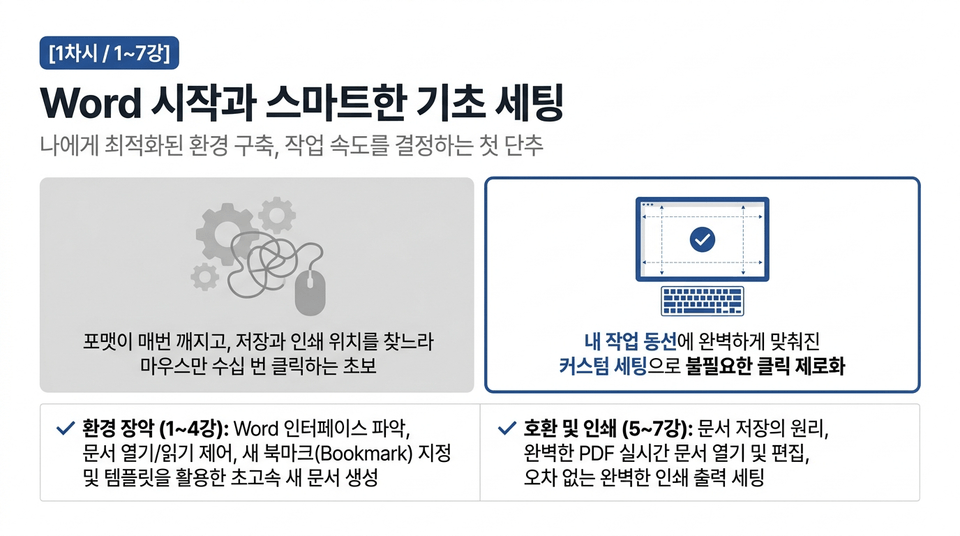
🛠️ [Phần 1] Bắt đầu với Word và thiết lập cơ bản thông minh (Bài 1~7)
Trước ➡️ Sau: Hãy chấm dứt sự kém hiệu quả khi phải di chuyển chuột tìm kiếm các menu cơ bản vốn bị ẩn đi một cách vô ích! Bắt đầu các thiết lập cơ bản thông minh bằng cách trang bị giao diện tối ưu hóa dành riêng cho Word, nhập và chỉnh sửa tài liệu PDF nguyên bản, đồng thời nắm quyền kiểm soát in ấn hoàn hảo.
- 📁 Làm chủ môi trường (Bài 1~4): Phân tích giao diện bắt đầu của Word, kiểm soát bookmark mới và cách sử dụng template tối ưu cho thực tế - 📑 Tương thích và In ấn (Bài 5~7): Giao thức lưu trữ văn bản thông minh, mở/chỉnh sửa tài liệu PDF tự do và thiết lập in ấn hoàn thiện cao
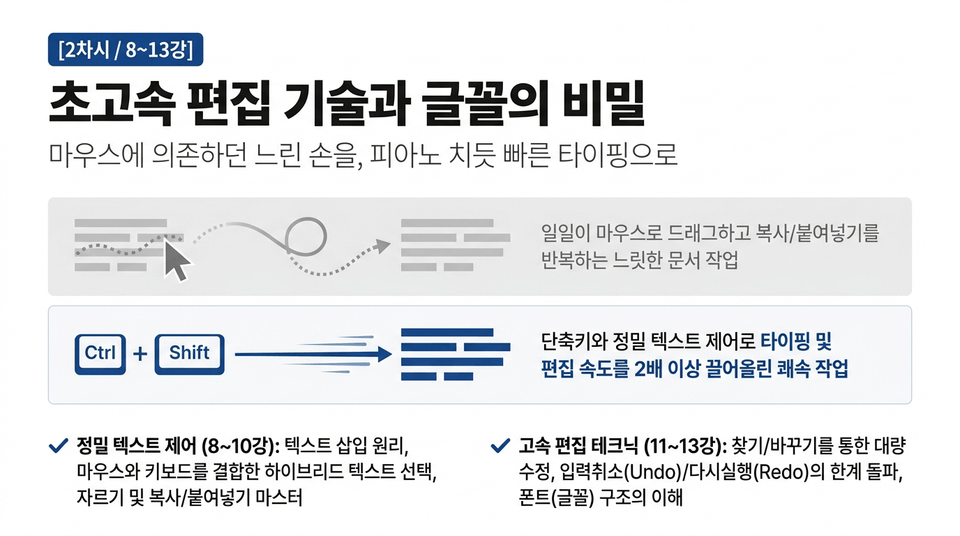
🖱️ [Buổi 2] Kỹ thuật chỉnh sửa siêu tốc và bí mật của phông chữ (Bài 8~13)
Before ➡️ After: Bạn có đang phải chịu đựng hội chứng ống cổ tay vì cứ phải dùng chuột kéo thả thủ công để chỉnh sửa định dạng hàng loạt cho tài liệu mỗi ngày không? Hãy tận dụng các thông số phím tắt của chuột và bàn phím để làm chủ văn bản ở tốc độ cao và thiết lập độ dễ đọc cho phông chữ.
- 🖱️ Kiểm soát văn bản chính xác (Bài 8~10): Kỹ thuật chèn văn bản thông minh và giao thức cắt, sao chép, dán chính xác - ⚙️ Kỹ thuật chỉnh sửa tốc độ cao (Bài 11~13): Kỹ thuật tìm kiếm/thay thế hàng loạt trong tài liệu, hoàn tác thông minh (Undo/Redo) và nắm vững kiến thức cơ bản về phông chữ dễ đọc
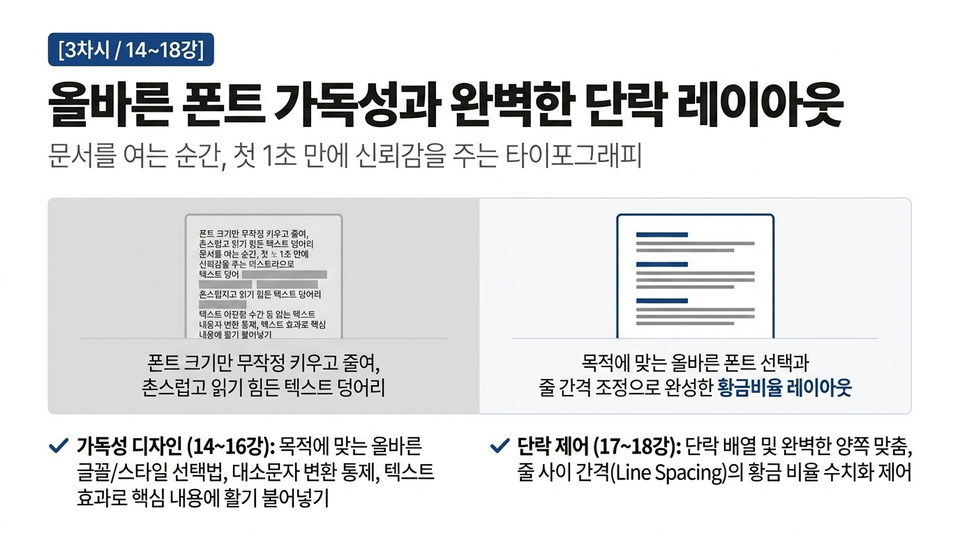
✨ [Buổi 3] Khả năng đọc của phông chữ chuẩn xác và bố cục đoạn văn hoàn hảo (Bài 14~18)
Trước ➡️ Sau: Căn lề là yếu tố quyết định ấn tượng đầu tiên của một văn bản. Nắm vững nguyên lý kết hợp phông chữ phù hợp cho báo cáo đại học hay bản kế hoạch của cơ quan nhà nước, đồng thời tinh chỉnh khoảng cách dòng và cách căn lề một cách gọn gàng chỉ với 1 cú nhấp chuột.
- ✒️ Thiết kế tính dễ đọc (Bài 14~16): Cách chọn phông chữ/kiểu dáng phù hợp với quy chuẩn tài liệu, chuyển đổi chữ hoa chữ thường nhanh chóng và hiệu ứng văn bản trực quan - 📐 Kiểm soát đoạn văn (Bài 17~18): Kỹ thuật căn lề hai bên gọn gàng và công thức tối ưu hóa khoảng cách dòng (Line Spacing) 1:1.15 quyết định tính dễ đọc
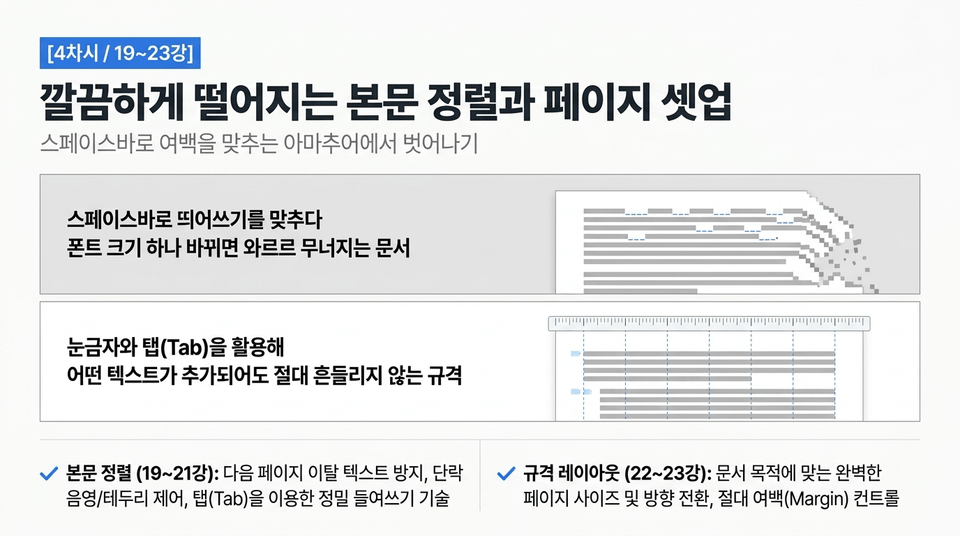
📐 [Buổi 4] Căn chỉnh nội dung văn bản gọn gàng và thiết lập trang (Bài 19~23)
Before ➡️ After: Chắc hẳn ai cũng từng gặp tình trạng tài liệu bị xô lệch chỉ vì một dòng văn bản đáng ghét nhảy sang trang tiếp theo đúng không? Chúng ta sẽ kiểm soát hoàn hảo các thuộc tính đoạn văn và thiết kế lề tối ưu để nội dung được sắp xếp gọn gàng, không một chút sai sót.
- 📐 Căn chỉnh văn bản (Bài 19~21): Kỹ thuật gom nhóm ngăn văn bản bị đẩy sang trang tiếp theo, chèn bóng/viền đoạn văn tinh tế và thụt lề chuẩn xác không sai lệch bằng cách sử dụng Tab - 🗺️ Bố cục quy chuẩn (Bài 22~23): Kỹ thuật chuyển đổi kích thước giấy (Size) và hướng ngang/dọc, cách thiết lập lề in tối ưu
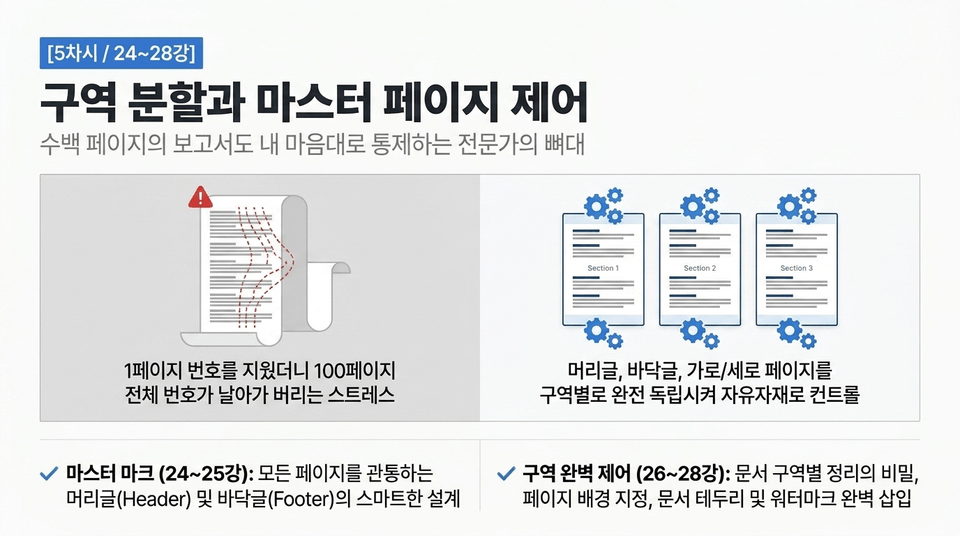
👥 [Buổi 5] Chia phân đoạn và kiểm soát trang Master (Bài 24~28)
Trước ➡️ Sau: Bạn chỉ muốn chèn một bảng theo chiều ngang nhưng toàn bộ tài liệu lại bị đảo lộn và tiêu đề trang bị lỗi hết sạch? Hãy chia nhỏ hoàn toàn các phân đoạn (Section) trong cùng một tệp để tự do kết hợp các khổ giấy ngang/dọc cũng như tùy chỉnh từng trang master riêng biệt.
- 👥 Master Mark (Bài 24~25): Kỹ thuật tối ưu hóa việc sắp xếp Header và Footer theo từng phần để nâng cao đẳng cấp của tài liệu - 🛡️ Kiểm soát Section hoàn hảo (Bài 26~28): Sắp xếp tinh xảo theo từng phần của tài liệu (Chia Section), tùy chỉnh nền trang và chèn hình mờ (watermark) chống làm giả
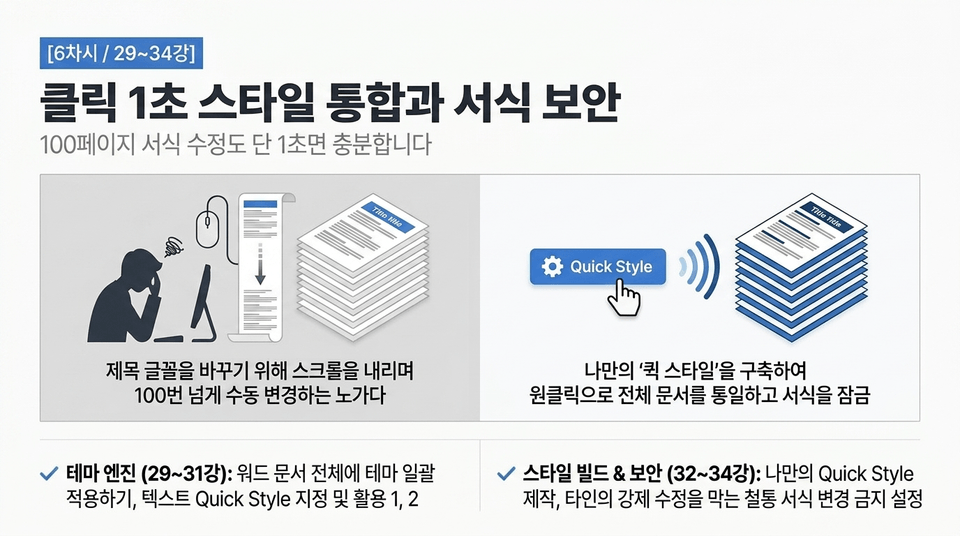
🎨 [Phần 6] Hợp nhất phong cách trong 1 giây và bảo mật định dạng (Bài 29~34)
Trước ➡️ Sau: Bạn định tự tay chỉnh sửa thủ công đến bao giờ những tài liệu chắp vá với phông chữ, khoảng cách chữ và kích thước bị xáo trộn do nhiều người sửa đổi khác nhau? Hãy thiết lập cơ sở dữ liệu 'Kiểu nhanh' (Quick Style) của riêng bạn để căn chỉnh hoàn toàn định dạng chỉ bằng một cú nhấp chuột và ngăn chặn triệt để mọi thay đổi.
- ✨ Công cụ chủ đề (Bài 29~31): Áp dụng chủ đề nắm giữ và điều phối toàn bộ bầu không khí của tài liệu, cùng ứng dụng hoàn hảo Kiểu nhanh (Quick Style) - 🔒 Xây dựng & Bảo mật kiểu (Bài 32~34): Tạo Kiểu nhanh độc đáo của riêng bạn và thiết lập cấm thay đổi định dạng để ngăn chặn triệt để các lỗi chỉnh sửa từ người khác
🔓 Step 2. Trung cấp PERFECT: Làm chủ hoàn toàn Style, Bảng (Table) và Đối tượng thị giác (Bài 29~64)
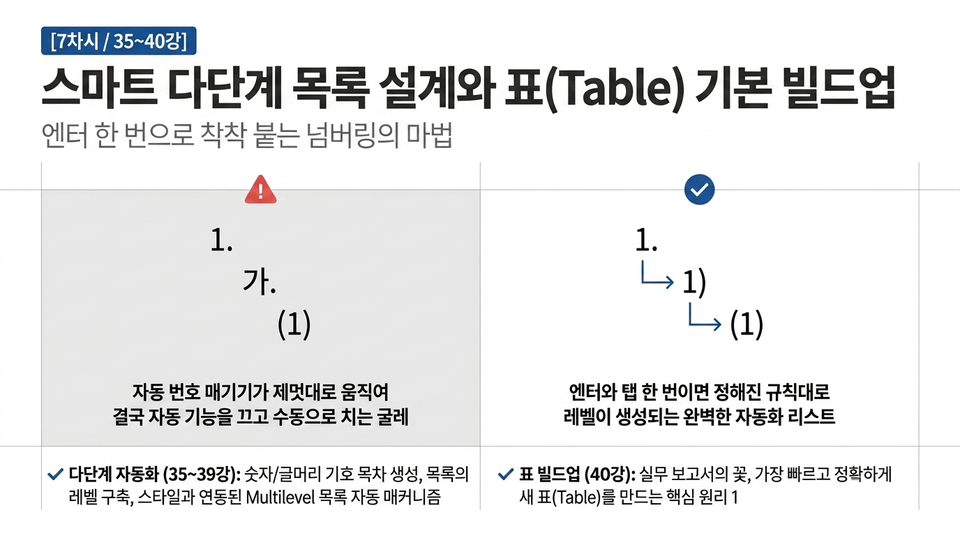
🧮 [Buổi 7] Thiết kế danh sách đa cấp thông minh và xây dựng bảng (Table) cơ bản (Bài 35~40)
Before ➡️ After: Đừng để bản thân bị căng thẳng vì định dạng và thụt lề bị xáo trộn khi phải nhập thủ công các số thứ tự danh sách kiểu "1. -> a. -> 1)". Hãy liên kết hoàn hảo cấu trúc danh sách với các Style để tự động đánh số, đồng thời tạo bảng (Table) - vũ khí mạnh mẽ nhất của Word.
- 🧮 Tự động hóa đa cấp (Bài 35~39): Tạo mục lục số/dấu đầu dòng dựa trên quy tắc, thiết kế cấp độ danh sách và kỹ thuật liên kết danh sách Multilevel dựa trên Style - 🏗️ Xây dựng bảng (Table) (Bài 40): Vẽ bảng mới tinh xảo để sắp xếp số liệu thống kê trong nháy mắt và thiết lập cấu trúc cơ bản
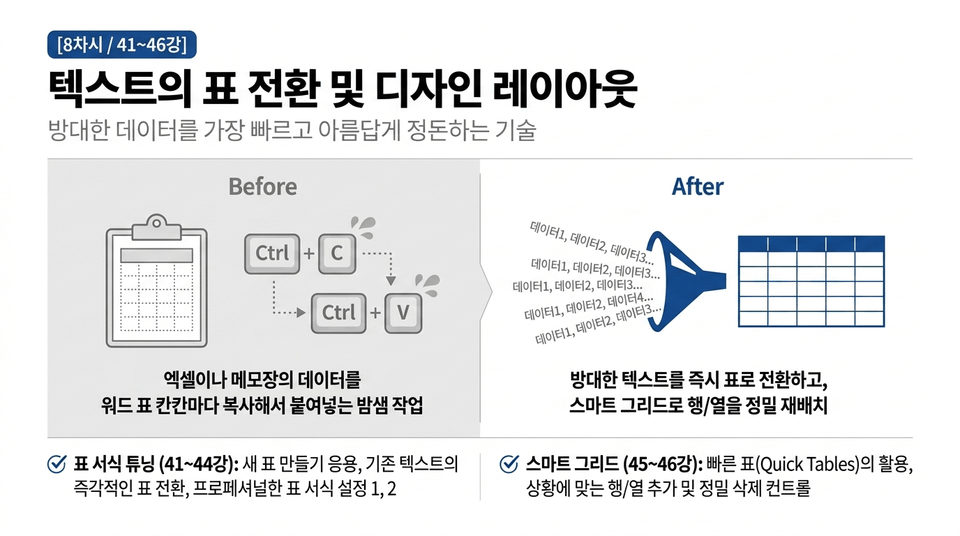
📊 [Bài 8] Chuyển đổi văn bản thành bảng và bố cục thiết kế (Bài 41~46)
Trước ➡️ Sau: Bạn vẫn đang phải lặp đi lặp lại công việc thủ công sao chép - dán cực nhọc để tạo bảng từ một lượng dữ liệu văn bản khổng lồ đã nhập sao? Hãy tự động chuyển đổi văn bản thành bảng chỉ trong 1 giây và áp dụng các mẫu thiết kế chuyên dụng với độ hoàn thiện cao.
- 📐 Tinh chỉnh định dạng bảng (Bài 41~44): Chuyển đổi hoàn hảo văn bản thành bảng ngay lập tức, xây dựng phong cách bảng ngăn nắp và thiết kế khung viền tùy chỉnh - ⚙️ Smart Grid (Bài 45~46): Ứng dụng mẫu "Bảng nhanh" (Quick Tables), chèn hàng/cột tức thì một cách tự do và xóa các bố cục không cần thiết
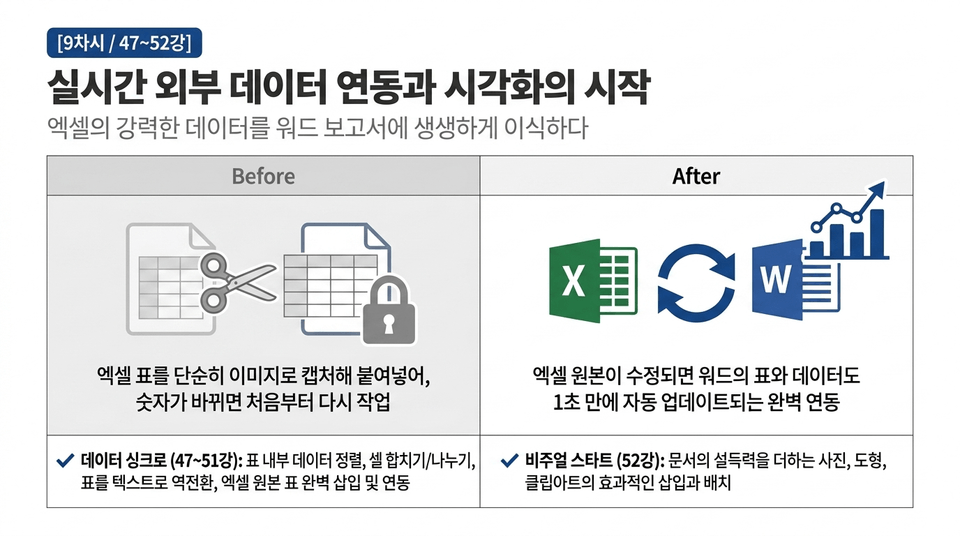
🔗 [Bài 9] Bắt đầu liên kết dữ liệu bên ngoài thời gian thực và trực quan hóa (Bài 47~52)
Before ➡️ After: Bạn có từng kiệt sức vì phải chụp màn hình và điều chỉnh hình ảnh mỗi khi công thức trong bảng Excel thay đổi không? Bằng cách liên kết thời gian thực với định dạng trang tính gốc của Excel, chúng tôi đồng bộ hóa 100% các công thức dữ liệu ngay trong nội dung văn bản Word.
- 🔗 Đồng bộ hóa dữ liệu (Bài 47~51): Kỹ thuật căn chỉnh dữ liệu trong bảng, gộp/chia ô tinh tế, chèn liên kết bảng Excel thời gian thực - 🖼️ Khởi đầu trực quan (Bài 52): Hiểu về cấu trúc của ảnh, hình khối, đối tượng clipart giúp tăng khả năng hiển thị cho tài liệu
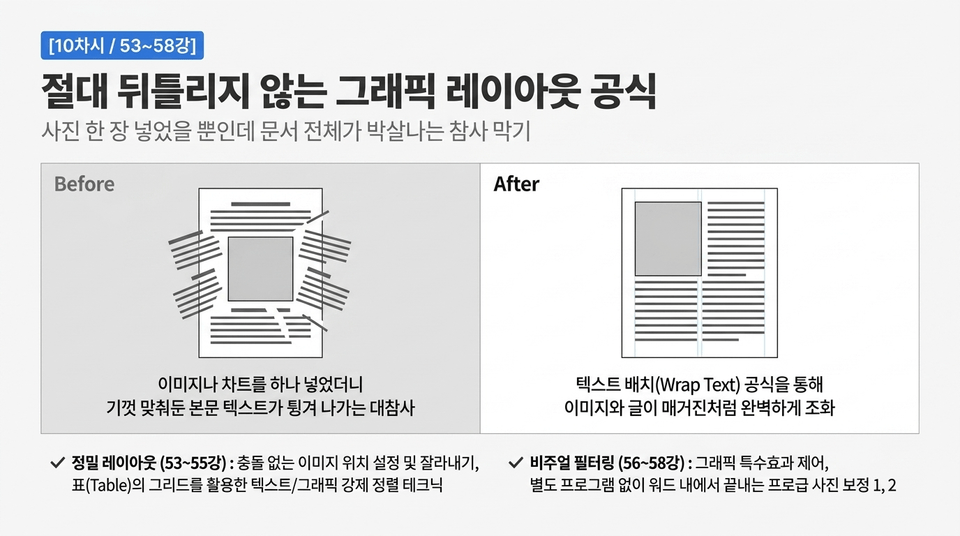
🖼️ [Bài 10] Công thức bố cục đồ họa tuyệt đối không bị biến dạng (Bài 53~58)
Trước ➡️ Sau: Có phải ngay khoảnh khắc bạn nhấp chuột di chuyển một bức ảnh, các đoạn văn và bảng biểu đã bị phân tán khắp nơi không? Hãy nắm vững quyền kiểm soát các biểu tượng Anchor (neo) và Text Wrapping (bao quanh văn bản) - công thức sắp xếp hình ảnh giúp định dạng không bao giờ bị phá vỡ.
- 🖼️ Bố cục chính xác (Bài 53~55): Điều chỉnh kích thước hình ảnh và cắt xén chính xác, kết hợp hoàn hảo văn bản/đồ họa bằng bảng và kiểm soát dấu neo (anchor mark) - ✨ Lọc hình ảnh (Bài 56~58): Tạo hiệu ứng đặc biệt cho đồ họa và công thức chỉnh sửa ảnh chính xác để chèn vào nội dung với độ hoàn thiện cao
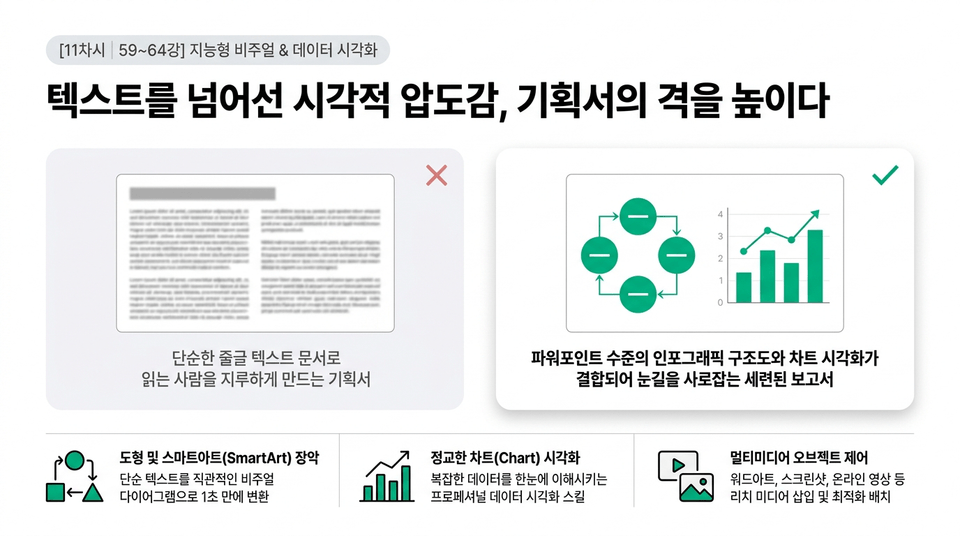
📈 [Phần 11] Làm chủ sơ đồ chuyên nghiệp và biểu đồ tinh xảo (Bài 59~64)
Trước ➡️ Sau: Tạo ngay các sơ đồ infographic cấp độ PowerPoint và các biểu đồ phân tích tinh xảo ngay trong Word chỉ với vài cú nhấp chuột. Cấy ghép bộ kỹ năng nâng cao để biến các tài liệu văn bản thuần túy thành các báo cáo thị giác đầy mê hoặc.
- 📊 Hình ảnh thông minh (Bài 59~63): Cách chèn WordArt và video trực tuyến, làm chủ sơ đồ quy trình/sơ đồ tổ chức bằng SmartArt - 📈 Trực quan hóa dữ liệu (Bài 64): Thiết kế biểu đồ (Chart) chính xác để trực quan hóa số liệu thống kê và nâng cao các thuộc tính
🔓 Bước 3. PERFECT Nâng cao: Tự động hóa Macro xóa bỏ lao động chân tay, Hợp tác & Tùy chỉnh (Bài 65~90)
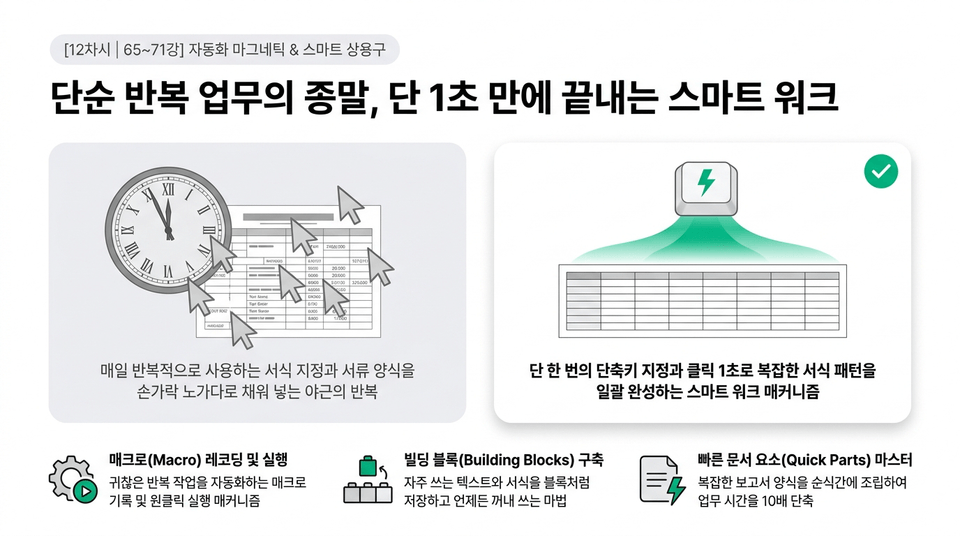
⚙️ [Phần 12] Phép màu 1 giây, Macro và Building Blocks tự động hóa các cụm từ thông dụng (Bài 65~71)
Trước ➡️ Sau: Bạn định dùng mắt và ngón tay để làm thủ công đến bao giờ đối với những việc như định dạng kiểu bảng lặp đi lặp lại hay soạn thảo các mẫu công văn chuẩn hóa mỗi sáng? Hãy xây dựng một công cụ lưu trữ khối xây dựng (Building Blocks) và macro để xử lý hàng loạt các chuỗi hành động phức tạp chỉ với một phím tắt duy nhất.
- ⚙️ Tự động hóa Magnetic (Bài 65~68): Nâng cao định dạng biểu đồ cuối cùng, nguyên lý hoạt động của Macro và phương pháp thực thi/chỉnh sửa chính xác không lỗi - 📁 Smart AutoText (Bài 69~71): Thiết kế Building Blocks để lưu trữ toàn bộ bố cục phức tạp và định dạng văn bản, giúp gọi ra chỉ trong 1 giây và làm chủ nhanh chóng các thành phần tài liệu
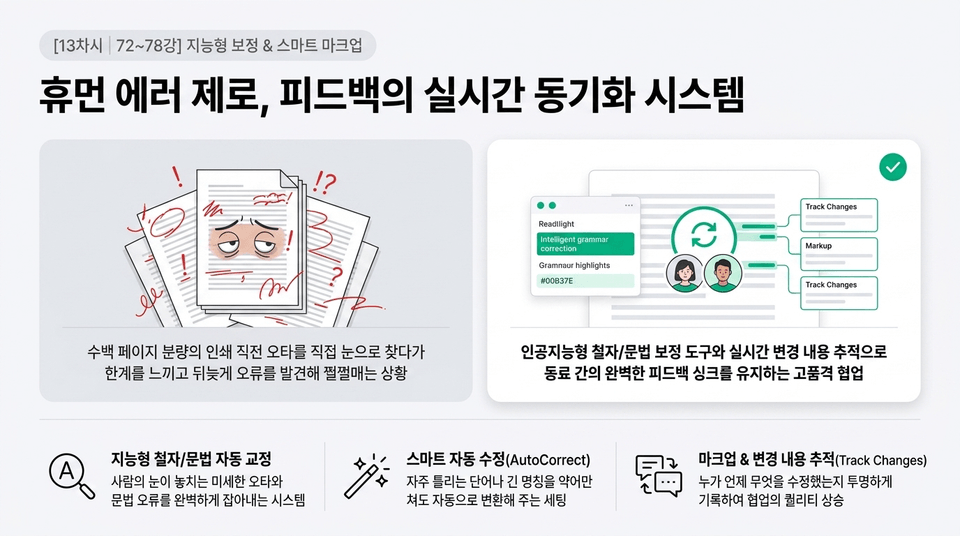
⚙️ [Phần 13] Hệ thống hiệu đính thông minh và đánh dấu cộng tác hoàn hảo (Bài 72~78)
Trước ➡️ Sau: Bạn đã bao giờ phải thức trắng đêm để tự mình tìm lỗi đánh máy trong hàng trăm trang giấy, để rồi cuối cùng chỉ phát hiện ra chúng sau khi đã in và cảm thấy tuyệt vọng chưa? Cùng với các công cụ tự động sửa lỗi thông minh, chúng tôi sẽ xây dựng một hệ thống truyền đạt phản hồi hoàn hảo giữa các đồng nghiệp và theo dõi các thay đổi.
- ⚙️ Hiệu chỉnh thông minh (Bài 72~75): Nâng cao các thành phần văn bản nhanh (Quick Parts), tính năng tự động sửa lỗi chính tả/ngữ pháp giúp loại bỏ hoàn toàn lãng phí trong hiệu đính thực tế - 👥 Đánh dấu thông minh (Bài 76~78): Sử dụng từ điển đồng nghĩa và công cụ dịch thuật thời gian thực, chinh phục cơ bản tính năng ghi chú (Comment) và theo dõi thay đổi (Track Change)
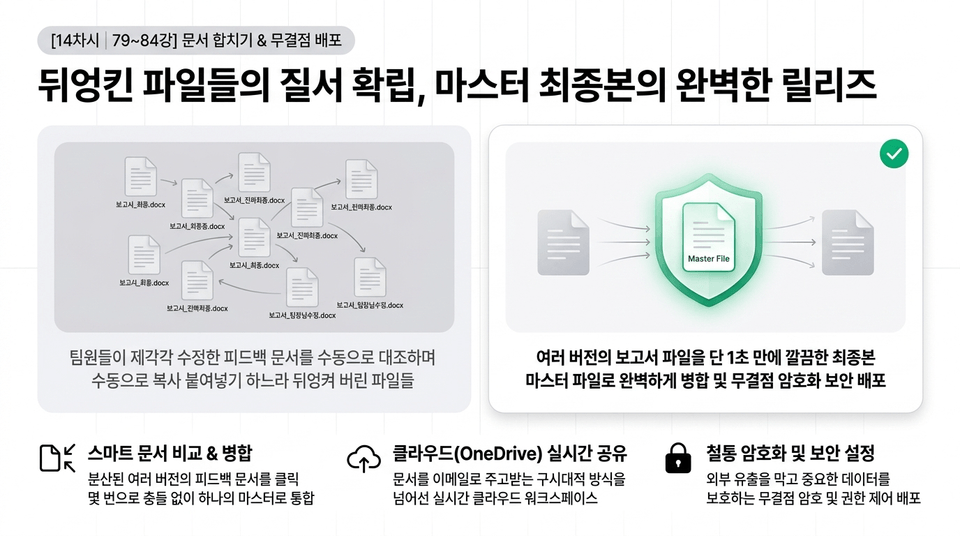
👥 [Buổi 14] Hướng dẫn so sánh/hợp nhất tài liệu gốc và bảo mật nghiêm ngặt (Bài 79~84)
Trước ➡️ Sau: Hợp nhất chính xác nhiều phiên bản báo cáo đã được các đồng nghiệp chỉnh sửa với các dấu gạch đỏ riêng biệt thành một bản thảo cuối cùng sạch sẽ duy nhất. Ngoài ra, ngăn chặn triệt để nguy cơ rò rỉ thông tin cá nhân khi phân phối bản cuối cùng và áp dụng mật khẩu bảo mật.
- 👥 Hợp nhất tài liệu (Bài 79~80): Tiếp nhận phản hồi theo dõi thay đổi, kỹ thuật so sánh và hợp nhất chéo các bản kiểm duyệt thành một bản gốc duy nhất trong 1 giây - 🛡️ Phân phối không lỗi (Bài 81~84): Tìm kiếm/loại bỏ hàng loạt rủi ro rò rỉ thông tin cá nhân và nội dung ẩn (chuẩn bị chia sẻ), gửi email trực tiếp và bảo mật mật khẩu nghiêm ngặt
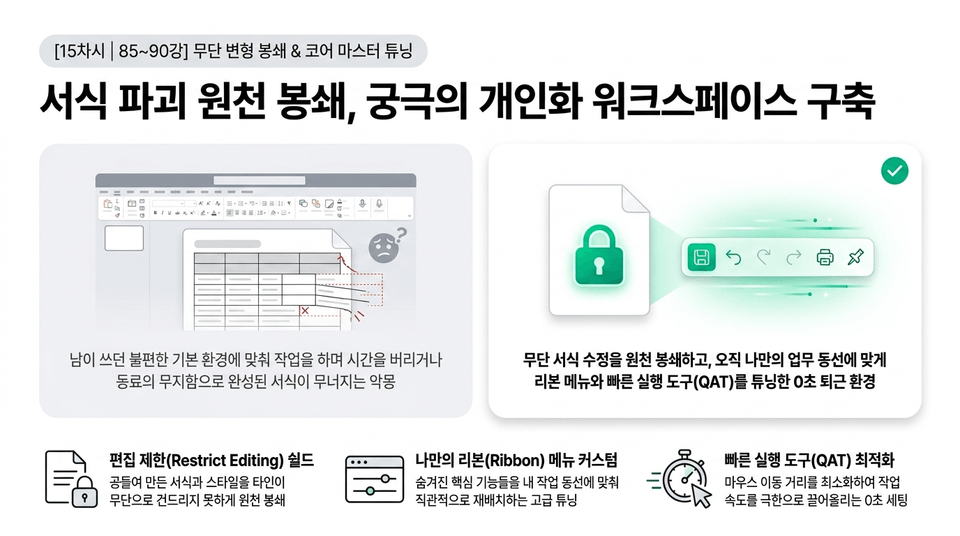
🎛️ [Phần 15] Thiết lập hạn chế chỉnh sửa và tối ưu hóa Master theo nhu cầu cá nhân (Bài 85~90)
Before ➡️ After: Bạn sẽ để mặc cho định dạng hợp đồng hay mẫu template mà mình đã thức trắng đêm để căn chỉnh đẹp đẽ bị phá hỏng trong nháy mắt chỉ vì sự thiếu hiểu biết của đồng nghiệp sao? Chúng ta sẽ kết thúc khóa học chuyên sâu bằng tính năng hạn chế chỉnh sửa để ngăn chặn triệt để việc sửa đổi trái phép, cùng với việc tinh chỉnh tab Ribbon/QAT để tạo ra "lộ trình phím tắt 0 giây" dành riêng cho bạn.
- 🛡️ Ngăn chặn biến đổi trái phép (Bài 85~86): Tính năng hạn chế chỉnh sửa chính xác chỉ cho phép sửa đổi các khu vực cụ thể và phương pháp lưu trữ cộng tác thời gian thực trên Cloud OneDrive - 🎛️ Tinh chỉnh Core Master (Bài 87~90): Làm chủ các thiết lập Word nâng cao, tạo tab Ribbon một cú nhấp chuột của riêng bạn và thiết lập tùy chỉnh thanh công cụ truy cập nhanh giúp đưa các thao tác thừa về mức không
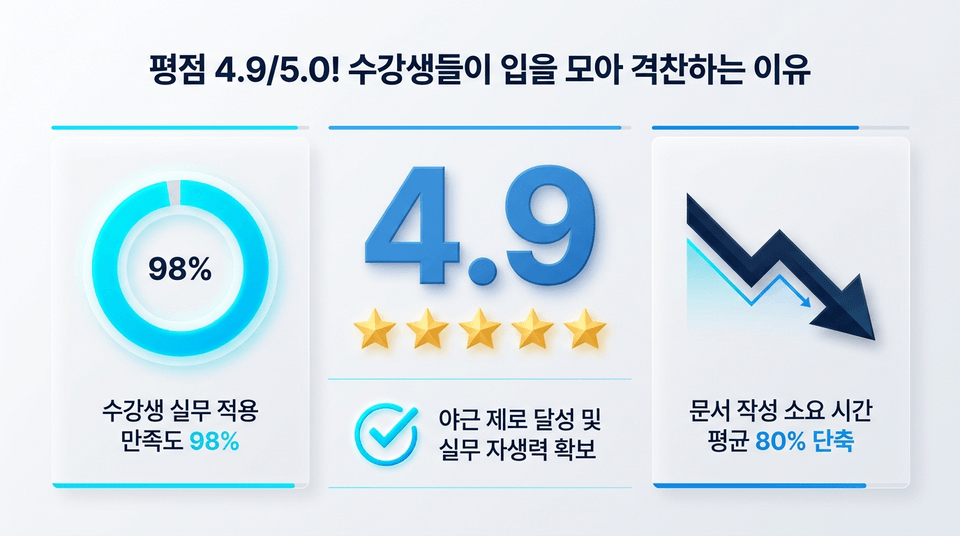
👑 Sự hài lòng vượt trội của học viên tại Edupick đã được chứng minh bởi vô số người đi làm thực tế Vượt xa việc chỉ truyền đạt các tính năng đơn thuần, Edupick hướng tới giáo dục thực hành tối ưu để học viên có thể tạo ra kết quả ngay lập tức trong công việc.
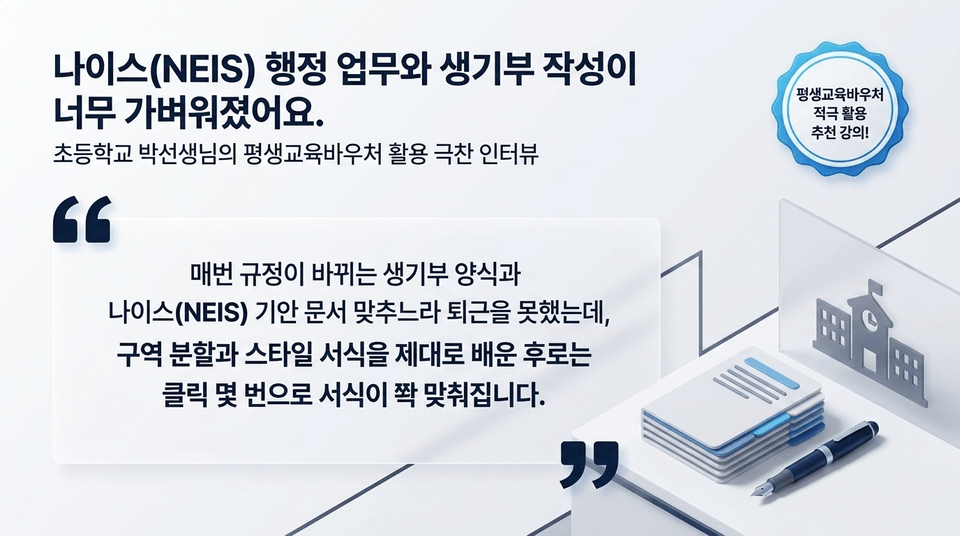
💬 Bảo chứng thực tế từ các tiền bối: Từ việc thoát khỏi cảnh làm việc thủ công bằng phím cách đến việc xây dựng danh sách đa cấp không lỗi, thống nhất định dạng chỉ trong 1 giây và tự động hóa bằng Macro. Độ tin cậy độc bản được chứng minh qua những đánh giá từ các học viên đi trước.
Ngoài khóa học [MS Word Masterclass: Tất tần tật về tự động hóa văn bản dựa trên nguyên lý] ra mắt trên Inflearn lần này, các nội dung thực hành kinh doanh đa dạng khác do Edupick cung cấp đã nhận được sự hài lòng tuyệt đối và những lời khen ngợi nồng nhiệt từ đông đảo nhân viên mới, cán bộ nhân viên nhà trường và các nhà quản lý.
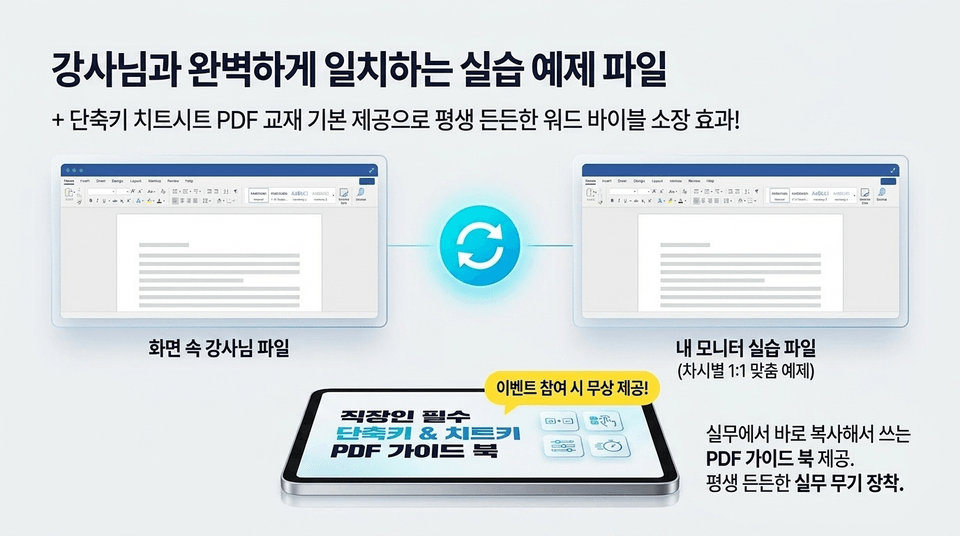
📝 Ví dụ bám sát thực tế: Cung cấp tệp ví dụ thực hành (.docx) cho tất cả các bài học với tính ứng dụng 100%, có thể áp dụng ngay vào định dạng báo cáo và bản kế hoạch thực tế của bạn, thay vì chỉ mô phỏng các tính năng đơn thuần hay liệt kê các phím tắt ⏱️ Hiệu quả không thể so sánh: Hướng dẫn Micro-learning siêu nén, rõ ràng và súc tích với tổng cộng 90 bài giảng trong 6 giờ 31 phút, giúp tiết kiệm thời gian cho những nhân viên văn phòng và giáo viên bận rộn
"Phép màu giờ tan làm" và quy trình chuẩn hóa tài liệu mà vô số người đi làm đã trải nghiệm, giờ đây sẽ được chuyển giao trực tiếp vào môi trường của bạn. Cùng với chương trình đào tạo đã được kiểm chứng của Edupick, hãy lột xác trở thành một chuyên gia lập kế hoạch tài liệu đẳng cấp, nơi mà ngay cả một dòng định dạng cũng không hề sai sót!
Khuyến nghị cho những người này
Khóa học này dành cho ai?
Những người đã hoàn thành khóa học Word cơ bản (nhập môn)
Những người muốn học Microsoft Word một cách bài bản










![[Master] Khóa học chinh phục Vegas Pro từ nền tảng cơ bản vững chắcHình thu nhỏ khóa học](https://cdn.inflearn.com/public/courses/333400/cover/8c977d98-4ade-4399-a43f-5242dcdf3abc/333400.png?w=420)
![[Master] Khóa học Logic Pro X nền tảng vững chắcHình thu nhỏ khóa học](https://cdn.inflearn.com/public/courses/333265/cover/c2abe6f9-5ed2-49a9-99de-b2d15085b52d/333265.png?w=420)
![[Master] Khóa luyện giọng cơ bản mạnh mẽHình thu nhỏ khóa học](https://cdn.inflearn.com/public/courses/333264/cover/a3d399a6-6aa3-4c70-814b-1718876c6170/333264.png?w=420)
![[Master] Khóa học After Effects CC nền tảng vững chắcHình thu nhỏ khóa học](https://cdn.inflearn.com/public/courses/333257/cover/2e365cbe-6ec2-49d3-98fb-73733422e4db/333257.png?w=420)
![[Master] Khóa học Điện ảnh 4D cơ bản mạnh mẽHình thu nhỏ khóa học](https://cdn.inflearn.com/public/courses/333255/cover/1eb2a41f-6185-49cf-9981-1bda1d85725d/333255.png?w=420)
![[Master] Bắt chước 101 hiệu ứng cơ bản của Premiere ProHình thu nhỏ khóa học](https://cdn.inflearn.com/public/courses/330105/cover/cd958f98-bb07-438c-a623-8be198a61ac2/330105.png?w=420)
![[Nâng cao] Khóa học chinh phục Excel từ nền tảng vững chắcHình thu nhỏ khóa học](https://cdn.inflearn.com/public/files/courses/330004/cover/01m04tf9hsr0m5gzxrskce1nja?w=420)

![[Trung cấp] Khóa học chinh phục Excel nền tảng vững chắcHình thu nhỏ khóa học](https://cdn.inflearn.com/public/files/courses/330003/cover/01m04pa6n703t49hn2dmwpy0ct?w=420)
![[Sơ cấp] Khóa học chinh phục Excel căn bản vững chắcHình thu nhỏ khóa học](https://cdn.inflearn.com/public/files/courses/330002/cover/01m01nqapy9skgs8gsn4geedyp?w=420)
![[Master] Khóa học PowerPoint nền tảng vững chắcHình thu nhỏ khóa học](https://cdn.inflearn.com/public/courses/330000/cover/19ad29a7-7db7-4a4d-830d-e579c9044c79/330000.png?w=420)
![[Nâng cao] Khóa học chinh phục từ vựng cơ bản vững chắcHình thu nhỏ khóa học](https://cdn.inflearn.com/public/courses/329993/cover/558382c1-5291-4f06-825f-4aad0aad3ad6/329993.png?w=420)
![[Sơ cấp] Khóa học chinh phục từ vựng cơ bản vững chắcHình thu nhỏ khóa học](https://cdn.inflearn.com/public/courses/329990/cover/ed18b59c-c8d7-46be-979e-ebcbe140ccf0/329990.png?w=420)
![[Master] Khóa học chinh phục chuyển động mạnh cơ bản 5Hình thu nhỏ khóa học](https://cdn.inflearn.com/public/courses/329588/cover/b6f491b5-34d8-48f4-8b94-73c22cc0bcf0/329588.png?w=420)
![[Master] Khóa học làm chủ Illustrator cơ bảnHình thu nhỏ khóa học](https://cdn.inflearn.com/public/courses/329341/cover/216064dd-742e-416b-8e29-863ef43ec2db/329341.png?w=420)
![[Master] Khóa học cơ bản chinh phục Premiere ProHình thu nhỏ khóa học](https://cdn.inflearn.com/public/courses/328934/cover/70ec442d-5829-4096-bfe0-8ff9593dad04/328934.png?w=420)
![[Master] Mạnh cơ bản Final Cut ProHình thu nhỏ khóa học](https://cdn.inflearn.com/public/courses/328720/cover/d98b81f5-001e-4ab1-840b-a151cbe889dd/328720.png?w=420)
![[Master] Khóa học chinh phục cơ bản về CubaseHình thu nhỏ khóa học](https://cdn.inflearn.com/public/courses/328633/cover/788fb022-34ce-4708-922b-93ef45644a61/328633.png?w=420)
![Excel Vibe Coding: Tự động hóa nút Ribbon bằng AI mà không cần biết VBA [Masterclass Power Tools]Hình thu nhỏ khóa học](https://cdn.inflearn.com/public/files/courses/343602/cover/01kzsytb93rtfj0kcwje8c9w88?w=420)
![[Tự động hóa công việc bằng MS RPA miễn phí] Power Automate Desktop - Tự động hóa ExcelHình thu nhỏ khóa học](https://cdn.inflearn.com/public/courses/330201/cover/8adc841c-39de-4770-98d3-2439ed8881a3/330201-eng.png?w=420)
![[Đạt ITQ Excel A chỉ trong một lần] Hoàn thành sau 3 ngàyHình thu nhỏ khóa học](https://cdn.inflearn.com/public/courses/329652/cover/b44e11b6-a47e-4993-86ea-a85da9836bb5/329652-eng.png?w=420)
![[Dành cho người mới bắt đầu] Trực quan hóa dữ liệu bắt đầu với Power BIHình thu nhỏ khóa học](https://cdn.inflearn.com/public/courses/327055/cover/455b54c1-3e63-439b-9b60-5d12e12bc303/PowerBI-001 (1).png?w=420)