

[Cơ bản phần 2.5] OpenClaw.AI Master Class: Cơ bản về thiết kế nhóm Multi-agent và phân tách vai trò
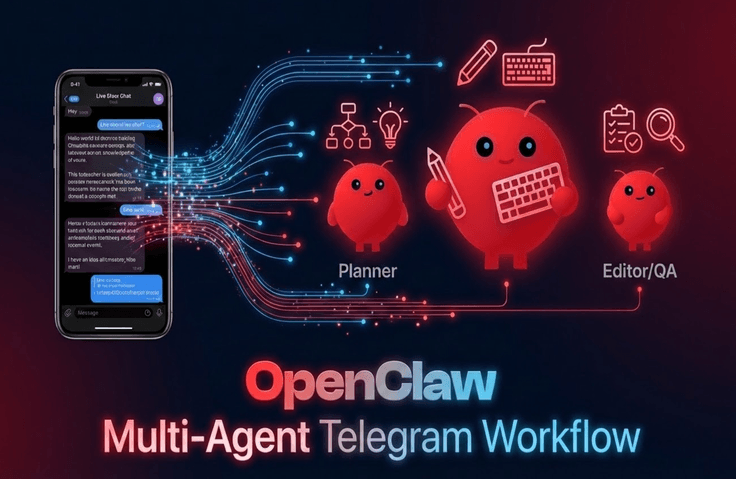
Nếu bạn theo dõi OpenClaw đến phần 1 và 2, cuối cùng bạn sẽ thấy mình đang yêu cầu một agent duy nhất làm mọi thứ. Đến một lúc nào đó, các prompt sẽ bị rối, bộ nhớ bị lẫn lộn, các thư mục trở nên lộn xộn và bạn sẽ cảm thấy bế tắc, không biết phải sắp xếp lại như thế nào. Bài giảng này là "Phần nhập môn Multi-Agent (Phần 2.5)", giúp bạn tiến thêm một bước nữa từ điểm bế tắc đó. Trong khi vẫn duy trì chỉ một bot duy nhất, chúng ta sẽ tách vai trò thành hai agent: planner (người lập kế hoạch) / editor (người biên tập). Bằng cách kết nối mỗi agent với các workspace và chủ đề diễn đàn Telegram khác nhau, chúng ta sẽ trực tiếp tạo ra một cấu trúc mà "agent phản hồi sẽ khác nhau tùy thuộc vào việc bạn nói chuyện ở phòng nào". Sau khi hoàn thành thực hành, trong môi trường của bạn sẽ thực sự có: - File cấu hình định nghĩa hai agent: `content_planner` và `content_editor`, - Cấu trúc thư mục nội dung được tách biệt giữa lập kế hoạch và bản thảo, - Nhóm Telegram với các chủ đề diễn đàn có các agent khác nhau phụ trách, - Và một bản thảo giới thiệu khóa học Infrun được tạo ra bởi sự hợp tác của hai agent này. Nói cách khác, bài giảng này là một lớp học thực hành giúp bạn thiết kế bước đầu tiên để nâng cấp bot Telegram từ "một trợ lý AI" thành "một đội ngũ AI nhỏ với các vai trò chuyên biệt".
56 học viên
Độ khó Cơ bản
Thời gian Không giới hạn
Tin tức
2 bài viết
Xin chào.
Trong các phiên bản OpenClaw mới nhất gần đây từ
v2026.7.1-beta.5trở đi, phương thức onboarding đã được thay đổi từ màn hình dạng menu truyền thống sang phương thức onboarding dạng đối thoại dựa trên Crestodian.Vì giao diện có thể trông khác so với video bài giảng khiến bạn bối rối, tôi xin hướng dẫn như sau.
Đối tượng áp dụng
- Học viên mới pull Docker image mới nhất để cài đặt/thực hành
- Khác với màn hình bài giảng trước đây, những học viên thấy màn hình Crestodian TUI xuất hiện trước khi chạy
openclaw onboardTrường hợp không thuộc các mục dưới đây:
- Những học viên vẫn đang sử dụng Docker image cũ là
Có thể tiến hành gần như tương tự với màn hình bài giảng trước đây, nên
Bạn chỉ cần làm theo đúng nội dung bài giảng là được.
Những điểm thay đổi trong phiên bản mới nhất
Trước đây, sau khi chạy
openclaw onboard, menu chọn model thường sẽ hiện ra ngay lập tức, nhưngTrong phiên bản mới nhất, trước tiên một agent hệ thống dùng để thiết lập/sửa chữa có tên là Crestodian sẽ được thực thi.
Ví dụ, màn hình hướng dẫn như dưới đây có thể xuất hiện trước.
- "Hi, I'm Crestodian — let's hatch your agent."
- "Say yes and I'll set all of that up now."
- "No usable model provider is configured, so the agent cannot answer yet. Configure a model provider now? Say yes or no."
Nói cách khác, ở phiên bản mới nhất, có trường hợp bạn phải nhập
yeshai lần thì mới chuyển sang quy trình chọn mô hình như trước đây được. twice to proceed to the existing model selection flow.Cách tiến hành onboarding phiên bản mới nhất
Khi chạy
openclaw onboardở phiên bản mới nhất, vui lòng tiến hành như bên dưới.1. Khi màn hình đầu tiên của Crestodian xuất hiện, hãy nhập
yesKhi bạn thấy dòng chữ tương tự như dưới đây lần đầu tiên:
- "Hi, I'm Crestodian — let's hatch your agent."
- "Say yes and I'll set all of that up now."
Tại đây, hãy nhập vào terminal như sau:
yes2. Nếu được hỏi lại về việc thiết lập nhà cung cấp mô hình (model provider), hãy nhập yes thêm một lần nữa.
Sau đó, một đoạn văn bản tương tự như dưới đây có thể xuất hiện.
- "No usable model provider is configured, so the agent cannot answer yet."
- "Configure a model provider now? Say yes or no."
Tại đây, hãy nhập lại một lần nữa như bên dưới.
yesTức là, trong phiên bản mới nhất, có trường hợp bạn phải nhập
yes→yeshai lần liên tiếp rồi nhấn Enter thì mới chuyển sang bước chọn mô hình/nhập key được. twice in a row and press Enter to proceed to the model selection and key entry stage.3. Từ sau đó trở đi sẽ giống với luồng của bài giảng
Sau đó thì:
- Chọn mô hình sẽ sử dụng
- Nhập mã khóa Gemini API
- Thiết lập Agent cơ bản
tiếp nối với luồng trình tự như trên,
Phần này không khác biệt nhiều so với mục đích của việc hướng dẫn làm quen (onboarding) đã được giải thích trong bài giảng.
## Tiêu chuẩn hoàn tất Onboarding
Sau khi hoàn tất nhập và thiết lập Gemini API key, bạn có thể thấy một thông báo tương tự như bên dưới.
- "Your agent is ready."
- "Model: google/gemini-2.5-flash."
- "Gateway: running at ws://127.0.0.1:18789."
- "Say talk to agent to meet your agent right here, or help for everything I can do."
Khi bạn thấy màn hình này, nghĩa là quá trình làm quen (onboarding) đã hoàn tất bình thường.
Tức là:
- Hoàn tất thiết lập mô hình
- Kết nối Gateway hoàn tất
- Chuẩn bị xong agent cơ bản
có thể coi là trạng thái.
Làm thế nào để thoát ra sau khi hoàn tất onboarding?
Trong phiên bản mới nhất, màn hình Crestodian TUI có thể vẫn còn hiển thị ngay cả sau khi quá trình onboarding kết thúc.
Trong trường hợp này:
-
Ctrl + C- Nhấn
Ctrl + Cthêm một lần nữa once morechỉ cần nhấn Ctrl + C hai lần để thoát khỏi TUI là được.
Trong bài giảng, vì màn hình dựa trên phiên bản cũ nên phần này có thể không xuất hiện trực tiếp, nhưng
Học viên sử dụng phiên bản mới nhất sau khi hoàn tất onboarding chỉ cần nhấn
Ctrl + Chai lần để thoát.Tổng kết
Học viên phiên bản mới nhất chỉ cần nhớ những điều dưới đây.
1. Chạy
openclaw onboard2. Khi màn hình hướng dẫn Crestodian hiện ra, chọn
yes3. Nếu được hỏi có thiết lập nhà cung cấp mô hình hay không, hãy chọn lại
yesagain4. Sau khi nhập Gemini API Key, tiếp tục tiến hành cài đặt
5. Khi thấy tin nhắn
"Your agent is ready."là hoàn tất quá trình onboarding6. Cuối cùng nhấn
Ctrl + Chai lần để thoát ra ngoàiHọc viên cũ / Người dùng phiên bản cũ thì sao?
- Những học viên chưa pull hình ảnh (image) mới nhất
- Học viên vẫn đang sử dụng hình ảnh Docker phiên bản cũ
có thể tương tự như màn hình bài giảng trước đó, nên
Bạn cứ tiến hành đúng theo nội dung bài giảng là được.
Kết thúc
Tóm lại là,
Trong phiên bản mới nhất, giao diện người dùng (UI) onboarding đã thay đổi sang phương thức hội thoại dựa trên Crestodian, theo đó bạn chỉ cần hiểu rằng quy trình đã thay đổi thành nhập
yeshai lần, sau đó tiến hành chọn mô hình/nhập khóa, và cuối cùng nhấnCtrl + Chai lần để kết thúc.Các bạn học viên đang sử dụng phiên bản mới nhất vui lòng tham khảo thông báo này để tiến hành nhé.
Xin chào.
Hiện tại, các bản cập nhật phiên bản của OpenClaw vẫn đang diễn ra thường xuyên. Có khoảng hai thay đổi quan trọng mà bạn nên biết, vì vậy tôi xin thông báo cho bạn.
Về các tệp thiết lập hệ thống được tự động tạo trong thư mục config trước khi onboarding
Trong bài giảng của chúng tôi, trước khi thực hiện onboarding OpenClaw, thư mục config hoàn toàn trống và sau khi hoàn tất onboarding, các tệp cấu hình hệ thống của OpenClaw mới tự động được tạo ra. Tuy nhiên, sau khi cập nhật, ngay cả trước khi onboarding, chỉ cần bạn chạy tệp docker-compose.yml dù chỉ một lần, OpenClaw sẽ tự động tạo các tệp cấu hình hệ thống cơ bản cần thiết trong thư mục config. Ngay cả khi các tệp này đã tồn tại trước khi onboarding, bạn vẫn có thể tiến hành thực hành theo đúng trình tự như trong bài giảng.
Thay đổi liên quan đến các tùy chọn mà người dùng chọn trong giai đoạn Onboarding
Tên của các tùy chọn mà người dùng chọn trong giai đoạn Onboarding có thể đã thay đổi một chút hoặc có một số tùy chọn đã bị xóa, vì vậy tôi sẽ để lại các thay đổi cụ thể ở bên dưới.Phần 3 > Bài học 11: Khởi động lần đầu và kiểm tra hệ thống Hello OpenClaw
Các thay đổi trong bài thực hành hướng dẫn làm quen (onboarding) với OpenClaw
4 phút 40 giây
Tùy chọn thiết lập
Config handling(Cũ) Chọn Update values -> (Thay đổi) Chọn Review and update
Tùy chọn thiết lập
How do you want to provide this API Key?(Thay đổi) Tùy chọn này đã bị loại bỏ nên bạn có thể bỏ qua trong video bài giảng
Tùy chọn thiết lập
Default model(Trước đây) Có thể chọn trực tiếp trong số tất cả các mô hình -> (Thay đổi) Chọn Browse all models, sau đó ở bước tiếp theo nhập trực tiếp văn bản 'google/gemini-2.5-flash'
Tùy chọn thiết lập
How do you want to hatch your bot(Cũ) Chọn Do this later -> (Thay đổi) Chọn Hatch later
