

Xin chào. Đây là Smart Agent, người chia sẻ kiến thức.
Đã thêm phần ứng dụng
Để hướng dẫn bạn cách sử dụng các hàm bảng tính theo nhiều cách khác nhau, chúng tôi sẽ tạo một trang tính mẫu.
Phần 7. [Ứng dụng] Đã thêm tính năng tạo trang mẫu bằng nhiều chức năng khác nhau .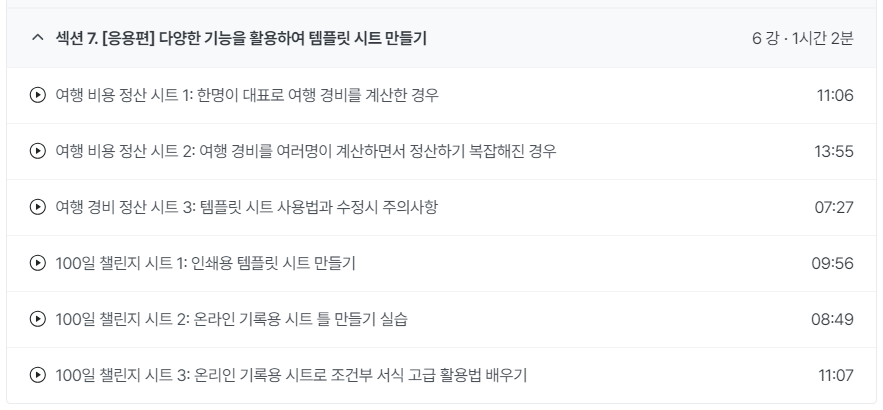
Đây là một bảng mẫu được tạo bằng cách sử dụng các chức năng được dạy trong bài giảng của tôi.
Chúng tôi đã sắp xếp các chức năng dùng để tạo sheet và các bài giảng liên quan và chia sẻ chúng trong tài liệu bài giảng.Nếu có người mới đăng ký khóa học hoặc có tiến bộ chậm trong khóa học sau khi đăng ký,
Trước tiên, vui lòng xem [Phần ứng dụng] được thêm vào lần này, sau đó xem qua các liên kết bài giảng liên quan trong tài liệu bài giảng.
Bạn cũng có thể tiến hành theo thứ tự nghe bài giảng về các chức năng cụ thể được sử dụng để tạo mẫu.
Tôi nghĩ nó sẽ giúp bạn học hỏi.Với việc bổ sung bài giảng này, tổng thời gian giảng chỉ hơn 5 giờ một chút.
Vì bài giảng của tôi không nhanh nên tôi khuyên bạn nên nghe ở tốc độ phát lại cao hơn một chút.Lý do thêm bài giảng mẫu
Nhấp vào menu Tệp > Tài liệu mới > Nhập từ Thư viện Mẫu trong bảng tính.
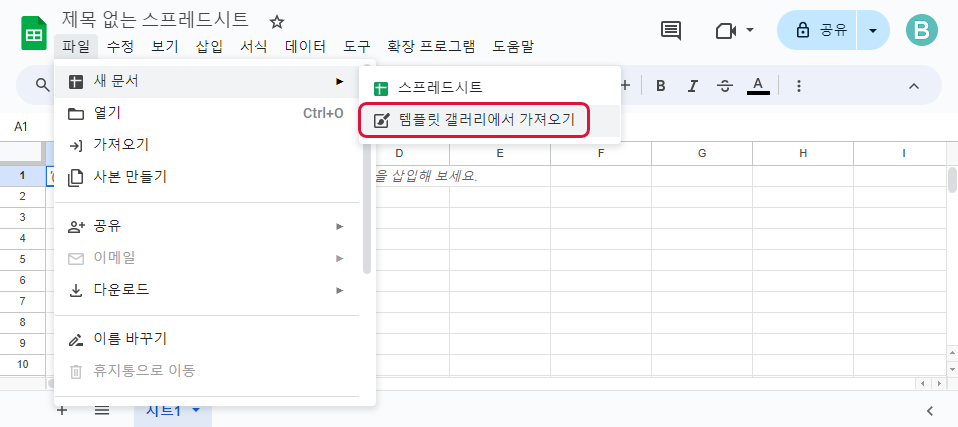
Bạn có thể xem nhiều mẫu khác nhau được cung cấp trong Thư viện Mẫu .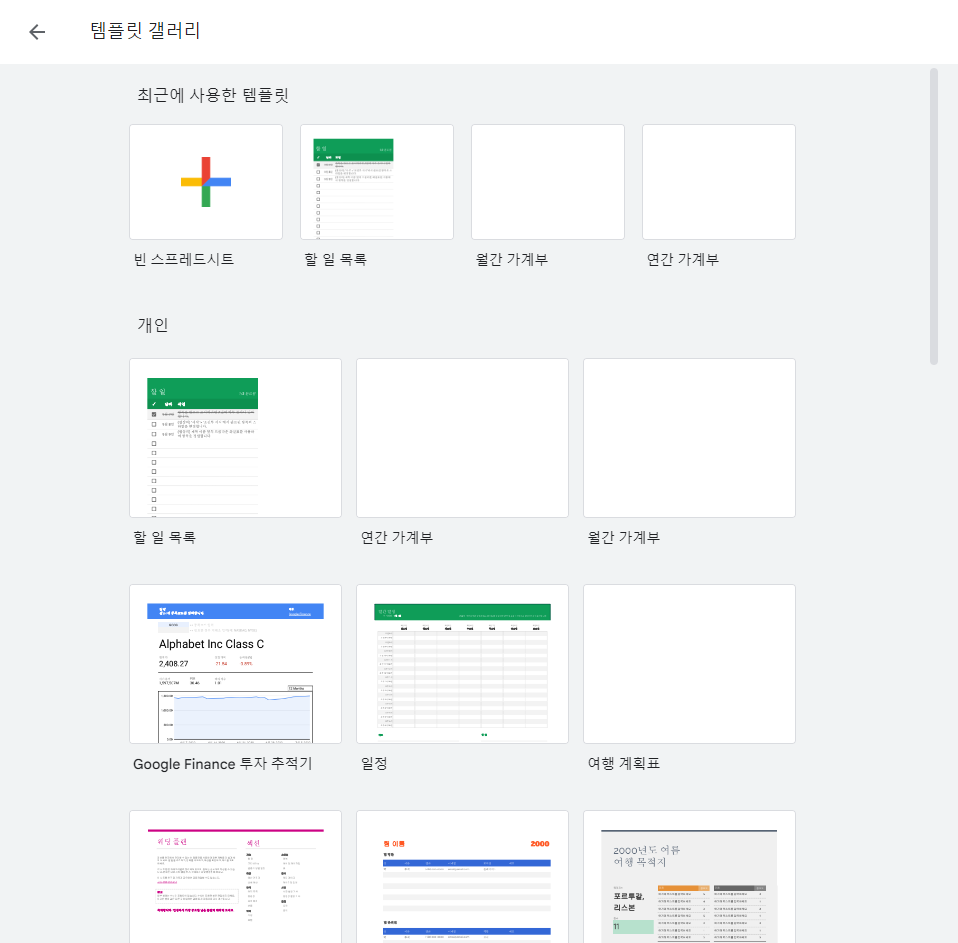
Như bạn có thể thấy, có nhiều loại mẫu khác nhau được cung cấp trong thư viện mẫu,
Tài liệu bài giảng được cung cấp trong bài giảng của tôi
Hoặc không khó để tìm được bảng mẫu mà bạn mong muốn thông qua tìm kiếm.Tuy nhiên, nếu bạn nhập và sử dụng trang mẫu được chia sẻ,
Bởi vì nó thiếu các chức năng bạn thực sự cần hoặc vì khả năng sử dụng ưa thích của bạn khác
Chắc chắn sẽ có lúc bạn không muốn sử dụng mẫu đó nữa.Trong khi sử dụng bảng mẫu được chia sẻ, hãy kiểm tra giữa chừng và xem có bất tiện gì không.
Bằng cách sử dụng các chức năng đã học trong bài giảng, bạn có thể hoàn thiện bản thân một cách thuận tiện hơn.
Chúng tôi đã tạo một bài giảng về ứng dụng với hy vọng rằng bạn sẽ có thể tạo và sử dụng mẫu tùy chỉnh của riêng mình .Bạn có thể kiểm tra giao diện người dùng đã thay đổi.
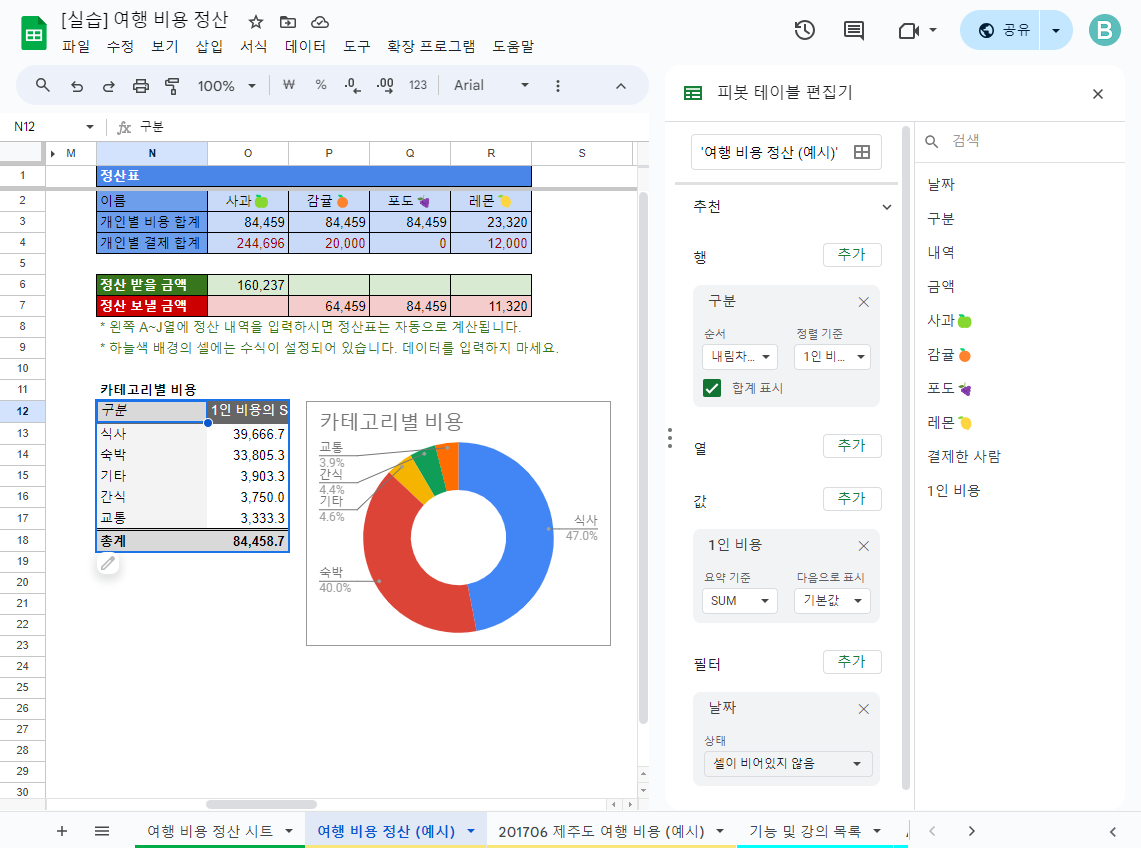
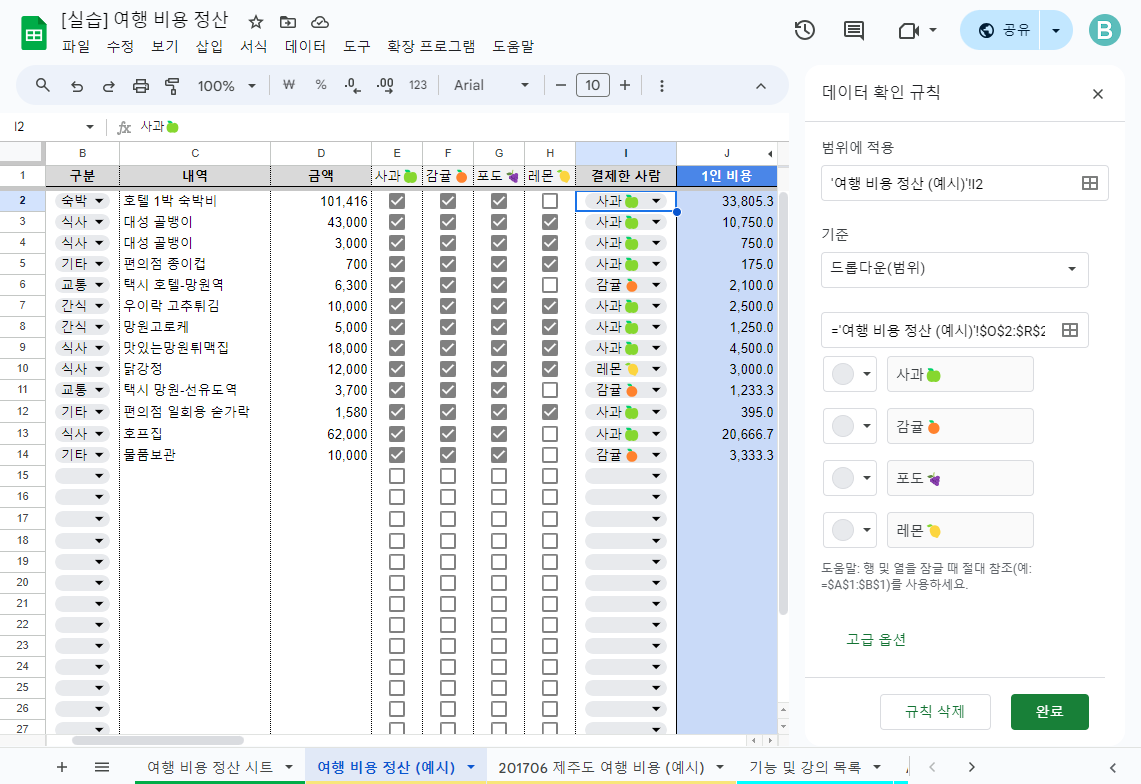
Giao diện người dùng của bảng trụ và chức năng thả xuống hơi khác so với bài giảng ban đầu.
Bạn có thể thấy nó được sử dụng như thế nào với giao diện người dùng đã thay đổi.⬇ Trình chỉnh sửa bảng tổng hợp
⬇ Quy tắc xác thực dữ liệu cho phép bạn đặt danh sách thả xuống
Nếu bạn có bất kỳ câu hỏi nào trong khi tham gia khóa học, vui lòng đăng chúng lên cộng đồng.
Chúng tôi sẽ phản hồi sớm nhất có thể.Và nếu bạn thấy bài giảng hữu ích hãy để lại nhận xét.
Cảm ơn các bạn đã nghe bài giảng của tôi!Xin chào. Đây là một đại lý thông minh.
Chúng tôi muốn thông báo cho bạn rằng vị trí của menu bảng tổng hợp trong bảng tính đã thay đổi.
Trước đây nó nằm trong menu dữ liệu,
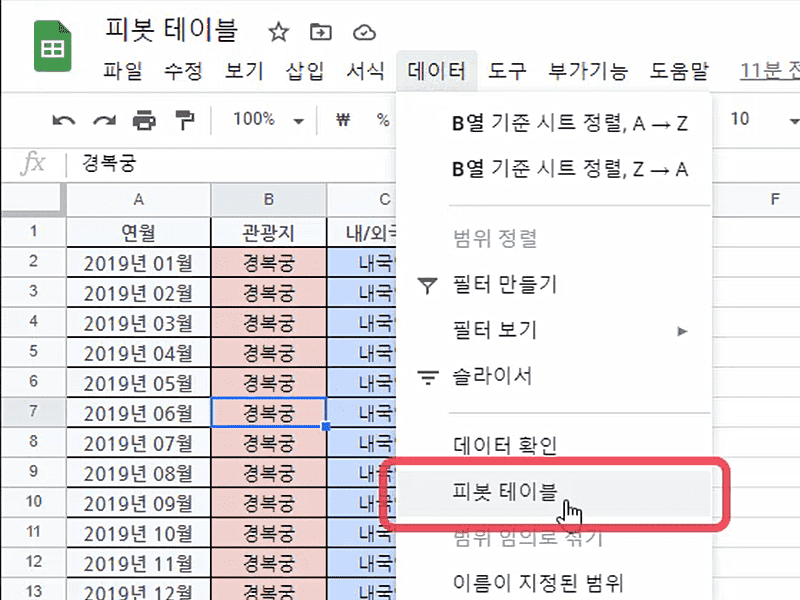
Nó hiện nằm trong menu Insert .
Hãy ghi nhớ điều này khi thực hành bảng trụ.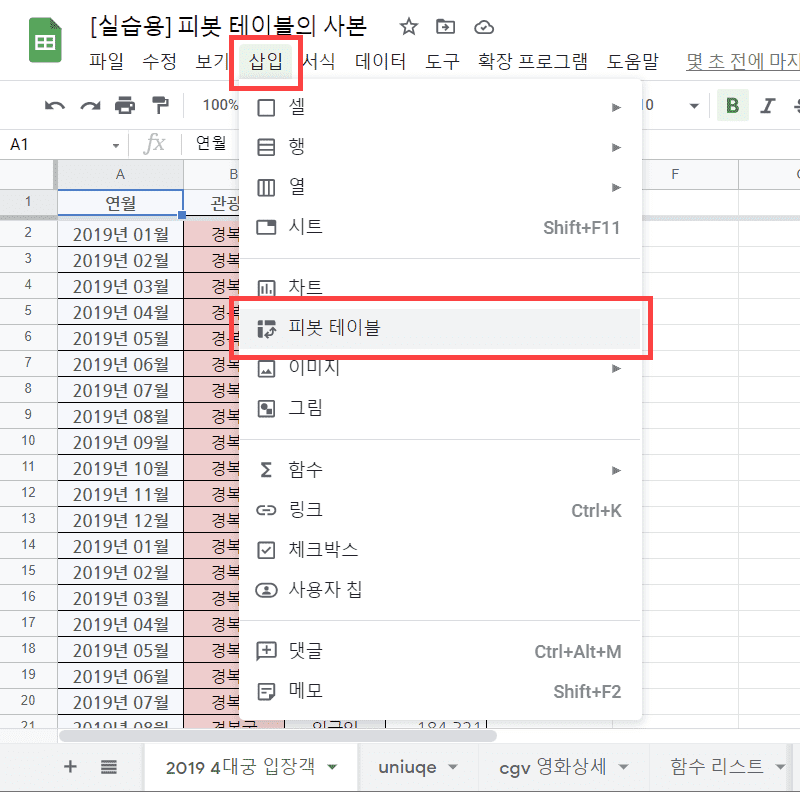
Cảm ơn
