

Unity VR mà tôi sử dụng trong một thời gian dài
Đây là khóa học giới thiệu về phát triển VR, hướng dẫn bạn cách kết nối thiết bị VR và phát triển nội dung VR bằng Unity. Vì khả năng tiếp thị và triển vọng của VR đã được đề cập trong nhiều nội dung nên chúng tôi sẽ không đề cập đến chúng mà chỉ tóm tắt những điểm chính cần thiết cho sự phát triển thực tế. Nếu bạn muốn tìm hiểu các phương pháp phát triển VR dễ học, nhanh chóng và có thể sử dụng lâu dài, hãy đến đây!
688 học viên
Độ khó Cơ bản
Thời gian Không giới hạn
Thông báo phiên bản Bộ công cụ tương tác XR 2.0.1
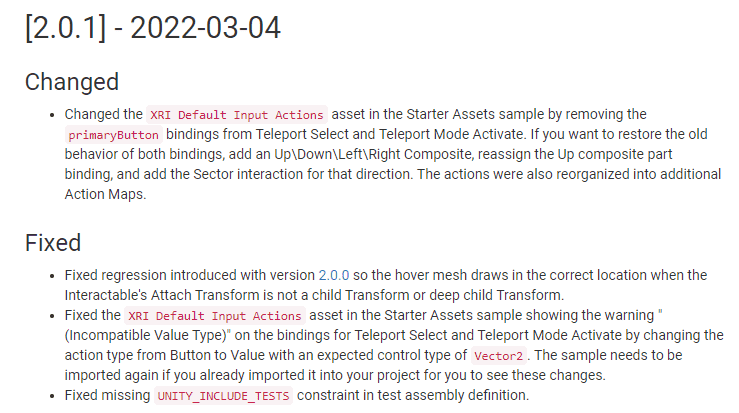
Vì Bộ công cụ tương tác XR được cập nhật lên 2.0.1 nên các Hành động nhập mặc định XRI đã thay đổi.
Về dịch chuyển tức thời, primartButton được đặt theo mặc định nên tôi đã sử dụng nó, nhưng phần đó đã bị xóa.
Có hai phần của bài giảng sử dụng dịch chuyển tức thời.
Phần 3-5-2. Dịch chuyển tức thời cơ bản và các phần 2-7. Đó là dịch chuyển tức thời và nếu bạn muốn tiến hành tương tự như video, bạn có thể thêm hành động Nút theo cách thủ công và kết nối nó. Vui lòng làm theo các bước dưới đây để thiết lập hành động.
0. Nếu bạn đang sử dụng XR IT 2.0.0 hiện có, vui lòng cập nhật lên 2.0.1 trong Trình quản lý gói, xóa các mẫu hiện có và nhập lại các mẫu đã cập nhật. Nếu bạn làm theo ngay bây giờ, phiên bản 2.0.1 sẽ được cài đặt tự động.
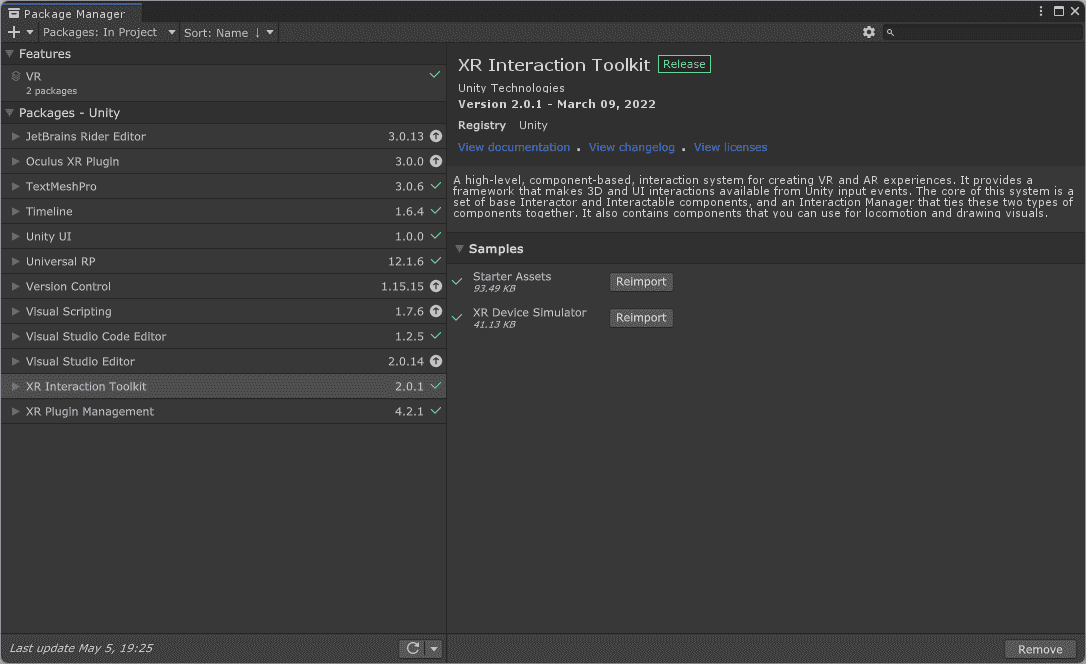
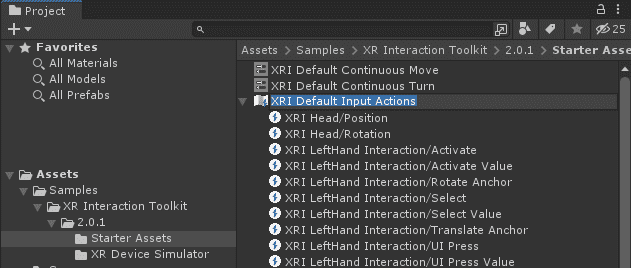
1. Nhấp đúp vào phiên bản 2.0.1 mới cập nhật của nội dung Hành động nhập mặc định XRI để mở cửa sổ cài đặt.
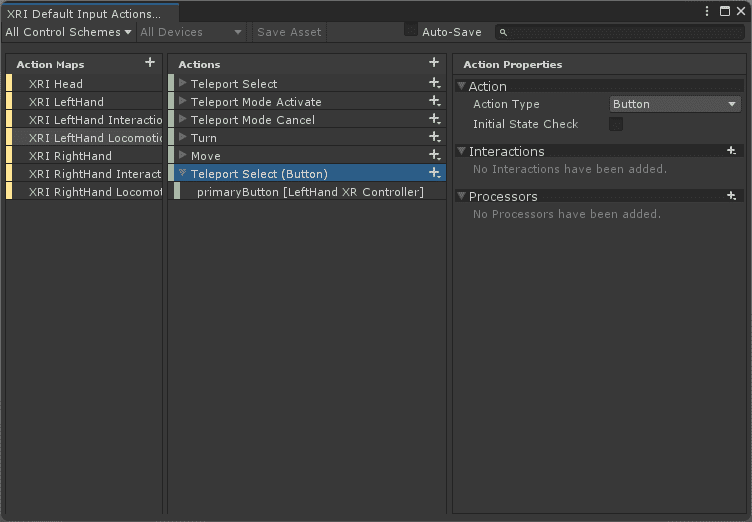
2. Bạn có thể xem ảnh chụp màn hình bên dưới và tự thêm ràng buộc hoặc nhấn Ctrl+C mã bên dưới, nhấp chuột phải vào tab Hành động trong cửa sổ cài đặt bên dưới, dán, thêm hành động Chọn Dịch chuyển (Nút) và lưu .
(tên không liên quan)
INPUTASSET ActionTreeItem {"m_Name:Chọn dịch chuyển (Nút)","m_Type":1,"m_ExpectedControlType":"Nút","m_Id":28ecac93-4109-4841-bf97-5c4b ef1e1f83","m_Processors":","m_Interactions":"m_SingletonActionBindings":[],"m_Flags":0} BindingTreeItem {"m_Name:"","m_Id":"3bbd2cd5-17c1-43f7-a7ff-72ff772d2a1e","m_Path"
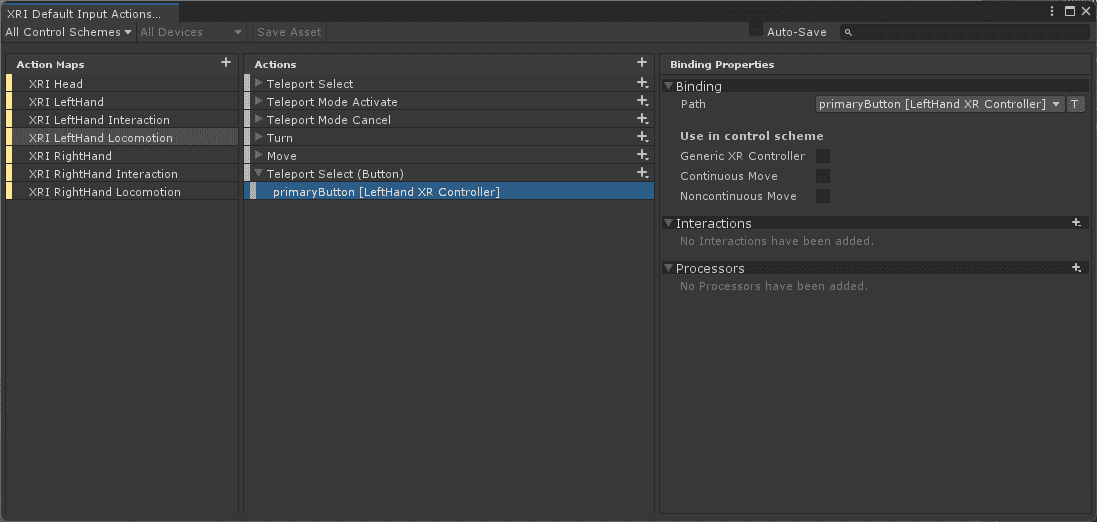
3. Kết nối hành động XRI LeftHand Locomotion/Teleport Select (Nút) mà bạn vừa tạo với Select Action trên Bộ điều khiển XR nơi bạn muốn sử dụng chức năng dịch chuyển tức thời.
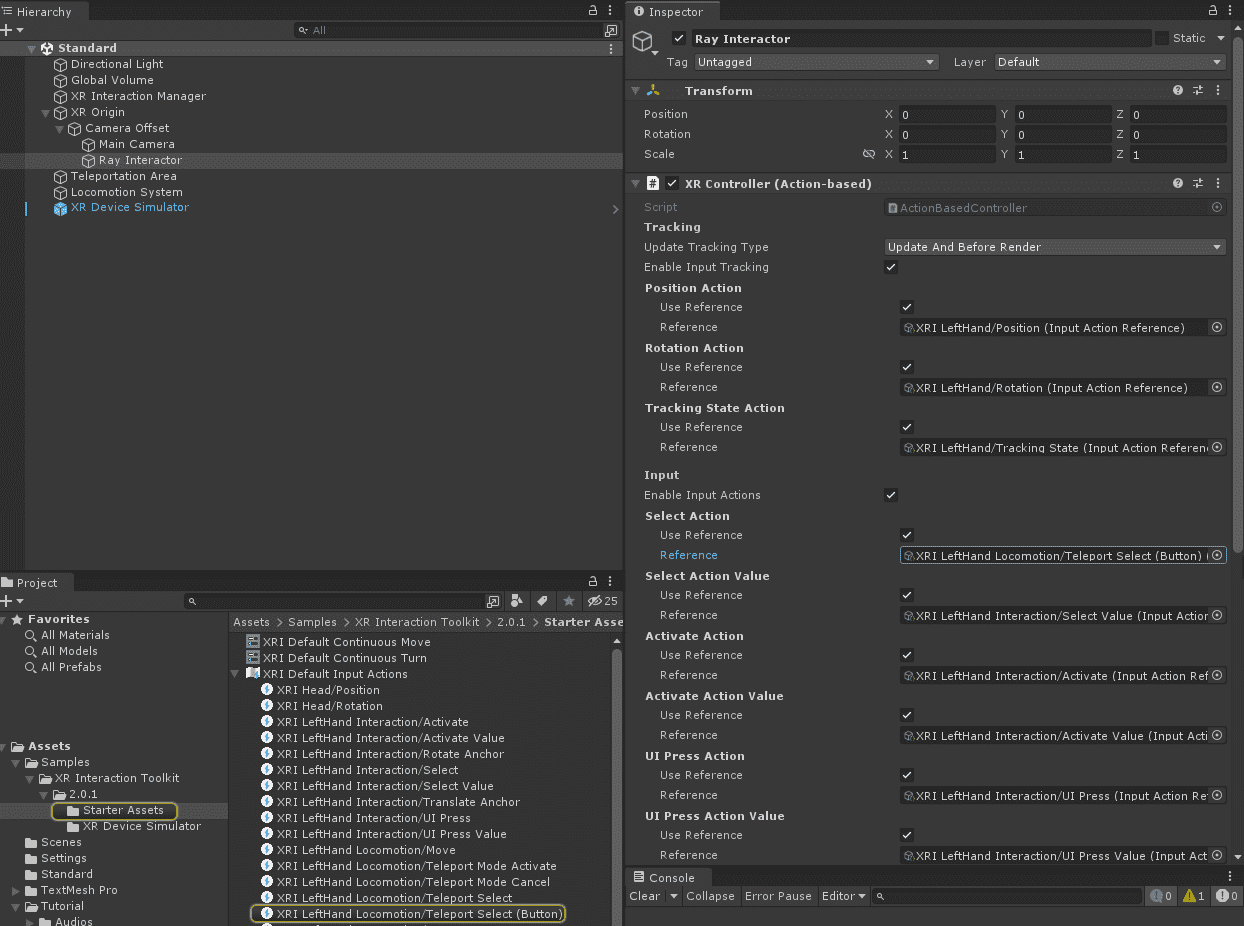
Nếu đặt theo thứ tự trên, dịch chuyển tức thời có thể được thực hiện bằng phím B như trong thực tế và Snap Turn hoạt động bằng cách vận hành cây gậy như bình thường.
Cảm ơn

