


Cộng đồng Hỏi & Đáp của Inflearn

câu hỏi đã được viết

MSSM 접속 오류입니다.
Đã giải quyết
Viết
·
365
0
안녕하세요 선생님 수강 중에 질문이 있습니다
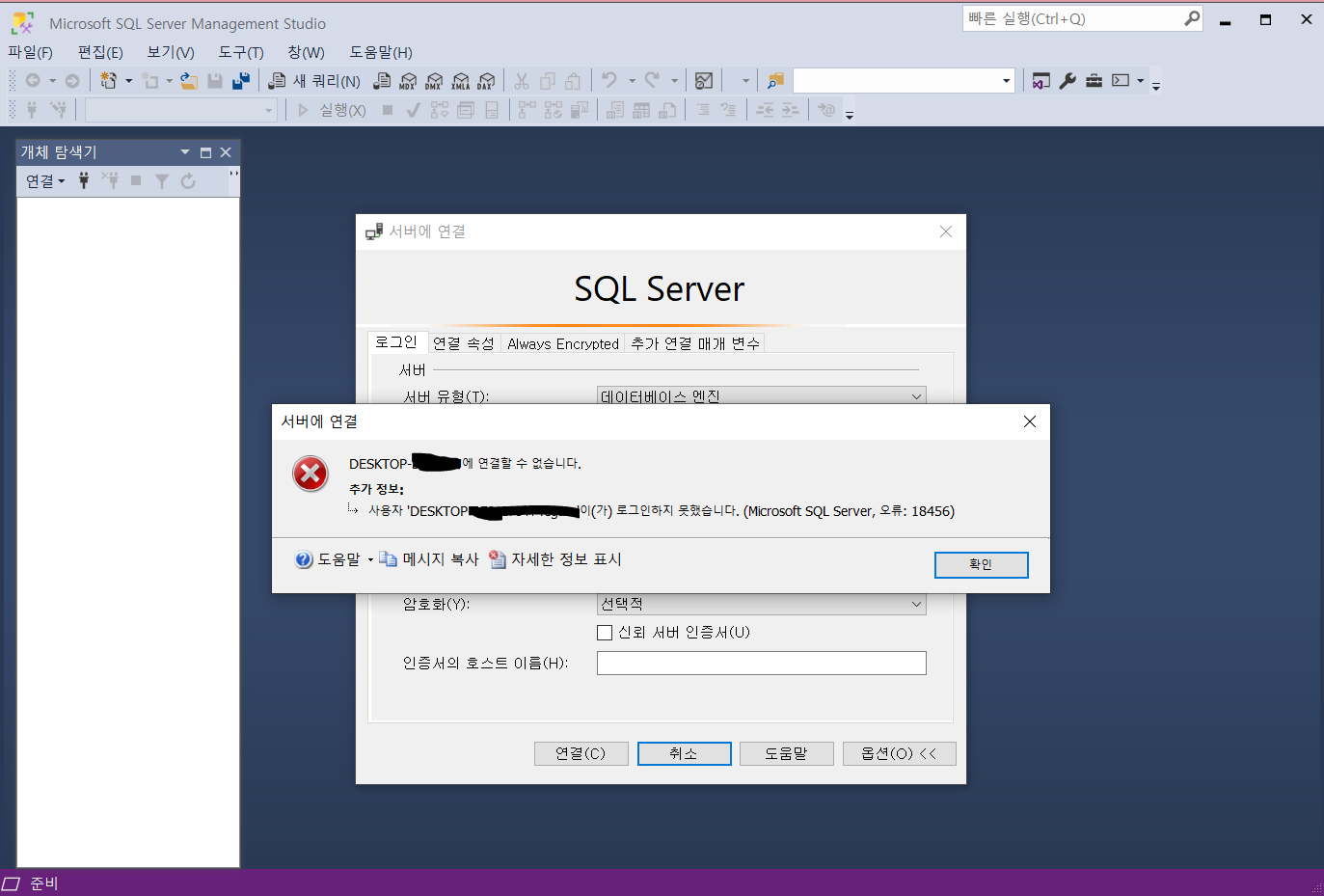
저는SSMS20 버전을 다운 받았는데요, 접속할 때 선생님화면과 똑같이 떠서 접속을 눌렀는데 오류가 뜹니다.
오류 내용은 'DESKTOP-에 연결할 수 없습니다. 로그인하지 못했습니다. Microsoft SQL Server, 오류 :18456'이라고 뜨는 데 방화벽에서 새로운 규칙을 추가해서 포트를 정해주었는데도 같은 오류가 뜹니다.
어떻게 해결할 수 있는지 알고 싶습니다. 참고 이미지 첨부해드립니다.
Câu trả lời 1
0

안녕하세요?
원인을 알기에 가장 중요한 부분을 가리셔서 질문 내용만 가지고는 현재 상황을 할 수 없습니다. 다른 PC(또는 다른 서버)에 설치된 SQL Server에 연결하시려고 하나요? 아니면 로컬 PC에 SQL Server를 설치한 후 연결하려고 하는 건가요? 방화벽을 언급하신 것을 보면 다른 PC에 연결하려는 것으로 보이기도 하는데, 이 부분부터 알려주시면 좋겠습니다. 올려주신 화면에서 연결하려는 컴퓨터 이름 부분과 계정의 컴퓨터 이름 부분만 보여도 어떤 상황인 지 알 수 있을텐데, 그렇지 못해 문의드립니다.
우선 로컬 PC에 설치된 SQL Server에 접속할 때는 방화벽을 통하지 않으므로 방화벽 설정을 할 필요는 없습니다. 외부에서 다른 PC로 접근할 것이면 방화벽 설정을 해야 하고요.
그리고 SQL Server 설치 과정에서 아래 화면(최근 버전의 설치 화면은 아래 화면과 다르지만 비슷합니다) 과 같은 과정이 있었을 것이며, 이 화면에서 sa 계정 암호를 설정해 sa 계정이 사용 가능하도록 활성화 해주고, [현재 사용자 추가] 버튼을 눌러 SQL Server를 설치하고 있는 윈도우즈 계정을 SQL Server 관리자 계정으로 추가합니다. 물론 [추가] 버튼을 눌러 다른 계정도 SQL Server 관리자 계정으로 추가할 수 있지만 그렇게 하는 경우는 드물지요.
이 화면에서 어떤 설정을 하셨나요? 로그인 하시려는 계정이 이 화면에서 DREAM\Administraor처럼 SQL Server 관리자 계정으로 추가한 윈도우즈 계정이 맞나요? SQL Server가 설치 된 직후 로그인 할 수 있는 계정은 이 화면에서 추가한 윈도우즈 계정, 그리고 sa 계정 암호를 지정했다면 sa 계정, 이렇게 두 계정만 로그인이 가능합니다.
혹시 sa 계정 암호를 지정해 sa 계정을 활성화 했다면 sa 계정으로 로그인 해서 어떤 윈도우즈 계정이 로그인 계정으로 등록되어 있는지 확인해 보시면 좋을 것 같습니다. 설치 과정을 어떻게 진행했는 지 알 수 없어 우선 이 정도 답변이 가능할 것 같습니다. 확인해 보시고 추가로 질문해주시면 좋을 것 같아요. 빨리 해결되기를 바랍니다.
그리고 MSSM이 아니고 SSMS(SQL Server Management Studio)입니다^^
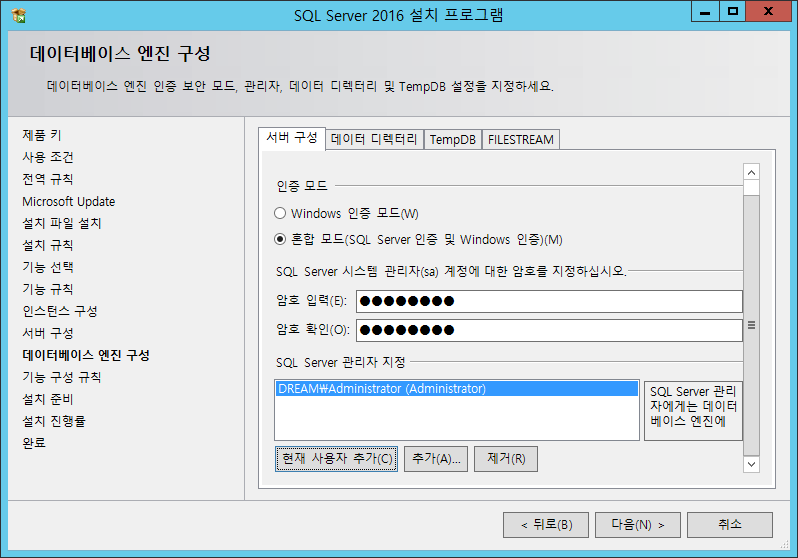

말씀하신 대로 서버구성-sql server 관리자 구성 부분에서 다르게 설정해서 그랬나 봅니다. 프로그램 완전히 제거하고 다시 설치할 때 '현재 사용자 추가'를 눌러서 하였더니 SSMS인증에 성공하였습니다. 답변 감사합니다 이제 다음 강의를 들을 수 있게 됐어요
네 맞습니다 로컬 PC에 연결하려고 합니다. MSSM과 SQL SERVER 모두 본 컴퓨터에 설치하고,MSSM실행 하였을때 이런 오류가 뜨는 것입니다. 이미지 새로 첨부해 드리겠습니다.