



백엔드 API 서버 배포하기 (EC2)
[실습] 1. 리전(Region) 선택하기
[실습] 2. EC2 셋팅하기 - 기본 설정
나중에 여러 컴퓨터를 빌리게 될 것이다. 서버 종류를 다양하게 가질 수도 있다. 기능별로 서버를 나눌 수도 있고, 개발용 서버, 배포용 서버로 나눌 수도 있다.
일반적으로 인스턴스 이름은, EC2 인스턴스들끼리 각각 분리해서 어떤 건지 알 수 있게끔 식별할 수 있게 적으면 된다.
인스타그램 백엔드 서버를 개발한다고 하면 instagram-server 이 정도로 많이 짓는다.
EC2 컴퓨터에 아무나 접근하면 안 된다. 내가 컴퓨터를 빌렸는데 모르는 사용자가 접근하면 안 된다. EC2 컴퓨터에 접근할 때 사용하는 비밀번호라고 생각하면 된다.
키 페어가 유출된다면 다른 사람들도 내가 빌린 EC2에 접근할 수 있으니 잃어버리면 안 된다. 다만 우리는 이 키 페어를 쓰진 않을 것이고 다른 방법을 쓸 것이다.
[실습] 3. EC2 셋팅하기 - 보안그룹 설정
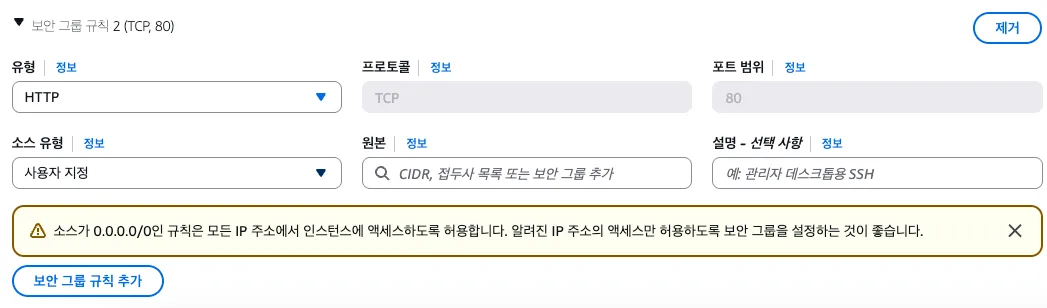
이걸 새로 설정한 이유는 우리는 80번 포트로 들어오는 HTTP 요청에 대해선 EC2로 들어오게 만들 건데 왜냐하면 우린 백엔드 서버를 만들 거고 백엔드 서버를 80번 포트에 띄울 예정이기 때문이다. 그 서버에 요청이 들어와야 응답을 할 수 있으니깐 80번 포트는 인바운드 규칙에서 허용할 수 있게 열어 둔 거다.
[실습] 4. EC2 셋팅하기 - 스토리지 구성
gp2보다 gp3가 최근 것이고 좀 더 좋다. 그렇다고 비용이 더 나오진 않는다.
[실습] 5. EC2 접속하기
인스턴스는 이전에도 말했지만 EC2에서 빌려 온 컴퓨터 1대다.
'EC2 인스턴스 연결' 방식은 AWS 홈페이지 자체에서 컴퓨터에 원격 접속하는 방식이다.
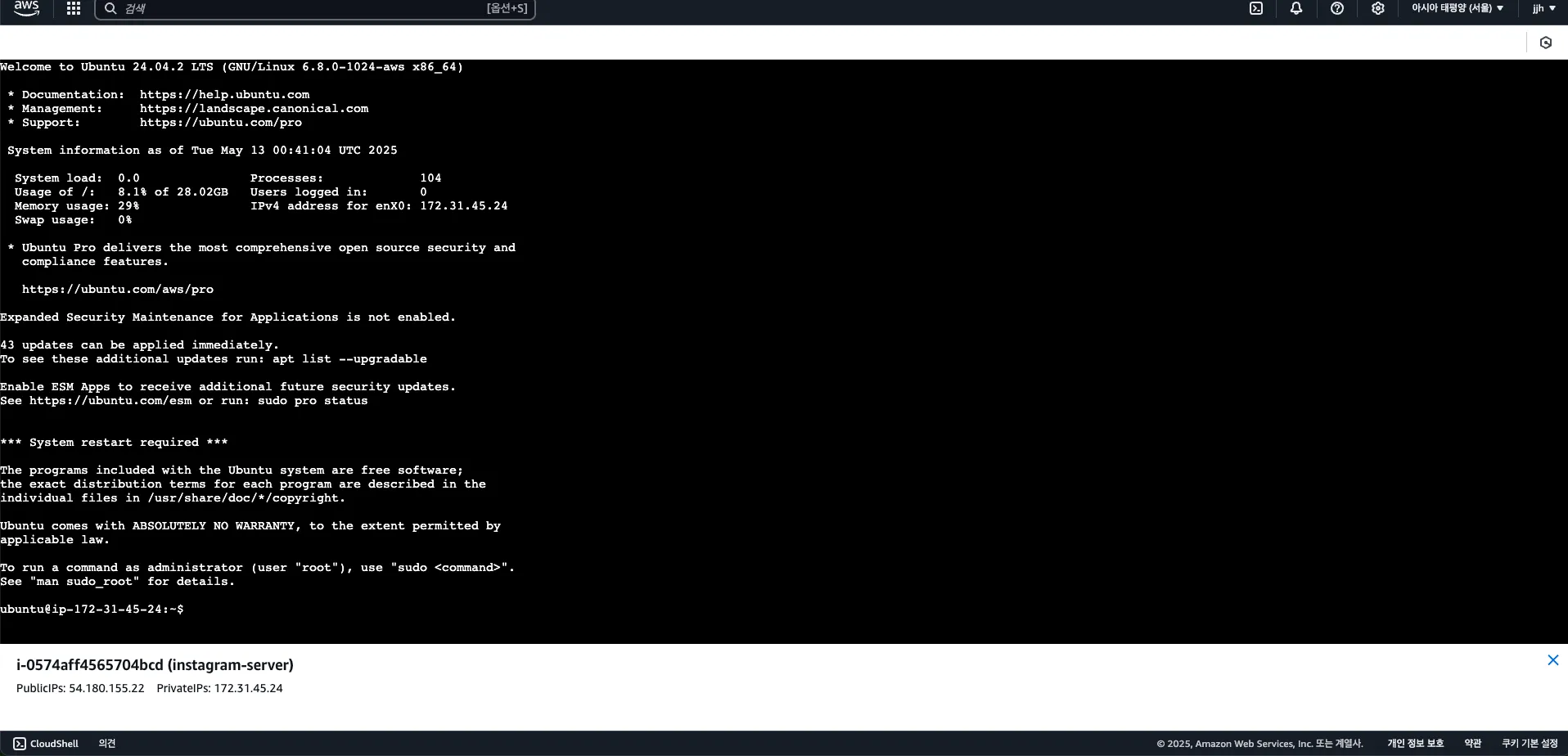
생성한 EC2 인스턴스에 들어온 거다.
이게 우리가 선택한 우분투라는 OS 기반으로 깔려 있는 컴퓨터다. 이 컴퓨터에 원격 접속한 상태이다.
EC2 접속을 이렇게 하면 된다.

여기서도 리눅스 기본 명령어인 ls나 pwd, cd .. 등을 사용할 수 있다.
bin boot dev... 등등의 폴더들이나 파일들은 우분투 컴퓨터 살 때 세팅되어 있는 기본 파일들이다. 윈도우를 깔아도 기본적으로 깔려 있는 파일들이 있다. 그런 느낌이다.
[실습] 6. 탄력적 IP 연결하기
[보충 강의] 7-2. Spring Boot 서버를 EC2에 배포하기
./gradlew clean build: 기존 빌드된 파일을 삭제하고 새롭게 JAR로 빌드
clean을 빼면 그냥 빌드만 한다.
도메인 연결하기 (Route53)
[실습] 1. Route53에서 도메인 구매

자동 갱신을 하면 해당 기간이 지나면 자동으로 결제가 된다. 체크 안 하면 기간이 지났을 때 삭제되는 듯
HTTPS 연결하기 (ELB)
ELB란? / TLS, SSL과 HTTPS
주로 도메인을 구성할 때 아래와 같이 많이 구성한다.
웹 사이트 주소: https://jscode-edu.co.kr
백엔드 API 서버 주소: https://api.jscode-edu.co.kr
도메인을 따로 2개 구매해야 할까? jscode-edu.co.kr 이 하나의 도메인만 구매하면 앞에 어떤 값을 붙일지는 자유롭게 선택해서 설정할 수 있다.
ELB를 활용한 아키텍처 구성
ELB도 하나의 컴퓨터다.
[실습] 2. ELB 셋팅하기 - 보안그룹
EC2에 대한 보안 그룹과 ELB에 대한 보안 그룹은 별개다.
[실습] 3. ELB 셋팅하기 - 리스너 및 라우팅 / 헬스 체크
로드 밸런서 주소를 통해 서버에 접속할 수 있다.
로드 밸런서는 아래가 주소다. IP가 없다.
instgram-server-elb-1847379545.ap-northeast-2.elb.amazonaws.com
이 도메인 주소를 가지고 접속할 수 있다. ELB의 주소이다. 사용자가 ELB의 주소로 요청을 보내면 트래픽을 EC2 인스턴스로 전달해서 응답 값을 다시 ELB가 받아서 사용자에게 전달한다.
접속하면 EC2 인스턴스에 떴었던
.env 테스트 : my_database
가 보인다.
http://instgram-server-elb-1847379545.ap-northeast-2.elb.amazonaws.com/health
여기에 들어가면 Success Heatlth Check가 보인다.
[실습] 4. ELB에 도메인 연결하기
ChatGPT 답변)
구매한 도메인에 대한 호스팅 영역을 삭제한 후, 만약 이 도메인에 대한 호스팅 영역을 다시 수동으로 만드려고 한다면,
일단 호스팅 영역을 만든 후, 도메인 등록 정보의 NS를 새 Hosted Zone의 NS로 변경해야 한다.
호스팅 영역에서 수정하는 게 아니라 등록된 도메인에서 수정하면 된다.
[실습] 5. HTTPS 적용을 위해 인증서 발급받기
현업에서는 인증서를 요청할 때 어떤 식으로 하는가?
api.jscode-test.net, temp.jscode-test.net, mail.jscode-test.net 등등 많다면, 각 도메인마다 인증서를 따로 발급해야 하는가?
[보충 강의] Nginx, Certbot을 활용해 HTTPS 연결하기
이번엔 EC2에 Nginx와 Certbot을 설정해서 HTTPS에 대한 접근을 가능하게 만들 거기 때문에, HTTP뿐만 아니라 HTTPS에 대해서도 EC2 보안 그룹을 추가한다.
레코드 등록 후엔 api.jscode-test.net:3000으로 접속해 보자
도메인 주소는 아이피만 가리키고 있기 때문에 포트 번호를 따로 입력해 줘야 한다. 입력을 안 하면 기본 값인 80번 포트로 통신한다. 하지만 우리는 80번 포트에 서버를 띄우지 않았다.
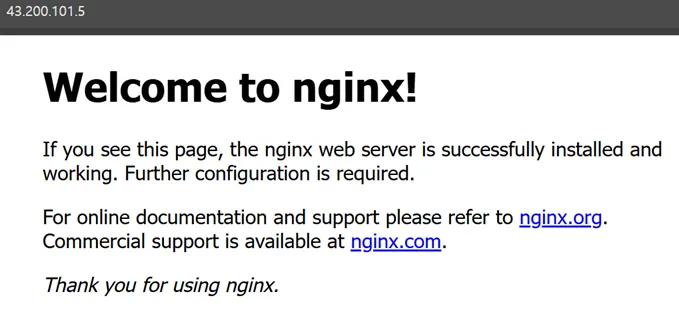
IP로 접속해도 이렇게 뜨지만
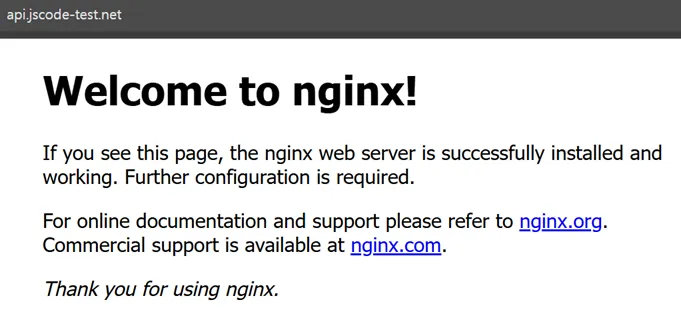
도메인으로 접속해도 뜨는 듯
Certbot의 역할은 HTTPS 인증서 발급이다.
지금은 HTTPS가 80번 포트에 적용됐다. 80번 포트 nginx가 잘 뜬다. HTTPS가 적용됐다.
그런데 우리가 실질적으로 적용시켜야 하는 것은 3000번 포트에 띄어 놓은 백엔드 서버에 HTTPS가 적용돼야 한다.
지금은 api.jscode-test.net:3000/에 들어가면 HTTPS가 적용이 안 돼 있다. 이걸 해결하기 위해 우리는 값을 조금 수정해 줘야 한다.
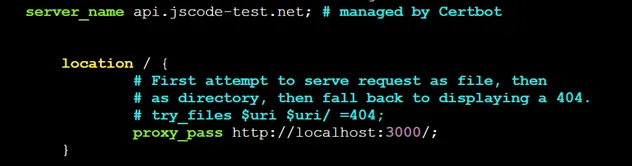
이 도메인으로 요청이 들어오면 3000번 포트로 이어서 연결시켜 주겠다는 리버스 프록시를 설정한 거다.
데이터베이스 연결하기 (RDS)
RDS를 활용한 아키텍처 구성
사용자로부터 EC2에서 요청을 받아서, EC2 내부의 백엔드 서버가 RDS에 요청을 보낼 수 있게 인프라를 구성할 것이다. EC2 앞에 ELB를 둬도 된다. 이렇게 현업에서 많이 사용한다.
[실습] 2. 보안그룹 설정하기
[실습] 3. 파라미터 그룹 추가하기
[실습] 5. Express 서버에 RDS 연결하기
이 강의에선 컴퓨터에 있는 Express 서버에 RDS를 연결했다.
EC2에 배포는 어떻게 할까? 이거 그 자체로 배포하면 EC2에 있는 컴퓨터가 RDS랑 잘 연결해서 실제 배포된 서버에서도 RDS랑 연결을 잘 해서 이 서버를 운영할 수 있다.
파일 및 이미지 업로드 (S3)
S3를 활용한 아키텍처 구성
이미지 조회 API일 수도 있고, 이런 거일 수도 있다. 인스타그램 게시글을 보면 이미지가 포함되어 있다. 게시글 조회를 할 때에도 DB에서 그 데이터(URL인 듯)를 불러온다.
[실습] 1. S3 버킷 생성하기
모든 퍼블릭 액세스 차단을 해제해야 한다. 우리는 다른 사람들이 이미지를 조회, 다운로드할 수 있게 만들 것이기 때문이다.
퍼블릭 액세스를 허용했더라도 구체적으로 어떤 것들에 대해서 내가 허용할 건지를 정책으로 명시해야 한다.
ChatGPT 답변)
Q: AWS S3 버킷에서 퍼블릭 액세스를 모두 차단하면, 정책을 만들 필요가 없는가?
A: AWS S3에서 퍼블릭 액세스 차단 설정(Block Public Access)을 켜면, 정책을 '만들 수 없는' 것은 아니지만, 퍼블릭 액세스를 허용하는 정책이 적용되지 않게 됩니다. 즉, 정책은 여전히 작성할 수 있지만, 퍼블릭 액세스 차단이 우선 적용되어 외부에서 접근할 수 없게 됩니다.
"Principal": "*"
이건 모든 사람에게 이 권한을 허용한다는 것이다.
[실습] 2. S3에 파일 업로드 할 수 있도록 IAM에서 액세스 키 발급받기
이전 강의에서 세팅한 것은 모든 사용자들이 파일을 다운로드하는 것에 대해서만 허용한 것이다.
하지만 파일을 업로드하는 것에 대해선 허용하지 않았다. 왜냐하면 모든 사용자들이 파일을 업로드하면 안 되기 때문이다.
업로드는 백엔드 서버만 파일을 업로드할 수 있게 권한을 부여하려고 한다.
이 권한을 부여하기 위해선 IAM이라는 곳에서 권한을 부여받아야 한다.
IAM은 S3에 대한 액세스뿐 아니라 여러 가지 액세스를 총괄해서 담당하는 서비스다.
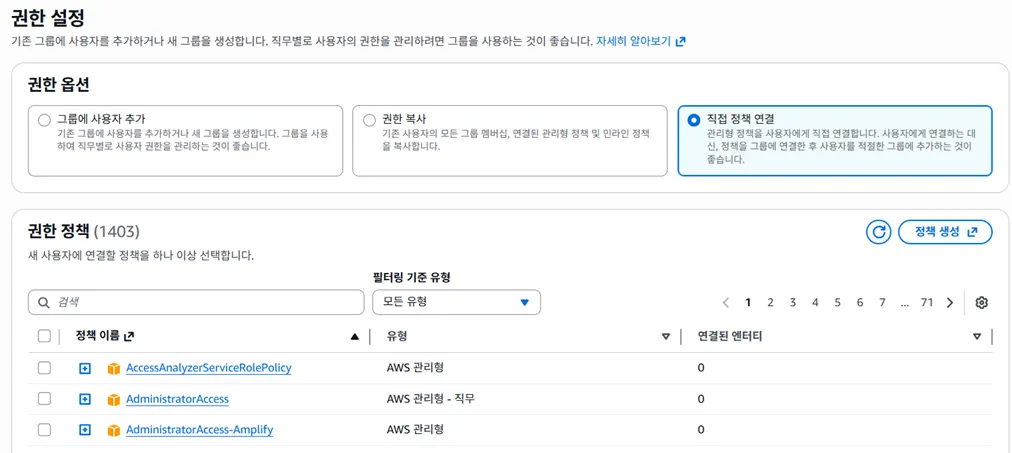
직접 정책 연결은 AWS 자체에서 권한에 대한 걸 미리 여러 개 만들어서 가져다 쓰도록 한 거다.
AmazonS3FullAccess는 S3에 접근할 수 있는 모든 기능에 대한 권한을 얻도록 하는 거다.
액세스 키를 백엔드 서버가 써야 한다. 그래서 액세스 키는 AWS 외부에서 실행되는 애플리케이션, 즉 Express 서버나 Spring Boot 서버다.
액세스 키란? S3에 접근하려면 아무나 접근하면 안 된다. 인증된 사용자만 접근해야 한다. 액세스 키와 비밀 액세스 키로 접근하면 된다.
백엔드 서버에 이 값을 넣을 것이다. S3에 접근할 수 있는 사용자라는 걸 증명하는 거다.
IAM에서 사용자를 만들었다는 건 출입증을 만든 거다.
ChatGPT)
Q: S3 버킷에 정책을 추가하지 않고도, IAM 사용자에서 AmazonS3FullAccess 권한을 부여하면 접근 가능한가?
A: S3 버킷에 별도의 정책을 추가하지 않아도, IAM 사용자에게 AmazonS3FullAccess 권한을 부여하면 그 사용자는 모든 버킷에 접근할 수 있음.
단, '버킷 정책에서 명시적으로 Deny'하거나, '퍼블릭 액세스 차단'이 적용된 경우엔 예외
웹 페이지 배포하기 (S3, Cloudfront)
웹 서비스를 배포할 때 사용하는 S3, CloudFront
ChatGpt 답변)
S3 정적 웹사이트 엔드포인트(http://bucket.s3-website-...)는 HTTPS를 지원하지 않지만, S3 REST API 엔드포인트(https://bucket.s3.amazonaws.com)는 기본적으로 HTTPS를 지원한다.
[실습] 1. S3 버킷 셋팅하기
퍼블릭 액세스 차단을 풀어 줘야 한다.
이 페이지에 대한 정보를 다운로드하는 사용자들은 모두이다. 즉, 모두 이 페이지에 접속할 수 있어야 하니 퍼블릭 액세스 가능하게 만들 것이다.
[실습] 3. CloudFront 생성하기
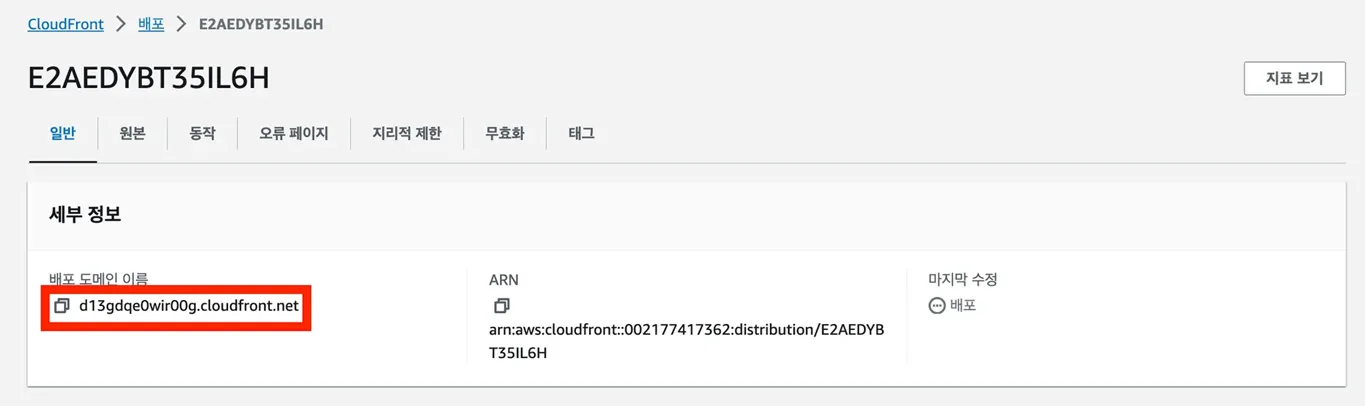
사용자가 알아야 하는 주소는 S3 주소가 아니라 CloudFront의 주소다. 그 CloudFront 주소를 통해 접근해야 하는데, 그 주소가 아래와 같은 주소다.
[실습] 4. 도메인 연결하기, HTTPS 적용하기
CloudFront는 HTTPS를 적용하려면 인증서를 서울이 아니라 미국 동부(버지니아 북부)에서 발급받아야 한다.