100分で学べる!超初心者向けChatGPT基礎講座
UMINO
もうAIを学ぶのは遅すぎる?そんなことはありません。まだAIを触ったことがある人はほんの一部しかいないんです。これは大きなチャンス。この無料講座を受講すれば、あなたは「AIに詳しい人」になれることまちがいなし!
入門
AI, ChatGPT, GPTs
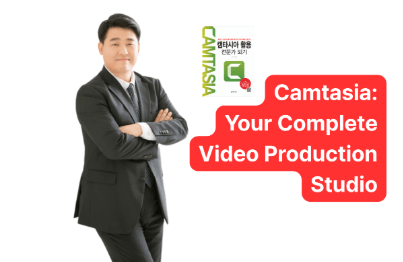
カムタジアを使った画面キャプチャ、動画編集、書き出しまでの手順と必須機能を動画講座制作に特化して効率よく学べる実践講座。初心者が知らないオンラインコース全体の流れやコツも解説:ショートカットキー早見表とファイル名ラクラク管理シートつき
編集作業のストレスから解放され、創造的なコンテンツ制作に時間を使えるようになります
画面ズームや注釈機能を戦略的に活用し、受講体験が良く「わかりやすい」と評価される魅力的な教材を作れるようになります
初心者でもプロ講師が実践するプロジェクトファイルの効率的な管理方法とファイル命名規則を使いこなせるようになります(管理シートつき)
短時間の編集でわかりやすい動画講義を作れるようになります
便利なショートカットキーを使いこなせるようになります(早見表つき)
Camtasiaは、単なる画面録画ツールを超え、オンライン講座作成に最適化された強力な動画編集ソリューションです。
講座の編集時間を短縮したいけれど、いざ始めると複雑な機能や長い編集時間に挫折していませんか?
画面のズーム、注釈機能など、学習者の理解を助ける視覚的要素を追加したいけれど、どう適用すれば良いか分からないでいませんか?
毎回繰り返される編集作業に疲れ、新しい講座コンテンツの作成が遅れてしまっていませんか?
Camtasiaと共に、編集ストレスから解放され、魅力的なオンライン講座を迅速かつ効率的に完成させ、受講生満足度を高められます。
Camtasiaを活用してオンライン講座制作にかかる時間を画期的に短縮できます。
複雑で時間のかかる動画編集作業から解放され、創造的な講座コンテンツの企画・制作により集中できるようになります。
画面ズーム、パン、注釈機能で受講生満足度を高める魅力的な講座を作成できます。
単に画面を録画するだけでなく、ズームイン・ズームアウト機能で特定の部分を強調したり、注釈機能を利用してマウスカーソルの動き、キーボード入力などを明確に表示できます。これにより、受講生は「見やすい」「理解しやすい」という肯定的なフィードバックを残すことになるでしょう。
プロ講師レベルの効率的なプロジェクト管理ノウハウを習得できます。
初心者でも簡単に 따라できるプロジェクトファイル管理方法と体系的なファイル名規則を学びます。講座資料が多くなっても混乱なく必要なファイルを即座に見つけ、管理できるようになります。(プロジェクトファイル名管理シート提供)
繰り返し編集作業なしで短時間で的確な講座動画を完成できます。
Camtasiaのコア編集機能とショートカットキーを習得し、不要な部分を素早くカットし、音声をきれいに整え、画面切り替え効果などを自然に適用できます。結果として、20分程度の講座動画をわずか数分の編集時間で完成させる効率性を体験することになります。(ショートカットキー一覧集提供)
この講座は、Camtasiaのコア機能だけを集め、オンライン講座制作に最適化された効率的な編集方法をお伝えします。画面ズーム、ノイズ除去、配置書き出しなど、実務でそのまま活用できる機能を通じて「簡単・速い」動画制作体験を提供します。
画面ズーム機能を活用して受講生の理解度を高める方法、ノイズ除去機能でクリアな音質を確保する方法、そしてショートカットキーとファイル管理シート活用で編集時間を大幅に短縮する実践的な例を扱います。
講座制作にすぐに活用できる「すぐに使えるショートカットキー一覧表」と「ファイル名管理シート」を提供し、プロジェクトファイルと動画ファイルの効率的な管理を支援し、編集作業速度を高めます。
Section 1
Camtasiaがオンライン講座制作に最適なツールである理由を探ります。直感的なインターフェース、初心者向けの簡単な操作方法、迅速な編集のためのショートカットキーの活用、そして受講者の体験を向上させるズーム機能の重要性について説明します。さらに、ノイズ除去機能やバッチエクスポートのような、効率を高める機能も紹介します。
Section 2
Camtasiaを使用した効果的な画面録画方法を解説します。録画中に発生しうるエラーを減らすための事前注意事項と、編集作業を容易にする録画のヒントを提供します。タブや画面の表示を最小限にし、音声録音時に発生するノイズを減らす方法を案内します。
Section 3
Camtasiaの多様な編集機能を深く学びます。プレビュー、元に戻す、やり直し、タイムラインの拡大・縮小、画面トリミング、ズーム・パン効果、リップル削除を含むカット編集、速度調整、ノイズ除去、注釈機能の活用法を詳細に解説します。さらに、テキストやキャプションの追加、外部メディアの挿入、便利なショートカットキーを活用して、プロフェッショナルな映像を制作します。
Section 4
Camtasiaプロジェクトを効果的に管理し、さまざまな形式でエクスポートする方法を学びます。プロジェクト保存の3つのタイプを理解し、MP4およびM4Aファイルとしてデータをエクスポートするプロセスを習得します。複数のファイルを同時に処理できるバッチエクスポート機能で、作業効率を最大化します。
Section 5
Camtasiaを活用してオンライン講座制作プロセスを加速させる高度なテクニックを紹介します。編集開始前の必須作業、プロジェクトおよびファイルの効果的な命名規則、講座資料の分割方法、そしてパーソナライズされたファイル保管戦略を共有します。さらに、多機能マウスを活用した編集作業のスピードアップのヒントを提供します。
Camtasiaを購入したものの、基本的な機能が分からず、
動画編集に時間がかかりすぎて、コース作成が進まない方
画面収録ツールの編集に時間がかかり、より効率的なツールを探している方
編集テクニックを改善して「わかりやすい」と評価されたいが、
動画編集にかかる時間を少しでも短縮したいと考えている方
実習環境
OS: Windows または macOS
必須ソフトウェア: Camtasia (正式版購入または評価版)
推奨スペック: 最新バージョンの Camtasia を円滑に実行できるPC
前提知識および注意事項
Camtasiaソフトウェアを初めて触る方を対象としています。
オンライン講座制作の経験がなくても大丈夫です。
効率的な動画編集のための基本的なコンピューター活用能力が必要です。
学習資料
講座説明に必要なコア機能の実習資料
Camtasiaショートカットキー活用早見表提供
動画ファイル名の管理のための実用的な管理シート提供
学習対象は
誰でしょう?
Camtasiaを購入したものの、基本的な機能の使い方がわからず、短時間で習得したい初心者
利用中の画面収録ツールでの編集に時間がかかり、より効率的なツールを探しているオンライン講師
すでに動画講座を公開しているが、編集作業に時間がかかりすぎて新規コンテンツの作成が進まずお悩みの講師
画面の見せ方や編集テクニックを改善し、良いレビューを獲得したい講師
受講体験を良くするために編集はしたいが、動画編集にかかる時間は少しでも時短したいオンライン講師
前提知識、
必要でしょうか?
必須: Camtasia 2024(講師はWindows PCを使って操作の説明を行いますが、基本操作はMacも共通です)
35
受講生
6
受講レビュー
3.0
講座評価
9
講座
ディープシー株式会社代表取締役。早稲田大学卒業後、グローバルに220ヶ国以上で事業展開する外資系企業にて16年間、人事(採用・人材開発・組織開発)の専門家としてキャリアを積みました。企業の成長を支える人材戦略の構築に幅広く携わってきました。
アメリカ在住中に生成AIがもたらす革新性と、業務効率化への圧倒的なインパクトを体感。帰国後にディープシー株式会社を設立し、ビジネス現場で即活用できるAIスキルを伝えるオンラインコースの開発・発信に取り組んでいます。
私のコースは、忙しいビジネスパーソンが**「短時間で成果が出る実践力」**を身につけられるように設計。難しい理論の詰め込みではなく、実務でそのまま使えるテンプレートや再現性の高いノウハウを重視しています。企業研修としての導入にも対応可能です。
著書に『ChatGPT×音声配信』『ママのためのAI時短術100』などがあり、AI技術を日常・ビジネスでどう生かすかをわかりやすく伝えることを使命としています。韓国の受講者の方々にも、AIを活用した生産性向上の実践知を届けてまいります。
全体
30件 ∙ (2時間 6分)
講座資料(こうぎしりょう):
14. カットしないで無音にしたいとき
01:55
19. テロップとキャプションの違い
04:16
知識共有者の他の講座を見てみましょう!
同じ分野の他の講座を見てみましょう!