

[基礎 2.5部] OpenClaw.AI マスタークラス:マルチエージェントチームの設計と役割分離の基礎
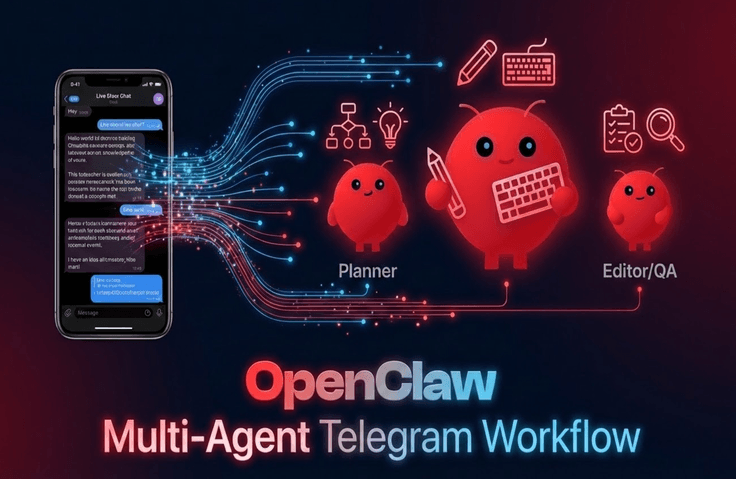
OpenClawの1・2部まで進めると、結局一人のエージェントにすべてを任せることになります。 そうなると、プロンプトが絡まり、メモリが混ざり、フォルダが整理できなくなり、「これからどう整理すればいいのか」と途方に暮れる瞬間がやってきます。 この講義は、その地点から一段階上へと引き上げるための「マルチエージェント入門編(2.5部)」です。 一つのボットを維持したまま、planner / editorの二つのエージェントに役割を分離し、 各エージェントに異なるワークスペースとTelegramフォーラムのトピックを連携させることで、 「どの部屋で話すかによって異なるエージェントが応答する構造」を実際に構築してみます。 実習を進めると、自分の環境内に - `content_planner`と`content_editor`の二つのエージェントが定義された設定ファイル、 - 企画と下書きが分離されたコンテンツフォルダ構造、 - フォーラムのトピックごとに異なるエージェントが紐付いたTelegramグループ、 - そして、二つのエージェントが協力して作成したInflearn講義紹介文の下書き1つが実際に残ります。 つまり、この講義は「AI秘書1人」で始めたTelegramボットを、 「役割が分かれた小さなAIチーム」へとアップグレードする第一歩を共に設計する実践授業です。
受講生 56名
難易度 初級
受講期間 無制限
お知らせ
2 件
こんにちは。
最近のOpenClaw最新バージョン
v2026.7.1-beta.5以降の系列では、オンボーディング方式が従来のメニュー型画面からCrestodianベースの対話型オンボーディング方式に変更されました。既存の講義画面と異なって見えるため戸惑われるかもしれませんが、以下の通りご案内いたします。
適用対象
- 最新のDockerイメージを新しくpullしてインストール/実習する受講生
- 既存の講義画面とは異なり、
openclaw onboard実行時に Crestodian TUI 画面が先に表示される受講生以下に該当しない場合:
- 以前のDockerイメージをそのまま使用している受講生は
従来の講義画面とほぼ同様に進めることができますので、
講義内容通りに進めていただければ大丈夫です。
最新バージョンで変更された点
以前は
openclaw onboardを実行した後、すぐにモデル選択メニューが表示されるケースが多かったのですが、最新バージョンでは、まずCrestodianという設定・修理用のシステムエージェントが実行されます。
例えば、以下のような案内画面が先に表示される場合があります。
- "Hi, I'm Crestodian — let's hatch your agent."
- "Say yes and I'll set all of that up now."
- "No usable model provider is configured, so the agent cannot answer yet. Configure a model provider now? Say yes or no."
つまり、最新バージョンでは
yesを2回入力して初めて、従来のモデル選択フローに移行する場合があります。 twice to proceed to the existing model selection flow.最新バージョンのオンボーディング進行方法
最新バージョンで
openclaw onboardを実行した際は、以下のように進めてください。1. Crestodianの最初の画面が表示されたら
yesと入力最初に以下のような文言が表示されたら:
- "Hi, I'm Crestodian — let's hatch your agent."
- "Say yes and I'll set all of that up now."
ここでターミナルに以下のように入力します。
yes2. モデルプロバイダーを設定するか再度聞かれたら、もう一度 yes と入力
その次に、以下のような文言が表示される場合があります。
- "No usable model provider is configured, so the agent cannot answer yet."
- "Configure a model provider now? Say yes or no."
ここで、もう一度次のように入力します。
yesつまり、最新バージョンでは
yes→yesの順に2回入力してエンターキーを押すと、モデル選択/キー入力の段階に進む場合があります。 twice in a row and press Enter to proceed to the model selection and key entry stage.3. 以降は講義の流れと同じ
その次からは:
- 使用するモデルの選択
- Gemini API キーの入力
- 基本エージェント設定
などの流れで続き、
この部分は、講義で説明したオンボーディングの目的と大きく変わりません。
## オンボーディング完了基準
Gemini API キーの入力および設定が終わると、以下のようなメッセージが表示される場合があります。
- "Your agent is ready."
- "Model: google/gemini-2.5-flash."
- "Gateway: running at ws://127.0.0.1:18789."
- "Say talk to agent to meet your agent right here, or help for everything I can do."
この画面が表示されていれば、オンボーディングは正常に完了した状態です。
つまり:
- モデル設定完了
- ゲートウェイ接続完了
- 基本エージェント準備完了
状態だとお考えください。
オンボーディング完了後、どのように抜け出せばよいですか?
最新バージョンでは、オンボーディングが終わった後もCrestodian TUI画面がそのまま残っている場合があります。
この場合には:
-
Ctrl + C- もう一度
Ctrl + Conce moreのように Ctrl + C を2回押して TUI から抜ければ大丈夫です。
講義では旧バージョンの画面を基準にしているため、この部分が直接出てこない場合がありますが、
最新バージョンの受講生は、オンボーディング完了後に
Ctrl + Cを2回押して終了してください。まとめ
最新バージョンの受講生の方は、以下だけ覚えておけば大丈夫です。
1.
openclaw onboardを実行2. Crestodianの案内画面が表示されたら
yes3. モデルプロバイダーを設定するか聞かれたら、再び
yesagain4. Gemini API キー入力後、設定を進行
5.
"Your agent is ready."メッセージが表示されたらオンボーディング完了6. 最後に
Ctrl + Cを2回押して終了する既存の受講生 / 旧バージョン利用者は?
- 最新のイメージをpullしていない受講生
- 旧バージョンのDockerイメージをそのまま使用中の受講生
は以前の講義画面と似ている場合があるため、
講義内容の通りにそのまま進めていただければ大丈夫です。
締めくくり
まとめると、
最新バージョンではオンボーディングUIがCrestodianベースの対話型方式に変更され、それに伴い
yesを2回入力した後にモデル選択/キー入力を行い、最後はCtrl + Cを2回押して終了する流れに変わったと理解していただければと思います。最新バージョンの受講生の方々は、このお知らせを参考にして進めてください。
こんにちは。
OpenClawのバージョンアップが現在も頻繁に行われています。知っておくと役立つ変更点が2つほどありますので、お知らせいたします。
オンボーディング前にconfigフォルダに自動生成されるシステム設定ファイル関連
私たちの講義では、OpenClawのオンボーディング前はconfigフォルダが完全に空の状態で、オンボーディングが完了するとOpenClawのシステム設定ファイルが自動的に生成されていました。しかし、アップデート後はオンボーディング前であっても、docker-compose.ymlファイルを一度でも実行すると、OpenClawが基本的に必要とするシステム設定ファイルをconfigディレクトリに生成するようになります。オンボーディング前に生成されたファイルが存在していても、講義にある手順通りに実習を進めていただければ問題ありません。
オンボーディング段階でユーザーが選択するオプションの変更について
オンボーディング段階でユーザーが選択するオプションの名前などがごくわずかに変更されたり、削除されたオプションがあったりするため、以下に変更事項を記載しておきます。セクション 3 > レッスン 11: Hello OpenClaw 初回起動とシステムチェック
OpenClawオンボーディング進行実習における変更事項
4分40秒
Config handling設定オプション(既存) Update values を選択 -> (変更) Review and update を選択
How do you want to provide this API Key?設定オプション(変更) このオプション自体がなくなったため、講義動画では無視して構いません
Default model設定オプション(既存) 全モデルの中からすぐに選択可能だった -> (変更) Browse all models を選択後、次のステップで 'google/gemini-2.5-flash' テキストを直接入力
How do you want to hatch your bot設定オプション(既存) Do this later を選択 -> (変更) Hatch later を選択
