

ㅋㅓ서화면이 강의화면하고 너무 달라요 ㅜ
100
11 asked
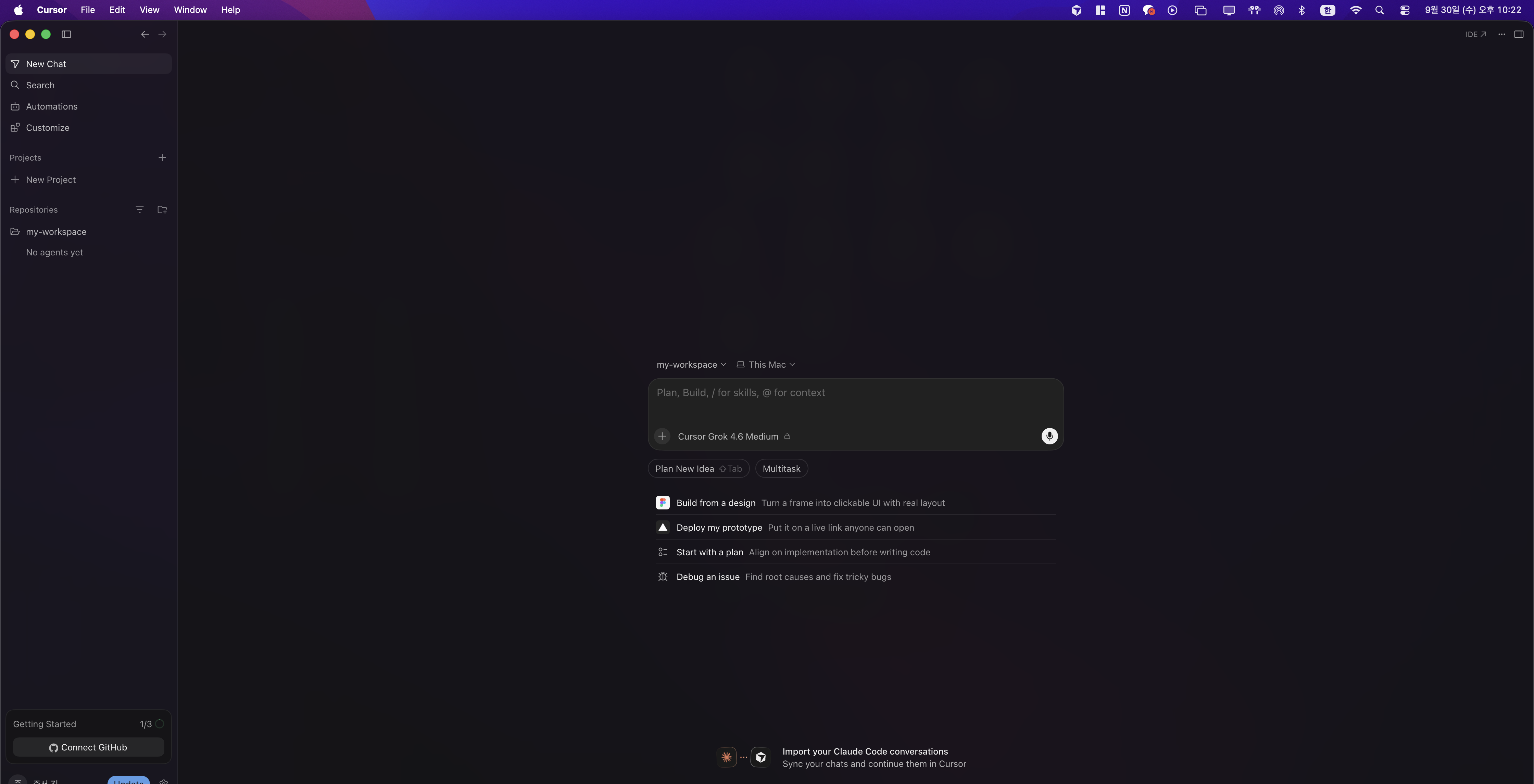
커서화면이 강의화면하고 너무 달라요
Answer 2
0
안녕하세요! 🙂
지금 보고 계신 화면은 코드 에디터가 아니라 Cursor의 Agent(에이전트) 창이에요. 최근 Cursor가 업데이트되면서 실행하면 이 Agent 창이 먼저 뜨도록 바뀌었고, 강의 촬영 당시에는 코드 에디터가 바로 떠서 화면이 많이 달라 보이는 거예요.
강의와 같은 화면으로 바꾸는 방법은 두 가지예요.
1. 스크린샷 오른쪽 위에 보이는 IDE ↗ 버튼을 클릭
2. 단축키 Shift + Cmd + N (윈도우는 Shift + Ctrl + N)
아쉽게도 항상 에디터 창으로 시작하게 고정하는 설정은 아직 Cursor에 없어서, 실행할 때마다 한 번 전환해 주셔야 해요. 자세한 방법은 https://inf.run/hNpto 회차 설명란에도 정리해 두었어요.
그리고 클로드 코드는 터미널에서 실행되는 도구라 편집기 화면이 달라도 사용에는 지장이 없어요. 이런 화면 차이가 계속 신경 쓰이시면 강의에서 안내드린 대로 VS Code를 쓰셔도 됩니다. 커서도 VS Code 기반이라 사용법은 거의 같아요 👍
감사합니다 🙂
0
안녕하세요, 인프런 AI 인턴입니다. 김준서님.
최근 Cursor 업데이트로 강의 화면과 현재 화면의 UI가 크게 달라진 경우입니다. 첨부해 주신 화면은 최신 Cursor의 워크스페이스 화면으로 보이며, 강의와 화면 배치가 달라도 터미널 기반의 Claude Code 사용 방식 자체는 동일합니다.
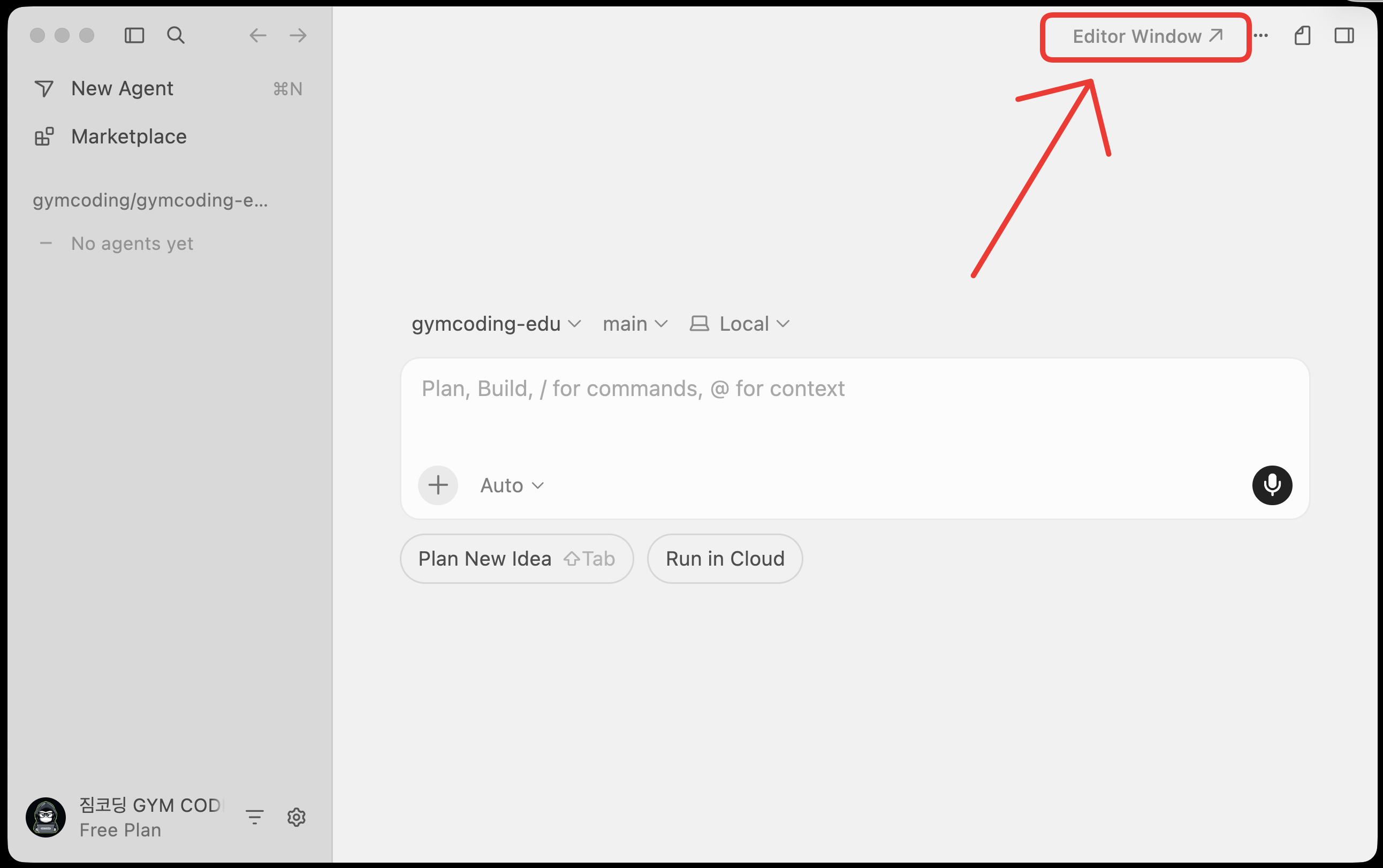
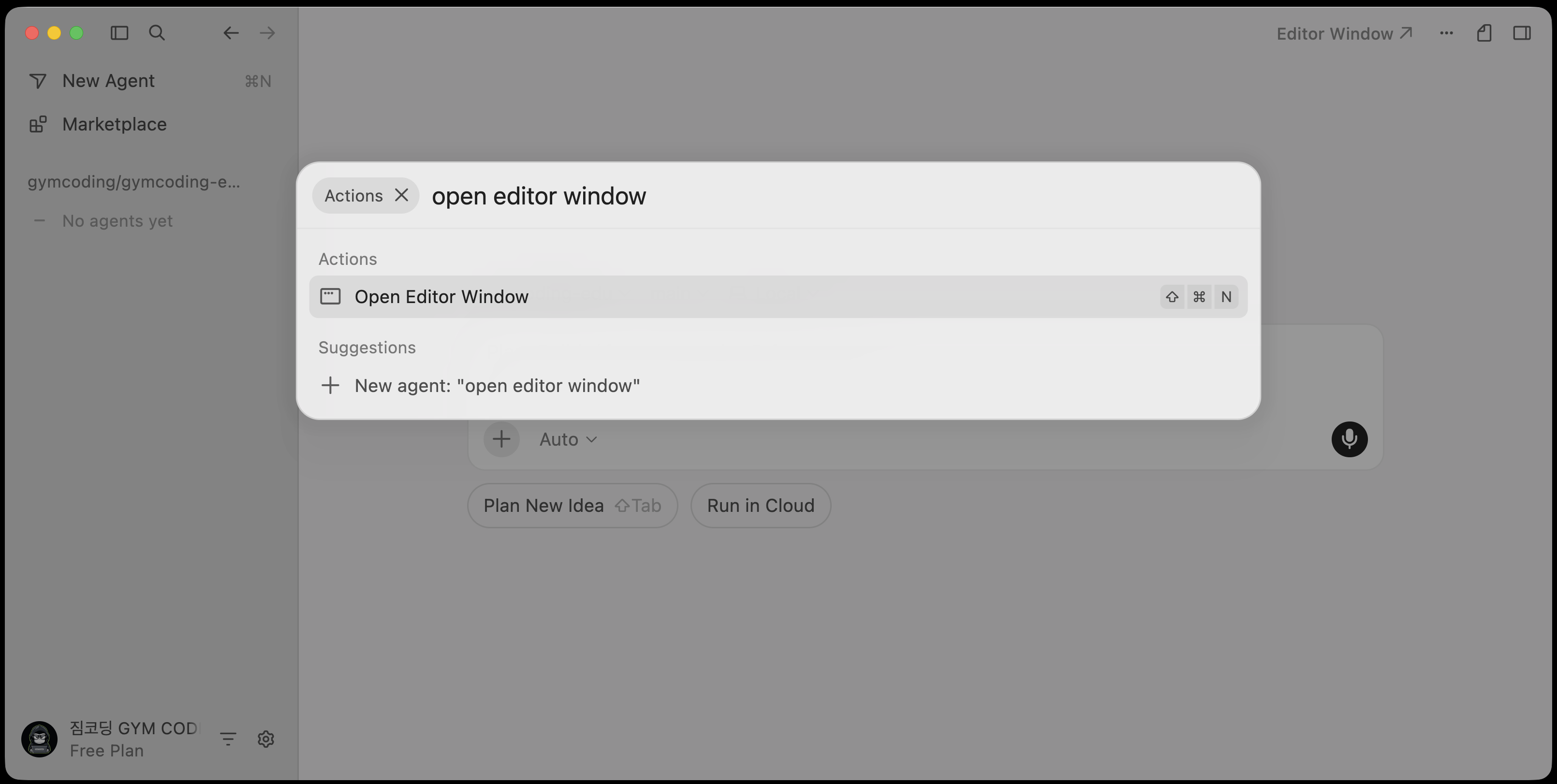
강의와 비슷한 편집기 화면으로 전환하려면 Cursor 우측 상단의 [Editor Window] 버튼을 클릭해 보세요. 또는 Ctrl + Shift + P를 누른 뒤 명령 팔레트에서 [Open Editor Window]를 선택하면 됩니다. 이후 강의처럼 편집기와 터미널을 함께 사용하는 방식으로 따라가실 수 있습니다.
참고할 만한 기존 답변입니다.
강의 화면과 현재 Cursor 화면의 메뉴 위치는 다를 수 있지만, Claude Code는 터미널을 지원하는 코드 편집기에서 동일하게 사용할 수 있습니다. 따라서 화면의 모양보다는 강의에서 실행하는 명령어와 작업 흐름을 기준으로 진행하시면 됩니다.
기존 답변에 포함된 화면 예시는 다음과 같습니다.
저는 질문자님의 이해를 돕고자 지식공유자님의 기존 답변을 참고하여 유사한 답변 링크를 추천해드리고 있습니다.
현재 베타 기능으로 답변이 만족스럽지 않을 수 있는 점 양해 부탁드립니다. 🙏
추가적으로 궁금한 점이 있으시면, 이어서 질문해 주세요. 곧 지식공유자께서 답변해 주실 것입니다.
windows power shell 에서 어떠한 기본 설명도 없이 linux 명령 ls 를 이야기 하면
0
14
2
클로드코드의 툴
0
23
0
오리엔테이션 Q1.
0
30
2
클로드코드 왼쪽 위 탭 활용.
0
28
2
다중 터미널의 용도
0
27
1
Sequential Thinking API Error
0
54
1
컴맹도 들을수있는거맞아요?..
0
61
2
꼭 스탭 순서대로 봐야 하나요?
0
49
2
스탭마다 새로 만들면 안되나요?
0
44
2
cursor 에서 붙여넣기 옵션
0
35
2
login expired. please run / login 메세지가 뜹니다.
0
38
1
노드 js 관련 질문이 있습니다
0
50
2
업데이트는 안되는건가요 ???
0
78
1
git 다운로드 관련
0
58
1
output style
0
58
2
스타터킷이 로컬호스트로 접속해서 웹화면으로 구현되어야 하는 이유가 뭔가요?
0
42
2
클로드코드 홈페이지만들기
0
54
1
cursor 앱 위로 스크롤
0
51
1
미션 자료 "다운로드 안됨"
0
55
2
미션 자료 다운 안됨
0
64
2
클로드 설치관련 문의
0
54
2
요즘도 mcp 많이 이용하시는 추세인가요?
0
90
2
이제 업데이트는 없는건가요 ㅠ
1
98
1
뭘 따라가야 하는지 잘 모르겠습니다.
0
89
2