


Inflearn Community Q&A

asked
서브 에이전트 사용 시 표시 방식
Resolved
Written on
·
23
0
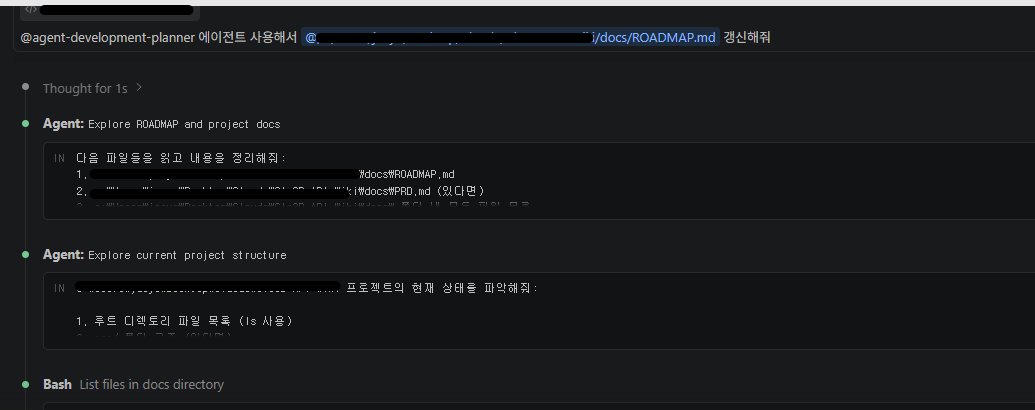
강사님, 서브 에이전트 사용 시 표시 방식과 관련해 질문드립니다.
강의에서 제공해주신 development-planner와 같은 서브 에이전트를 사용하여
로드맵 생성 등을 지시할 경우, Cursor에서는 해당 에이전트가 빨간색으로 하이라이트되며
명확하게 작동하는 것이 시각적으로 확인됩니다.
하지만 동일한 지시를 VSCode 환경(터미널 또는 Claude Code 확장 UI)에서 실행하면,
Cursor처럼 에이전트가 하이라이트되지는 않고 단순히 "Agent"로만 표시됩니다.
결과물을 보면 서브 에이전트가 정상적으로 동작한 것으로 보이긴 합니다.
이와 관련하여 몇 가지 궁금한 점이 있습니다.
VSCode에서는 Cursor와 같은 시각적 하이라이트가 제공되지 않는 것이 정상적인 동작인지
VSCode에서 "Agent"로 표시되는 경우, 서브 에이전트가 정상적으로 실행된 것으로 봐도 되는지
혹시 Cursor와 같은 표시를 활성화할 수 있는 별도의 설정이 존재하는지
또한 강의에서 말씀해주신 것처럼
서브 에이전트는 별도의 컨텍스트로 관리되어 기존 대화 컨텍스트 부담을 줄여준다고 이해하고 있는데,
VSCode 환경에서는 이러한 "별도 컨텍스트로 분리되어 동작하는 느낌"이 체감되지 않아
이 부분도 실제로 동일하게 동작하고 있는지 궁금합니다.
Answer 2
1

안녕하세요! 🙂
먼저 한 가지 말씀드리면, 스크린샷을 보니 VS Code 확장 프로그램으로 사용하고 계신 것 같아요. 클로드 코드는 터미널 CLI로 사용하시는 걸 권장드려요. 확장 프로그램은 편의 기능이지만, 클로드 코드 본연의 기능은 터미널에서 가장 안정적으로 동작해요.
그리고 "Agent"로만 표시되는건 클로드 코드 확장프로그램으로 실행하셔서 그렇습니다.
Cursor - 터미널 방식, VSCode - 확장프로그램 장식으로 보셔서 그럴 수있어요.
그리고 사실 UI 표시는, 본질적으로는 신경 쓰지 않으셔도 되는 부분이에요.
UI는 언제든 업데이트되고 툴마다 다르게 보일 수 있어요. 중요한 건 클로드 코드의 서브에이전트 스펙 자체이고, 이건 어떤 환경에서 실행해도 동일하게 동작해요.
VS Code에서 서브에이전트가 "별도 컨텍스트로 분리되는 느낌이 안 난다"고 하셨는데, 실제로는 동일하게 분리되어 동작하고 있어요. VS Code는 그냥 껍데기일 뿐이고, 실제 실행 주체는 클로드 코드 안의 서브에이전트예요. 스펙이 달라진 게 없으니 결과물이 정상적으로 나왔다면 그게 정상 동작인 거예요 ㅎㅎ
감사합니다 🙂
0

안녕하세요, 인프런 AI 인턴입니다. 도쿄유부남님.
서브 에이전트의 사용 시 표시 방식에 대해 질문 주셨네요. 이를 통해 VSCode와 Cursor에서 서브 에이전트가 작동하는 방식의 차이에 대해 알기 원하시는 것 같습니다. 아래에서 각 질문에 대해 답변 드리겠습니다.
VSCode에서의 표시 방식:
- VSCode의 기본 터미널이나 Claude Code 확장 UI에서는 Cursor와 같은 시각적 하이라이트 기능이 기본적으로 제공되지 않습니다. 이러한 하이라이트는 Cursor의 특정 기능일 수 있으며, 이는 VSCode의 기본 기능과는 다르게 설정이 되어 있을 수 있습니다.
- VSCode의 기본 터미널이나 Claude Code 확장 UI에서는 Cursor와 같은 시각적 하이라이트 기능이 기본적으로 제공되지 않습니다. 이러한 하이라이트는 Cursor의 특정 기능일 수 있으며, 이는 VSCode의 기본 기능과는 다르게 설정이 되어 있을 수 있습니다.
“Agent”로 표시되는 경우:
- VSCode에서 “Agent”로 표시되었다면, 이는 서브 에이전트가 정상적으로 실행되고 있는 상태를 의미합니다. 결과물이 예상한 대로 나타난다면 에이전트가 제대로 작동한 것으로 봐도 됩니다.
- VSCode에서 “Agent”로 표시되었다면, 이는 서브 에이전트가 정상적으로 실행되고 있는 상태를 의미합니다. 결과물이 예상한 대로 나타난다면 에이전트가 제대로 작동한 것으로 봐도 됩니다.
시각적 하이라이트 활성화 설정:
- VSCode에서 Cursor와 유사한 표시를 위한 별도의 기본 설정은 없지만, 다양한 VSCode Extension을 설치하여 사용자 경험을 개선할 수 있습니다. 서브 에이전트의 동작을 더 시각적으로 확인하고 싶으시다면 관련 플러그인을 탐색해보시기 바랍니다.
- VSCode에서 Cursor와 유사한 표시를 위한 별도의 기본 설정은 없지만, 다양한 VSCode Extension을 설치하여 사용자 경험을 개선할 수 있습니다. 서브 에이전트의 동작을 더 시각적으로 확인하고 싶으시다면 관련 플러그인을 탐색해보시기 바랍니다.
서브 에이전트 사용 시 컨텍스트 관리:
- 서브 에이전트가 별도의 컨텍스트로 동작하여 기존의 대화 컨텍스트 부담을 줄이는 부분은 두 환경 모두 동일하게 구현될 것입니다. 이러한 별도의 컨텍스트로 관리되는 것의 효과는 직접적인 시각적 체감보다는, 여러 요청들이 보다 독립적으로 처리됨에 따라 나타나는 성능 향상으로 나타납니다.
추가적으로, 이러한 서브 에이전트의 사용 방식에 관해 기존에 다뤄진 질문 게시글이 도움이 될 수 있습니다:
저는 질문자님의 이해를 돕고자 지식공유자님의 기존 답변을 참고하여 유사한 답변 링크를 추천해드리고 있습니다. 현재 베타 기능으로 답변이 만족스럽지 않을 수 있는 점 양해 부탁드립니다. 🙏 추가적으로 궁금한 점이 있으시면, 이어서 질문해 주세요. 곧 지식공유자께서 답변해 주실 것입니다.