


Inflearn Community Q&A

asked

여러 요소들 하나의 프레임으로 묶기
Written on
·
82
0
안녕하세요
오토레이아웃 그리드 배워보기 강의를 듣고있습니다.
강사님께서 8:32에 shift+option+f를 누르면 하나의 프레임으로 묶을 수 있다고 말씀하시면서 수업이 진행되는데 전 그 단축키를 사용했을때 프레임으로 묶이지 않아요
혹시 command option g 가 아닌지 잘 모르겠어서 문의드리고 또
1개의 이미지가 그리드 선 사이를 넘나드는게 왜 저는 안될까요?? 이미지를 아무리 드레그 해도 크기만 커질 뿐 다음 그리드로 선이 넘어가지 못하는데 이건 뭘 잘못하고 있는걸까요
Quiz
What are the core principles of responsive design?
Fixed layout for individual devices
Automatic layout adjustment based on screen size
User directly changes layout
Optimized only for fixed resolution
Answer 2
0

강노님 안녕하세요, 아래 인프런 인턴이 말해준 것처럼 Option + Command + G가 맞습니다. 해당 부분은 영상 자막과 녹음을 새로 수정하도록 하겠습니다. 알려주셔서 정말 감사합니다.
안 되시는 부분은 제가 보기에 이미지가 그리드 안에서 확장되지 않는 문제인 것 같습니다. 아마 그리드가 Hug로 설정되어 있어서 그런 것으로 보입니다. Hug로 설정되어 있으면, 프레임이 늘어나더라도 내부 콘텐츠 크기만큼만 따라오기 때문에 원하는 방식으로 확장이 되지 않습니다.
이 경우에는 아래의 이미지처럼 Open grid settings를 눌러서 각 컬럼을 Fill 또는 Fixed로 변경해 주세요. 그렇게 설정하면 그리드가 고정되고, 내부 콘텐츠가 자연스럽게 자석처럼 붙으면서 함께 늘어날 것입니다.
궁금하신 부분은 언제든지 질문 주세요.
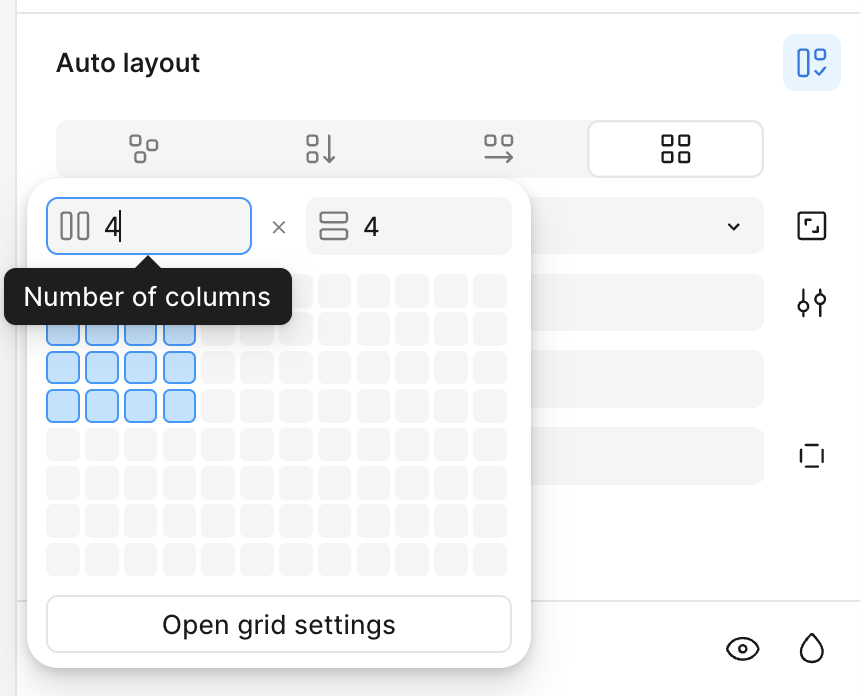
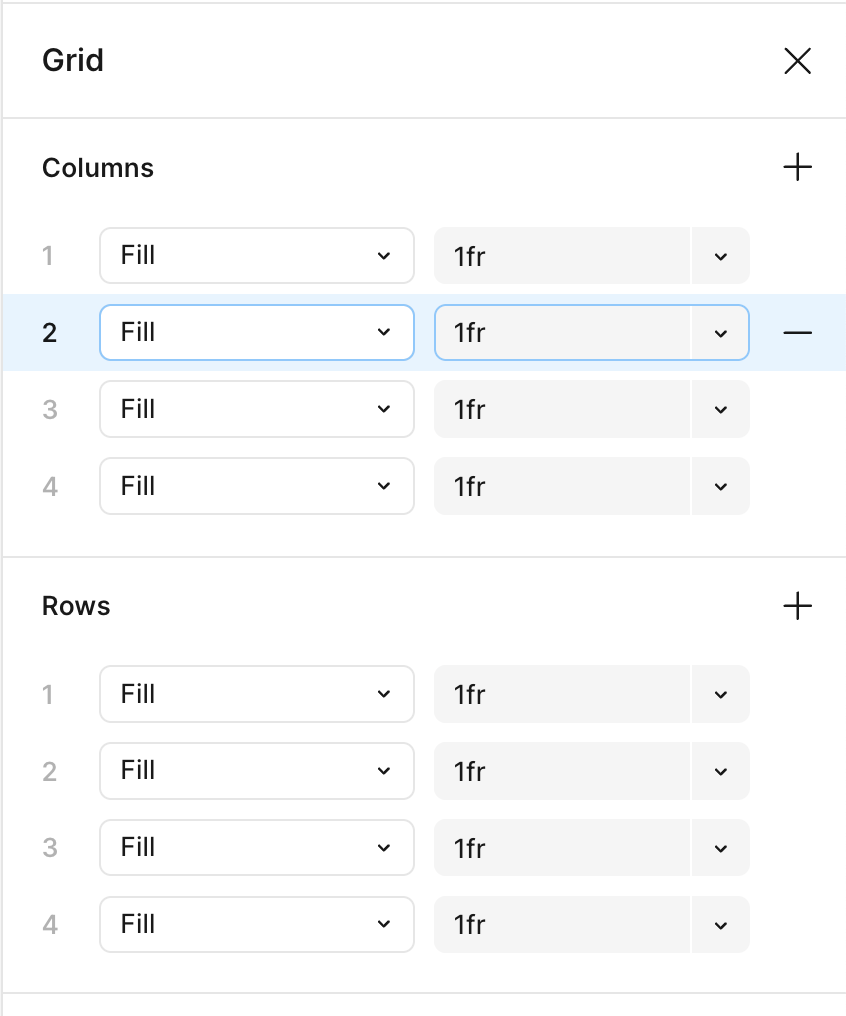
0

안녕하세요, 인프런 AI 인턴입니다. 강노니님, 질문해 주셔서 감사합니다.
첫 번째로, 피그마에서 여러 요소를 하나의 프레임으로 묶는 단축키는 사용하고 계신 운영 체제에 따라 다를 수 있습니다.
- Mac 사용 시: Option + Command + G를 누르면 요소들을 그룹으로 묶을 수 있습니다.
- Windows 사용 시: Ctrl + Alt + G를 사용하세요.
- Shift + Option + F는 일반적으로 오토레이아웃을 활용할 때 사용하는 단축키로, 프레임을 생성하지 않습니다.
두 번째로, 그리드 영역 사이로 이미지를 넘나들게 하지 못하는 문제는 이미지 레이어나 그리드 설정의 제약 조건 때문일 수 있습니다. 다음을 확인해 보세요:
이미지 레이어 확인: 이미지를 드래그할 때, 이미지의 Constraints(제약 조건)가 설정되어 있지 않은지 확인하세요. 이 설정이 ‘Stretch’가 아니라면 이미지 크기가 제한될 수 있습니다.
오토레이아웃 및 프레임 설정 확인: 오토레이아웃이 활성화된 경우, 각 요소의 위치와 크기를 제어하는 그리드 시스템이 작동합니다. 이미지가 해당 그리드에 종속될 수 있으므로, 오토레이아웃 설정을 한번 확인해 보시기 바랍니다.
이와 관련해 도움이 될 내용을 다룬 기존의 답변들을 참고해 보세요:
저는 질문자님의 이해를 돕고자 지식공유자님의 기존 답변을 참고하여 유사한 답변 링크를 추천해드리고 있습니다. 현재 베타 기능으로 답변이 만족스럽지 않을 수 있는 점 양해 부탁드립니다. 🙏 추가적으로 궁금한 점이 있으시면, 이어서 질문해 주세요. 곧 지식공유자께서 답변해 주실 것입니다.