채널톡 아이콘

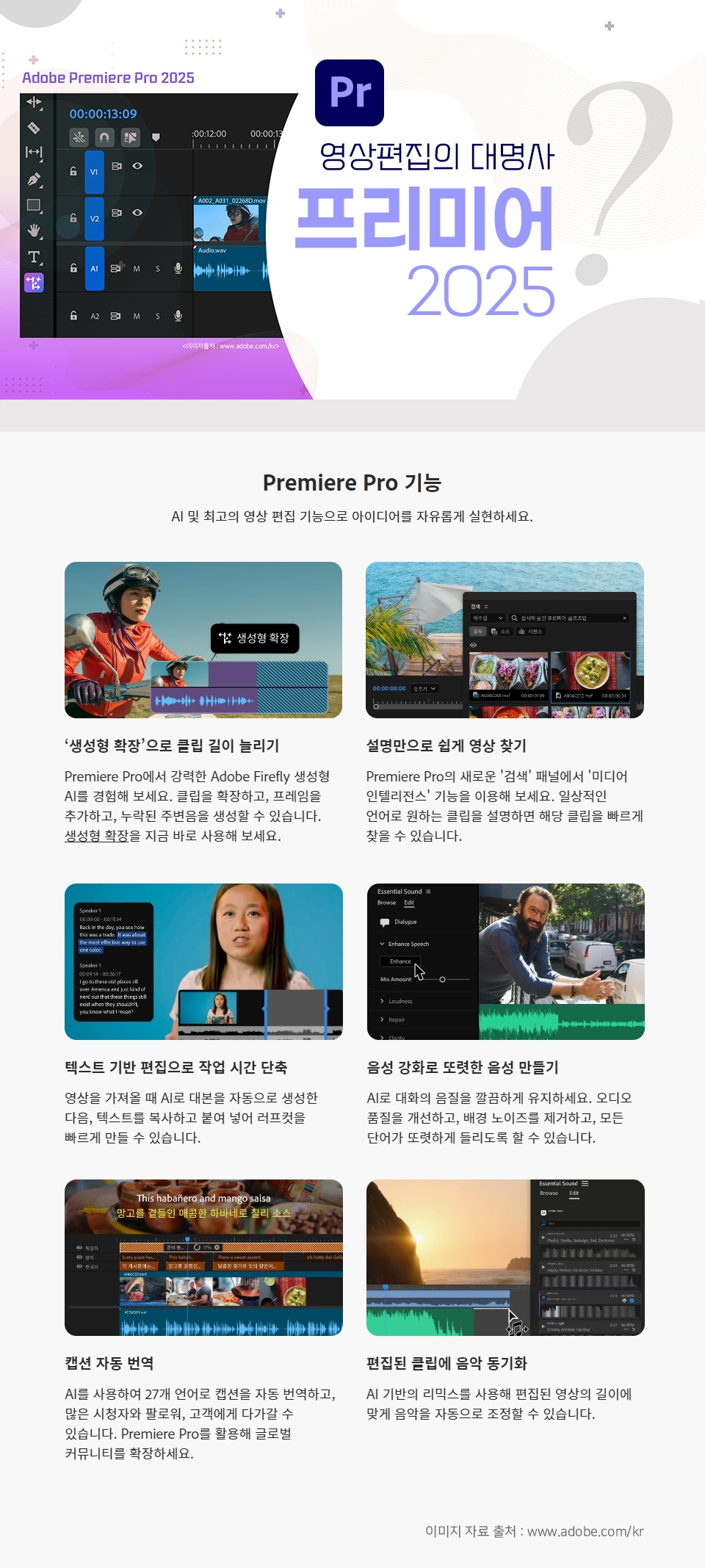
영상편집의 대명사 프리미어 2025

누구나 쉽게 배우는 프리미어 2025 기본기능 마스터하기 [자막제공]

(5.0) 수강평 2개

수강생 24명

난이도 초급

수강기한 6개월

프리미어프로
프리미어프로
프리미어
프리미어
영상편집
영상편집
영상제작
영상제작
프리미어프로
프리미어프로
프리미어
프리미어
영상편집
영상편집
영상제작
영상제작
날개 달린 동전

강의 추천하고 성장과 수익을 만들어 보세요!

날개 달린 동전

마케팅 파트너스

강의 추천하고 성장과 수익을 만들어 보세요!

수강 후 이런걸 얻을 수 있어요

  • 영상 편집의 디지털 개념과 프레임을 알게됩니다.

  • 프리미어 설치와 필요한 앱들을 배웁니다.

  • 프로젝트의 개념과 생성 저장하는 방법을 배웁니다.

  • 프리미어의 사용법과 영상편집을 할 수 있습니다.


새로운 차원의 영상 편집 프로그램!!!
어도비 프리미어 프로 2025!!!

영상을 편집 및 트리밍하고, 전환 효과를 추가하고, 오디오를 믹싱하고,
생동감 넘치는 타이틀을 만들어 보세요.


이런 내용들을 배워요!!!

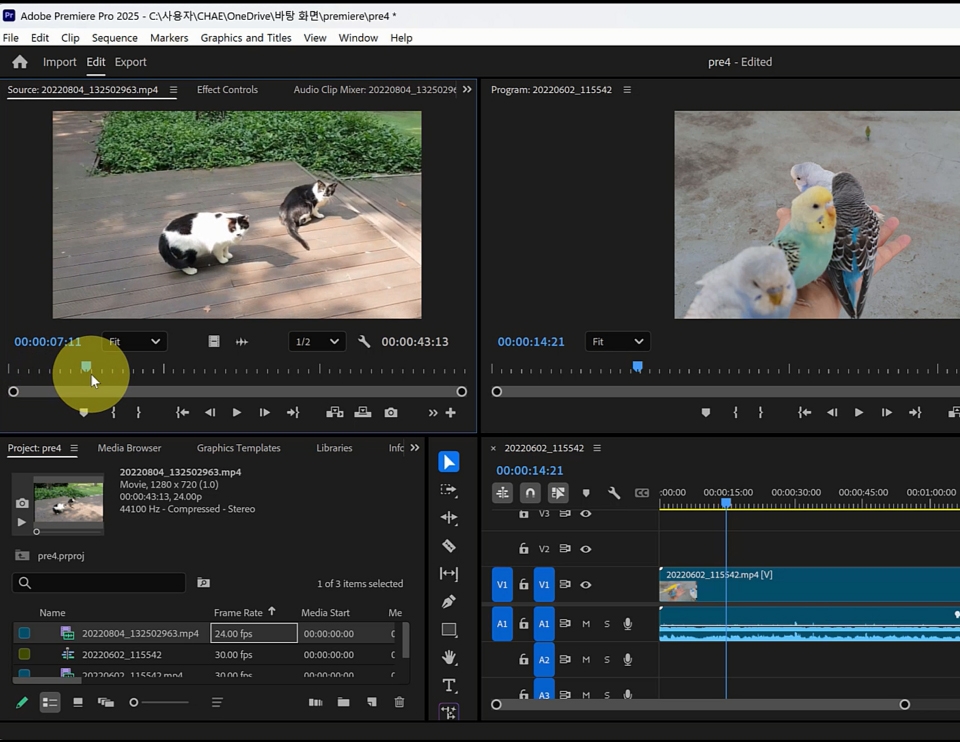
프리미어의 기본 작업환경과 사용법을 알아봅니다.

  • 기본 작업환경 살펴보기

  • 소스파일의 정보 확인하기

  • import 하기

  • 영상의 시간단위 익히기

  • 소스창에서 소스의 필요한a 구간 선택하여 가져오기

  • 플레이헤드 이해

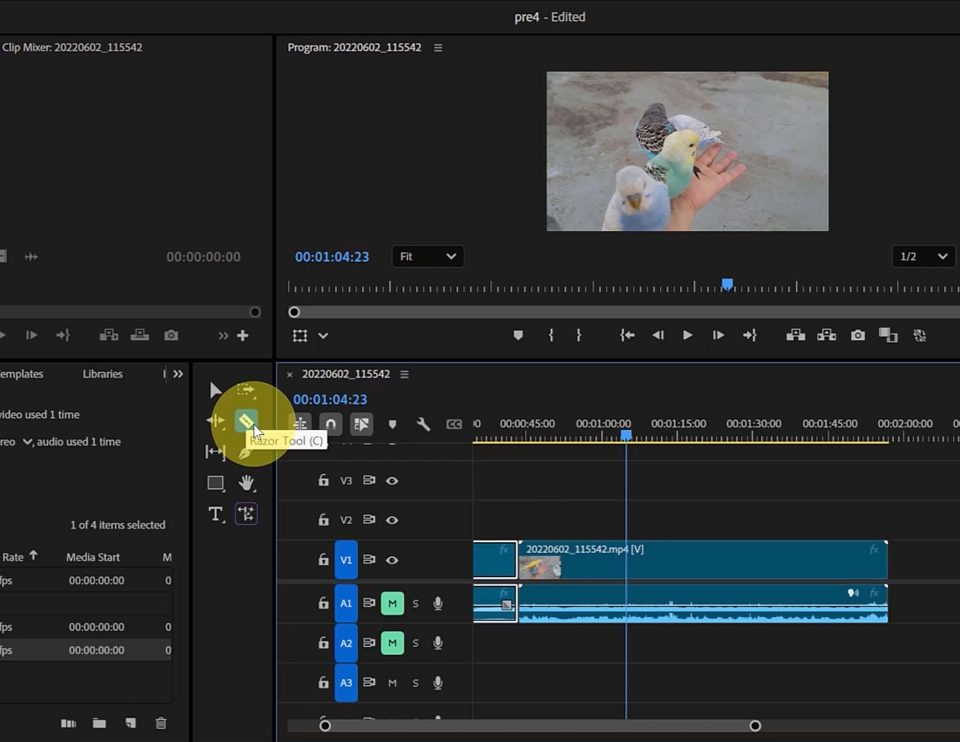
  • Razor tool과

    선택툴 이용방법

프리미어에서 자주 이용하는 기본 툴과 단축키 익혀봅니다.

  • 작업화면의 창 크기 조절

  • Selection tool /

    Razor tool

  • Track Selection Forward tool

  • Track Selection Backward tool

  • 트랙의 제일 앞쪽부터 플레이

  • 클립과 클립 사이에 플레이 헤드를 정확하게 위치시키기

  • 1프레임과 5프레임씩 이동하기 /

    트랙 이동하기

  • 타임라인에서 클립의 앞과 뒤쪽 줄이기

  • Ripple Edit tool /

    Rolling Edit tool

타임라인의 클립들을 변형하는 방법을 배웁니다.

  • 프로그램창의 소스와 동일한 Sequence 만들기

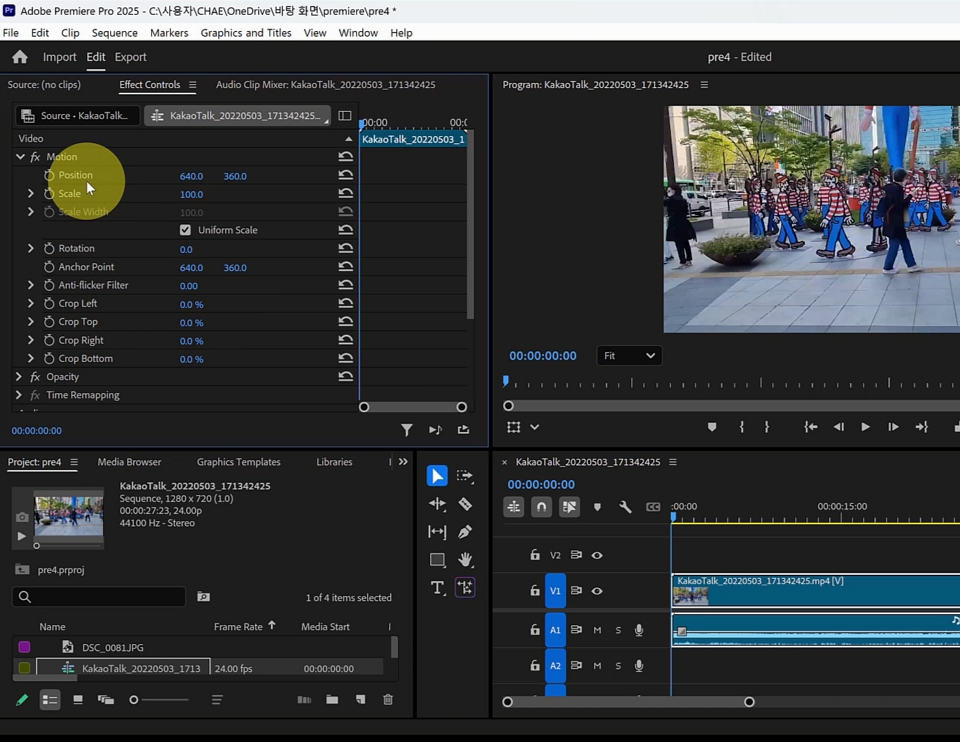
  • Effect Control 창에서 Position, Scale, Rotation 조절하기

  • 작업에 맞는 Workspace 설정하기

  • Program 창의 클립 조절포인트 보이게 하기

  • Program 창의 클립 직접 잡고 변형하기

  • 한 화면에 여러개의 클립위치 시키기

프리미어의 작업 전과정을 배워봅니다.

  • 바탕화면에 작업 폴더 생성하고 소스 저장하기

  • 파일명과 저장하기

  • Import로 소스파일 가져오기

  • 소스를 타임라인에 얹어서 Sequence 생성하기

  • 소스를 타임라인에 가져오기

  • 오디오 Mute 하기

  • Clip의 Scale 조절하기

  • 오디오를 타임라인으로 가져오기

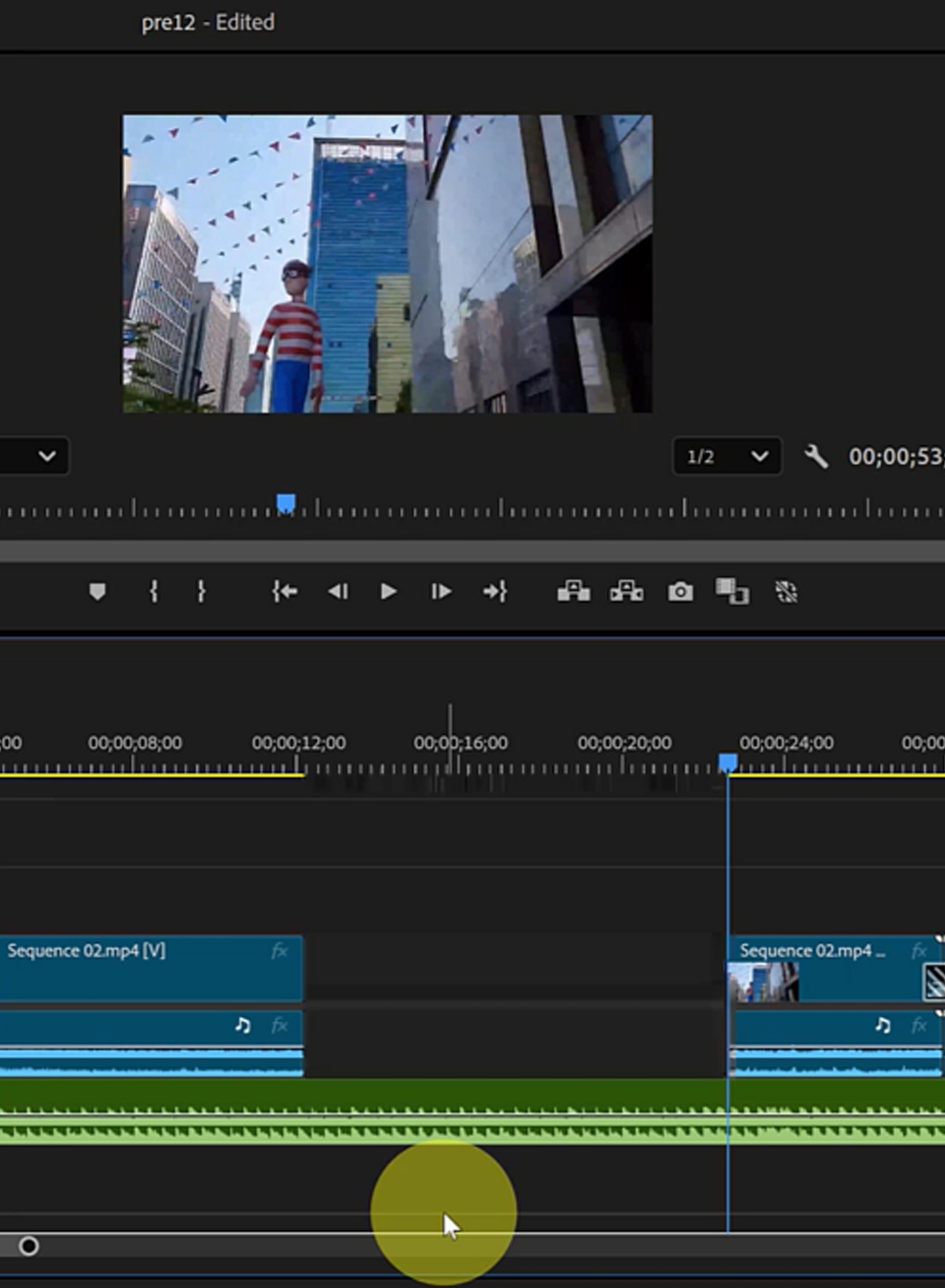
  • 영상과 사운드의 길이조절

  • 장면전환 적용하기

  • Razor툴로 컷 편집하기

  • Work Area로 원하는 구역 선택하기

  • 영상으로 내보내는 파일의 기본 세팅

  • Export로 영상으로 내보내기

프리미어를 배워야 하는 기본 지식 이유

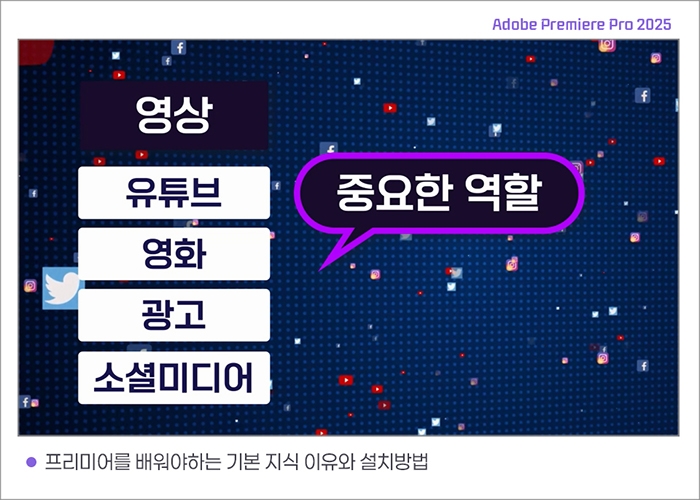
  • 프리미어를 배워야하는 이유

  • 프리미어 활용 분야 및 장점

  • 새로운 파일 생성과 저장

  • 프리미어 시작하기

  • 프리미어 설치 방법

  • 프리미어 구독 방법

  • 한, 영 버전 설치 방법

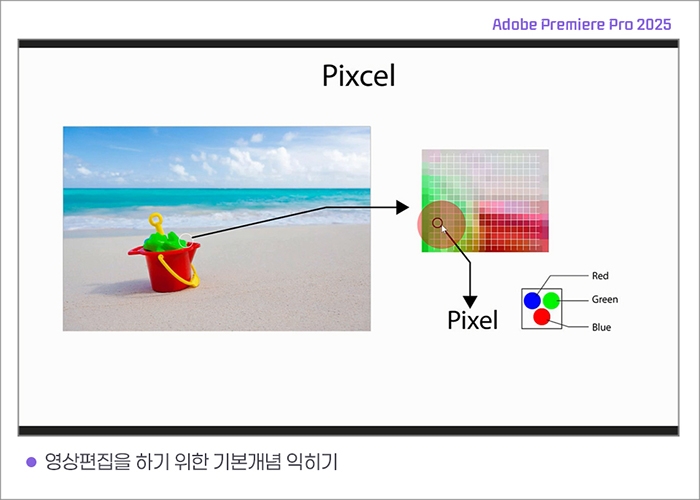
영상편집을 하기 위한 기본개념 익히기

  • 픽셀의 개념

  • 픽셀의 구성

  • 해상도의 의미 및 해상도의 종류

  • 픽셀 피치

  • ppi의 개념

  • 파일속성에서 영상의 기본 정보 확인하는 방법

  • 편집할 소스의 해상도 확인 후 가져오는 이유

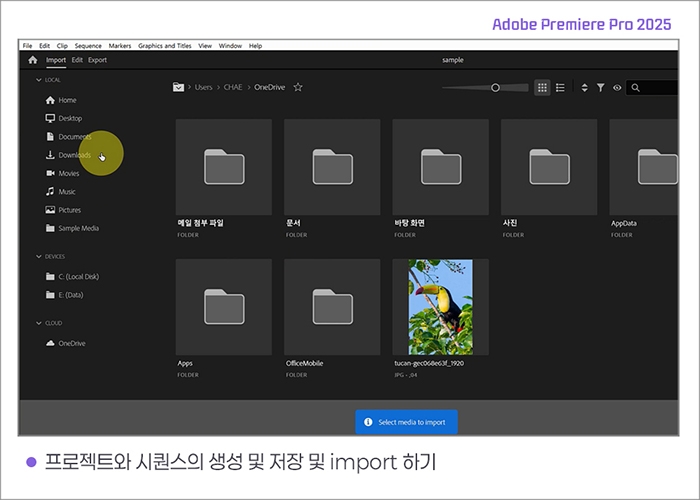
프로젝트와 시퀀스의 생성 및 저장 및 import

  • 새로운 프로젝트 생성

  • 프로젝트와 시퀀스의 차이

  • 프로젝트 및 시퀀스 생성

  • import로 가져온 소스파일로 시퀀스 생성하기

  • 타임라인에 소스파일 얹기

  • 프로젝트 창에서 시퀀스와 소스파일 구분하기

  • 프로젝트파일 저장하기와

    자동 저장

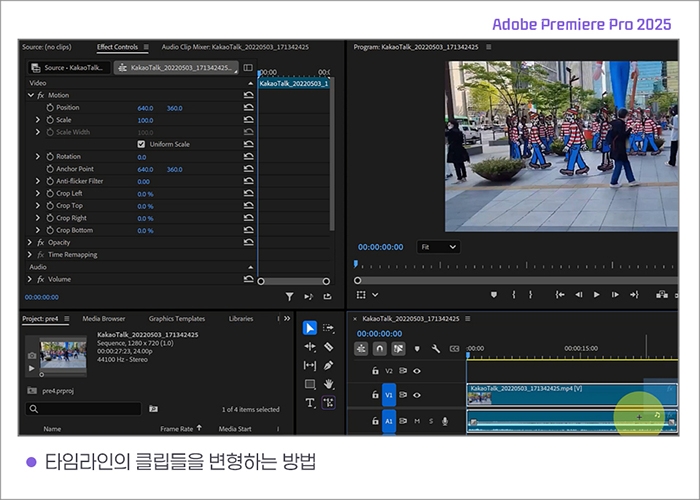
타임라인의 클립들을 변형하는 방법

  • 프로그램창의 소스와 동일한 Sequence 만들기

  • Effect Control 창에서 Position, Scale, Rotation 조절하기

  • 작업에 맞는 Workspace 설정하기

  • Program 창의 클립 조절포인트 보이게 하기

  • Program 창의 클립 직접 잡고 변형하기

  • 한 화면에 여러개의 클립위치 시키기

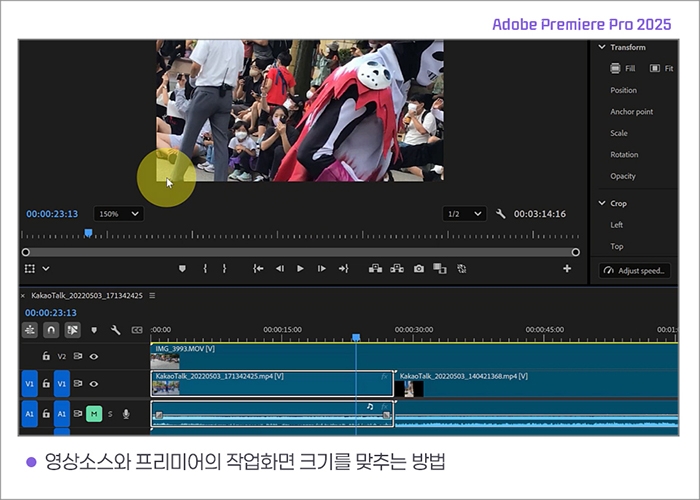
영상소스와 작업화면 크기를 맞추는 방법

  • 다양한 사이즈 및 비율의 소스와 작업크기 동일하게 만드는 노하우 익히기

  • Program 창에서 작업을 확대, 축소하여 보기

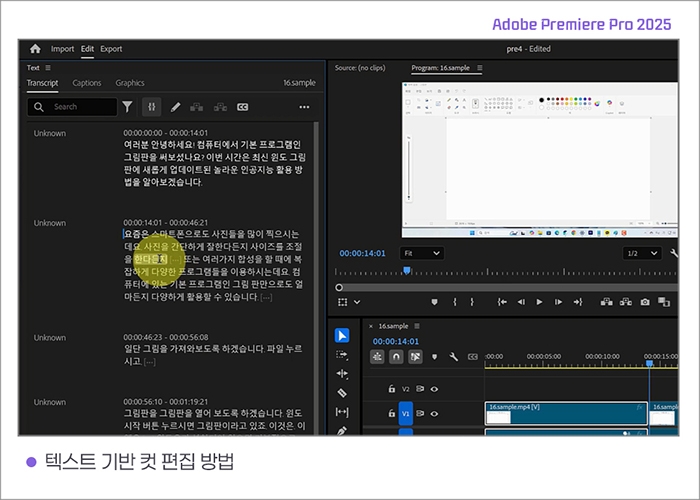
텍스트 기반 컷편집

  • Workspace를 Text-Based Editing으로 바꾸기

  • Text 창의 Transcribe기능으로 영상의 음성을 텍스트로 변환하기

  • Preferences에서 언어를 한국어로 바꾸기

  • 무음구간 없애기 /

    텍스트로 편집하기 /

    텍스트로 구간복사, 이동하기 /

    추임새 없애기


텍스트 기반 편집을 한국어로 변경 후 프리미어 기본 언어가 한국어로 바뀔때 해결 방법

  1. 프리미어 실행 후 Ctrl+F12를 누릅니다.

  2. 콘솔창이 나오게 되면 콘솔창 상단의 콘솔 글씨 바로 옆의 줄세개 버

    튼을 누릅니다.

  3. 팝업메뉴의 Debug Database View를 클립합니다.

  4. 그러면 여러가지 영어 목록이 나옵니다. 위쪽의 돋보기 검색창에

    language라고 입력하고 검색 후

  5. ApplicationLanguage 우측에 ko_KR을 지우고 en_US 라고 입력 후 프

    리미어를 재실행하면
    다시 영문 프리미어가 실행 됩니다.


편집을 도와주는 다양한 기능들

  • Effect Control 창의 Opacity를 이용한 클립의 불투명도 조절하기

  • Scale to Frame Size를 이용한 클립들과 시퀀스의 사이즈를 맞추기

  • Fill Frame을 이용하여 시퀀스와 가로 세로 비율이 다른 클립을 프레임

    에 맞추기

  • Effect창 열기

  • Auto Reframe을 이용하여 시쿼스보다 큰 클립을 화면에 주제가 나오게

    배치하기

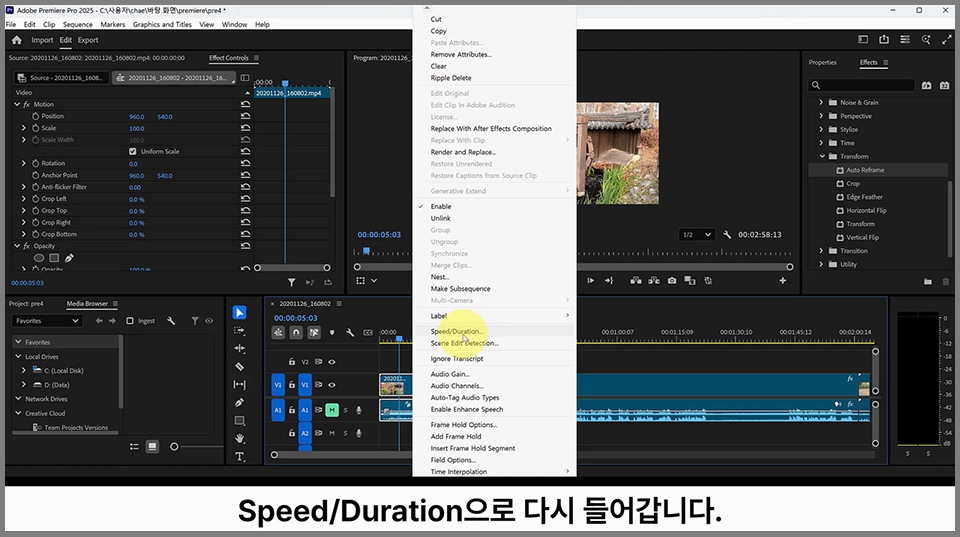
  • Seed Duration을 이용한 영상의 속도 조절 및 역 재생하기

프리미어의 마스크 기능 익히기

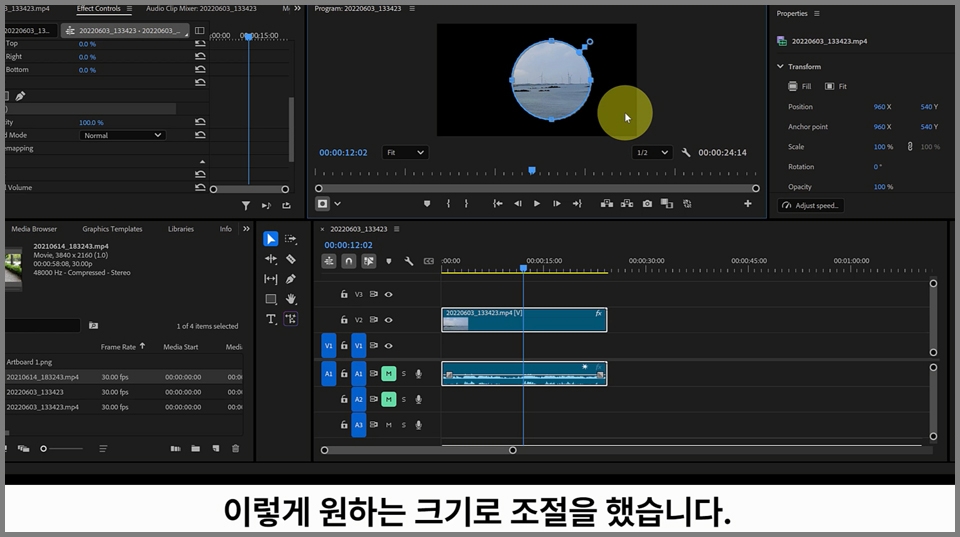
  • 클립의 Effect Control 에서 도형 마스크 만들기

  • 마스크 이해하기

  • 마스크 클립아래에 다른 클립얹기

  • 여러개의 마스크 만들고 각각 움직이기

  • 마스크 모양 변형하기

  • 마스크 지우기

  • 마스크 경계선에 투명도 적용하기

  • 마스크 클립아래에 컬러매드 얹기

수강 전 참고 사항

실습 환경

  • 운영체제 및 버전(OS) : Windows 10(64비트) 버전 22H2 이상 또는 Windows 11

  • 프로세서(최소) : Intel 6세대 이상 CPU 또는 AMD Ryzen 1000 시리즈 이상 CPU.
    AVX2(Advanced Vector Extensions 2) 지원 필요

  • 프로세서(권장) : Quick Sync를 탑재한 Intel 11세대 이상 CPU 또는
    AMD Ryzen 3000 시리즈/Threadripper 3000 시리즈 이상 CPU

  • 메모리 : 8GB(기본), 32GB(권장)

  • 자세한 시스템 요구사항(MAC 환경 등)은 어도비 프리미어 프로를 참조하시기 바랍니다.

학습 자료

  • 소스는 수업 1에서 내려받으시면 되고 별도의

    교안은 제공되지 않습니다.

이런 분들께
추천드려요

학습 대상은
누구일까요?

  • 영상 편집을 배우고 싶으신 분들

  • 유튜버를 꿈꾸시는 분들

  • 내가 찍은 영상을 편집해보고 싶으신 분들

선수 지식,
필요할까요?

  • 포토샵 같은 이미지 편집 프로그램을 알고 계시면 좋습니다.

  • 사진과 영상 촬영을 같이 병행해 보시면 좋습니다.

안녕하세요
컴티입니다.

1,626

수강생

142

수강평

4

답변

4.7

강의 평점

33

강의

애플의 MAC이란 컴퓨터가 디자인을 더 잘할 수 있게 만들었던 시절.

Adobe에 포토샵과 일러스트레이터를 학원에서 강의를 시작했던 것이 25년이 훨씬 지나버렸네요~~^^

학원에서 강의를 했던 엄선생, 하선생, 구선생이란 부른는 대신 엄티, 구티라고 불렀던 시절이 생각나

그 선생들과 함께 컴퓨터티쳐를 줄여서 컴티라고 쓰게 되었네요!

앞으로도 배우는 분들을 위해 열심히 지식을 공유하는 컴퓨터티쳐가 되겠습니다.


감사해용!!


더보기

커리큘럼

전체

20개 ∙ (3시간 47분)

해당 강의에서 제공:

수업자료
강의 게시일: 
마지막 업데이트일: 

수강평

전체

2개

5.0

2개의 수강평

  • 김지웅님의 프로필 이미지
    김지웅

    수강평 2

    평균 평점 5.0

    5

    30% 수강 후 작성

    • 고호진님의 프로필 이미지
      고호진

      수강평 1

      평균 평점 5.0

      5

      100% 수강 후 작성

      영상편집을 시작하려는 사람들이 들으면 좋을 것 같은 수업이였습니다. 어도비 프로그램을 처음 사용하는 사람들이 들으면 좋을 거 같은 커리큘럼과, 하나하나 설명해주셔서 편하게 진도를 따라갈 수 있었습니다 즐거운 강의였습니다 감사합니다 :>

      컴티님의 다른 강의

      지식공유자님의 다른 강의를 만나보세요!

      ₩62,700