


대세는 쿠버네티스 (초급~중급편)
[Update 2025.04] 이론과 실습으로 가성비 있게 쿠버네티스에 대한 실력을 높여 보세요. 이 강좌를 통해 여러분도 대세에 쉽게 편승할 수 있게 됩니다.

・
수정됨
Windows에서 쿠버네티스 설치시 VM이 느리다고 생각되시는 분은 한번 확인해보세요.
안녕하세요. 일프로입니다.
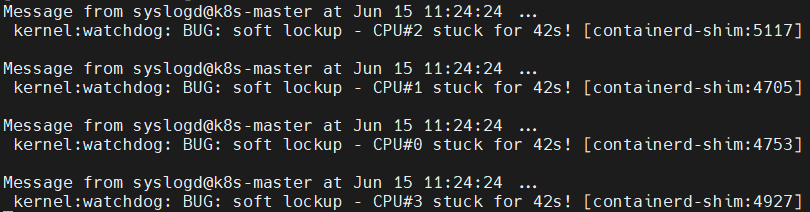
Virtualbox로 쿠버네티스를 설치 후 아래와 같은 메세지를 본 적이 있으시거나 VM이 영 느리다고 생각되시는 분께서는 현재 Hyper-V가 사용되고 있는 건 아닌지 확인해 보세요. 결론적으로 [네티이드 VT-x/AMD-V 활성화]가 되어 있어야 CPU가 빨라 집니다.
[문제상황]
Bug: soft lockup - CPU#2 stuck for 32s! 이런 메세지가 나오면서 VM이 느려지고, 접속도 안됨
[상태확인]
아래 내용으로 Hyper-V를 체크해제 했지만 실제 반영이 안되서 Hyper-V를 사용하고 있을 수 있습니다.
[Hyper-V 체크 해제 방법]
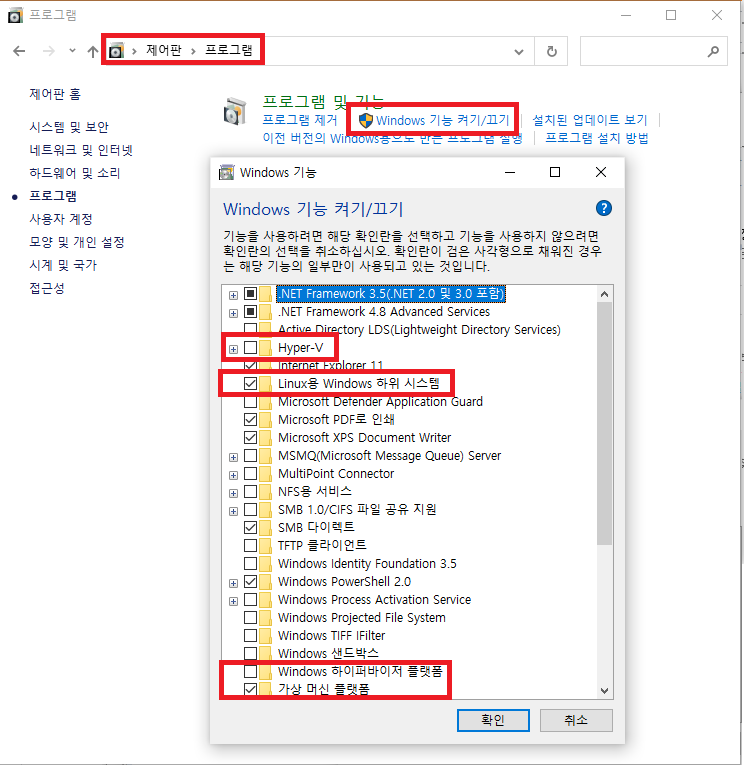
명확하게 윈도우에서 가상화 사용 상태를 조회를 해보려면 아래 링크에서 coreinfo 를 다운 받아서 실행해 보세요.
- 다운로드 : https://learn.microsoft.com/en-us/sysinternals/downloads/coreinfo
coreinfo -v저는 현재 AMD Ryzen을 쓰고 있고 HYPERVISOR는 - 체크되 있기 때문에 사용을 안하는 상태입니다.
그리고 SVM과 NP에 * 체크가 되어 있어서 정상적으로 [네이티브 VT-x/AMD-V]를 활성화 할 수 있는 상태예요.
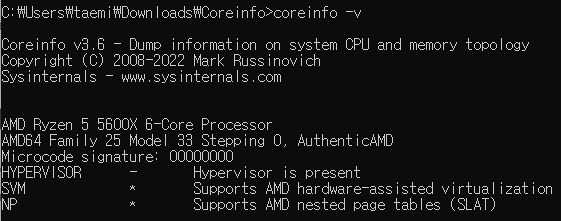
만약 이렇게 체크가 안되어 있다면, 아래와 같이 해보세요.
1) Windows 검색창에서 "PowerShell" 입력
2) "Windows PowerShell" 우클릭
3) "관리자로 실행" 선택
4) 아래 명령어 입력
Disable-WindowsOptionalFeature -Online -FeatureName Microsoft-Hyper-V-All
bcdedit /set hypervisorlaunchtype off
그리고 실제 Virtualbox에서 가상화 관련 확장된 기능들이 모두 체크 됐는지도 확인이 합니다. 특히 [네이티드 VT-x/ADM-V 활성화]를 체크해야 되요.
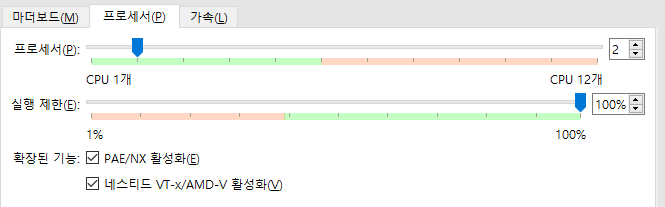
(현재는 Vagrantfile 스크립트엔 해당 기능 체크 설정이 반영되었습니다.)
실제 VM(k8s-master)에 들어가서 반영 여부를 한번 더 확인 할 수 있어요.
(결과로 1 이상의 숫자가 나와야 합니다)
egrep -c '(vmx|svm)' /proc/cpuinfo
*해당 내용은 아래 링크에서 업데이트 됩니다.