


파워쿼리 관련
안녕하세요~ 강사님!
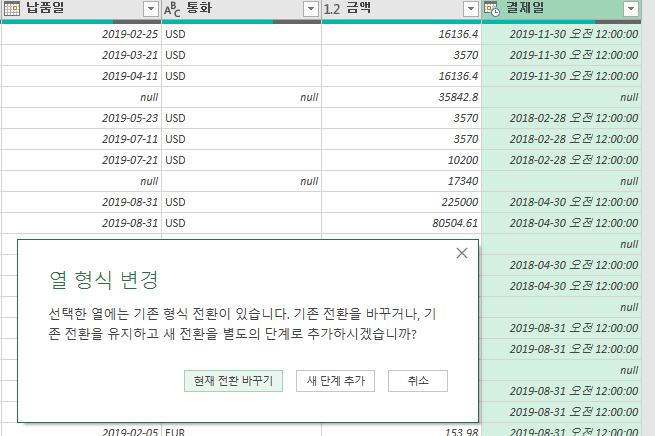
질문1. ('통화'의 null 삭제 전) '결제일'의 형식 변환을 먼저 할때
<현재 전환 바꾸기>, <새 단계 추가> 아무 버튼이나 상관없는건가요?
히스토리(?)를 위해 <새 단계 추가>가 더 나은 선택인가요?
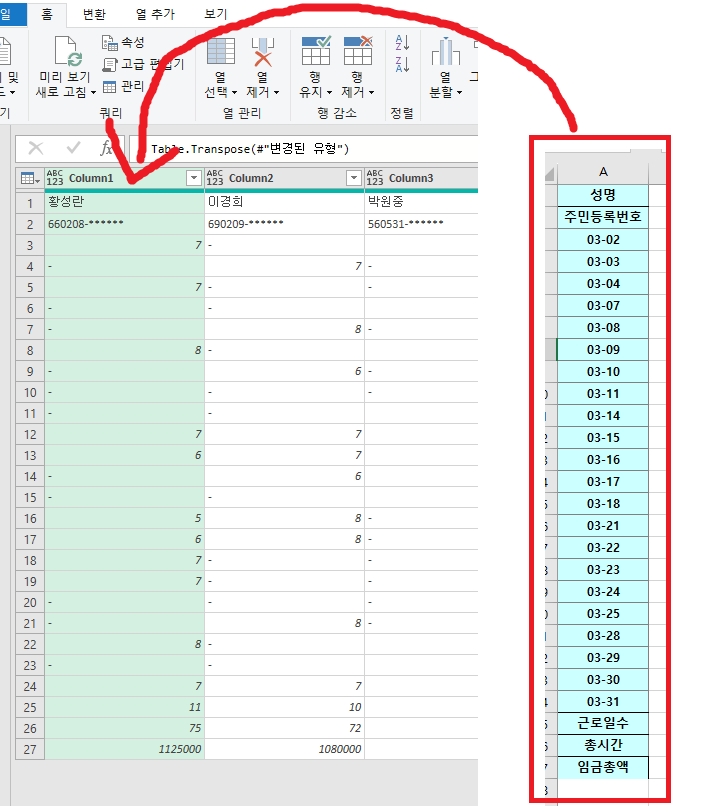
질문2. 변환 - 행/열바꿈의 경우, 아래 그림의 오른쪽값은 그냥 삭제되는건가요?
질문3. 한개의 원본데이터에 여러 개의 파워쿼리가 적용이 되던데 파워쿼리 개수 제한이 있나요?
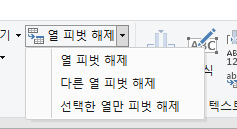
질문4. 작업할 열들을 선택 후 <열 피벗 해제>, <선택한 열만 피벗 해제> 아무거나 눌러도 되는건가요?
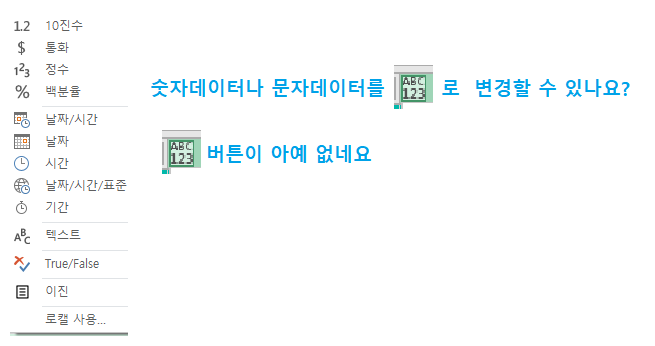
질문5. (형식 변환 버튼 질문)
질문6. 지난번 답변에서..
[결제일에 문자가 있으면 오류가 발생합니다. 결제일의 데이터 형식을 바꿔야 하는데 바꿀 수 없는 데이터가 있으면 문제가 되기 때문입니다. 이런 경우는 원본이 다시 날짜형식으로 변경된다 하더라도 쿼리에서 이미 오류가 발생했기때문에 쿼리 편집기에서 오류를 수정해주셔야합니다.]
쿼리 편집기에서 어떻게 수정하는건가요..?
저는 왜 이리 질문할게 많을까요 ㅠㅠ
감사합니다.
답변 1
1
1. 통화 형식 변경
- [현재 전환 바꾸기]와 [새 단계 추가]의 차이점은 화면 오른쪽 [적용된 단계]에 기존 작업단계에 포함되느냐 새로운 단계로 추가되느냐에 차이점만 있습니다.
- 어떠한 항목을 선택해도 괜찮습니다.
- [새 단계 추가]를 하면 다음에 쿼리 편집할 때 그 작업만 취소하거나 변경하기가 편리하고, 단점은 [적용된 단계]에 작업 단계 개수가 많아지게 됩니다.
2. 행/열 바꿈
- 행/열 바꿈은 하면 기존의 열 제목은 모두 없어집니다.
엑셀 시트의 [바꾸기]와는 기능이 다릅니다.
- 원하시는 결과를 만드시려면 파워 쿼리말고 엑셀에서 복사-바꾸기를 하시면 됩니다.
3. 쿼리수
- 쿼리수에는 제한이 없습니다.
4. 열피벗 해제, 선택한 열만 피벗 해제
- 두 기능은 같은 기능인듯한데 아직 차이점을 찾지 못했습니다.
- 대부분의 열 피벗 해제에서는 같은 결과가 나옵니다.
5. 형식
- 문자와 숫자가 함께 있는 형식을 [임의]라고 하는데, 이 형식이 2019버전부터 없어졌습니다.
- 그래서 [임의] 형식으로 다시 지정은 어렵습니다.
6. 쿼리 편집
- 시트 오른쪽 [쿼리 및 연결]에서 해당 쿼리를 더블클릭하고
- 쿼리 편집기가 다시 표시되면 오른쪽 [적용된 단계]에서 오류가 발생한 작업을 x로 삭제한 후
- 다시 그 기능을 설정하시면 됩니다.
40강 error
0
36
2
40강 데이터 원본 설정
0
35
2
서식복사를 꼭 드래그 해야 하나요?
0
122
1
F4고정키
0
127
2
파워쿼리 원본 데이터 추가시 표영역 자동지정
0
137
2
COUNTIF 참조범위
0
141
2
22강 진금대상자
0
93
2
40강 강의내용 6분
0
66
2
OFFSET 함수 재질문이요
0
91
2
OFFSET함수
0
99
1
GETPIVOT 함수
0
118
1
정렬,필터 이용시 수식이 아닌 값으로 안바꾸면 적용안되나요? 값으로 바꾸는게 필수인지 궁금합니다
0
91
2
이름정의 절대참조
0
136
2
파워쿼리 닫기 및 로드 후 오류창
0
216
2
표 데이터 편집하여 바로 피벗으로 분석하기 문의
0
105
2
빈셀만 선택 후 데이터 동시입력_수식입력
0
266
3
한줄입력 아스키 코드 복원 문의드립니다
0
155
3
질문이요
0
67
2
질문이요
0
74
2
그 말씀하신 실습파일에서는요
0
78
2
파워쿼리 파일은 어디에 있나요?
0
92
2
실습파일은 어디서 다운받나요?
0
193
1
7. 매장별 매출현황 예제에 관하여
0
170
2
여러 열 드래그 후 한번에 늘리기
0
267
1