


버추얼박스 오류
안녕하세요 강사님 기본편 강의 듣고 실전편 강의 들을라고 세팅하려고하는데 다음과 같은 오류가 나옵니다
선생님께서 적어주신
8-1. 네트워크 에러 발생시 제어판 - 네트워크 및 인터넷 - 네트워크 연결에 들어가서 VirtualBox Host-Olny Ethernet Adapter 이름을 가진 이더넷을 마우스 우클릭하시고 사용 안함 을 선택하여 사용을 종료한 후 다시 마우스 우클릭해서 사용 을 선택해준 후에 다시 각 서버를 '시작' 해주세요
이대로 중지하고 다시 시작했습니다

그리고 다시 사용 누르고 버추얼박스 cent 1 2 3 을 실행하니 다음과 같은 오류가 뜹니다
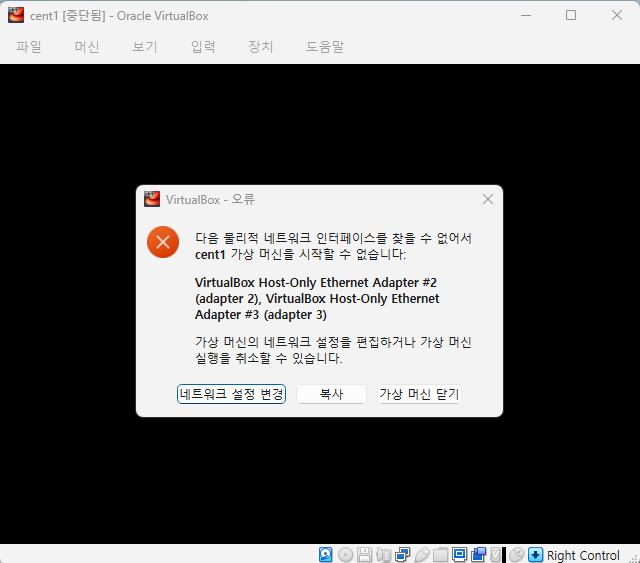
답변 부탁드립니다 감사합니다
참고로) 버추얼박스는 기존에 사용하던거로 그대로 썼습니다
답변 1
0
안녕하세요!
에러 메시지의 "VirtualBox Host-Only Ethernet Adapter #2 / #3 이(가) 존재하지 않습니다"가 원인 그대로입니다.
제어판에서 어댑터를 사용 안 함 → 사용으로 되돌리면 Windows가 이를 새 장치로 인식해서 이름 뒤 번호(#2, #3)가 바뀌거나 없어지는 경우가 있습니다.
가상 머신 설정에는 예전 이름이 그대로 저장돼 있어서 못 찾는 상태이고, 가상 머신 자체는 손상되지 않았으니 이름만 다시 연결해 주시면 됩니다.
1. 현재 어댑터 목록 확인
VirtualBox 관리자 → 파일 → 도구 → 네트워크 관리자 (버전에 따라 파일 → 호스트 네트워크 관리자)를 엽니다. 여기에 지금 실제로 존재하는 Host-Only 어댑터 이름이 나옵니다. 실습에는 2개가 필요한데, 목록이 부족하면 "만들기"로 추가해 주세요.
2. 어댑터 IP 확인
실습은 Host-Only 어댑터를 2개 사용합니다. 각각 선택해서 "어댑터 수동 설정"의 IPv4 주소가 아래와 같은지 확인해 주세요. DHCP 서버는 사용 안 함으로 둡니다.
- DMZ용: 172.18.1.1 / 255.255.255.0
- Local용: 10.18.1.1 / 255.255.255.0
만약 새로 만든 어댑터에 위 주소를 입력했는데 저장이 안 되거나 오류가 난다면, VirtualBox 6.1.28 이상에서 Host-Only에 허용된 대역이 기본적으로 192.168.56.x로 제한돼 있기 때문입니다. 이 경우 메모장을 관리자 권한으로 열어 C:\ProgramData\VirtualBox\networks.conf 파일에 아래 한 줄을 저장하고 VirtualBox를 재시작한 뒤 다시 시도해 주세요.
- 172.18.0.0/16 10.18.0.0/16
3. 가상 머신에 다시 연결
cent1 선택 → 설정 → 네트워크 → 어댑터 2 탭 → "이름" 드롭다운에서 172.18.1.1이 설정된 어댑터를, 어댑터 3 탭에서는 10.18.1.1이 설정된 어댑터를 선택합니다. 어댑터 2와 3의 순서가 바뀌면 서버 안의 IP 설정과 어긋나서 통신이 되지 않으니 주의해 주세요. cent2, cent3도 동일하게, 세 대 모두 같은 어댑터를 가리키도록 맞춰 주셔야 합니다.
에러 창의 "네트워크 설정 변경" 버튼을 누르셔도 같은 화면으로 바로 들어갑니다.
4. 실행 후 확인
세 대를 켜고 각 서버에서 ip addr 로 172.18.1.9x 와 10.18.1.9x 두 주소가 올라왔는지 확인하신 뒤, cent1에서 ping cent2, ping cent3 가 응답하면 정상입니다.
참고로 Host-Only 어댑터는 앞으로 제어판에서 사용 안 함/사용으로 조작하지 마시고, VirtualBox의 네트워크 관리자에서 관리하시는 편이 안전합니다. 제어판 조작은 이번처럼 이름이 바뀌는 부작용이 있습니다.
덧붙이자면, 사실 실습 환경 구축이 강의 전체에서 가장 까다로운 구간입니다. 셸 스크립트는 문법이 정해져 있어서 따라오시면 되는데, 환경 구축은 각자의 PC 사정에 따라 변수가 많아서 저도 강의를 만들면서 가장 신경 쓴 부분이에요. 그러니 여기서 막히시는 건 전혀 이상한 일이 아닙니다.
그리고 이번 에러처럼 "가상 머신이 어떤 네트워크 어댑터를 바라보고 있는가"를 직접 확인하고 손으로 연결해 보시면, 앞으로 서버 세 대가 왜 서로 통신이 되는지, DMZ와 내부망을 왜 나눠 놨는지가 훨씬 선명하게 보이실 겁니다. 실무에서 네트워크 문제를 다룰 때 정확히 이 감각을 씁니다. 지금 찾아보시는 시간이 그냥 흘러가는 게 아니니 조금만 더 힘내 주세요.
위 순서대로 하셔도 같은 에러가 난다면 네트워크 관리자 화면과 가상 머신의 네트워크 설정(어댑터 2, 3) 화면을 캡처해서 올려 주시면 이어서 확인해 드리겠습니다.
추가질문)
0
75
1
tgz 백업파일
0
76
2
ls -al /var/log/nginx
0
91
2
이번강의
0
83
2
텔레그램 봇 메세지 전송기능을 여러 서버에 이용하려면
0
233
2
컨테이너에서 다른 컨테이너 접속시
0
271
2
실습 주소에 172.18.1.91를 접속하니 접속이 되지 않습니다
0
199
2
atlassian 접속이 안됩니다
0
290
2
docker 컨테이너로 가상환경 구축 시 init.sh 관련 에러 로그
0
333
2
백업 쉘스크립트 3 질문있어요
0
155
1
telegram 문자보내기 오류
0
294
1
2-2 초기 셋팅 질문드려요!
0
420
3
Linux top 커맨드에 대한 질문
0
215
1
2-0. 진행 후 웹사이트 접속이 안됩니다.
0
364
2
커리큘럼-강의교안
0
385
3
web_backup.sh 실행 시 mount.nfs No host to mount
0
412
1
환경설정 압축파일 해제 불가
0
373
1
SecureCRT 접속 오류
0
916
1
강의에서 로그를 쌓게 하는 vws.tmpcompany.com 이제 접속이 안되는건가요?
0
438
1
강의에서 보여주시는 컨플이나 자료 따로 있을까요?
0
371
1
vagrant up 명령어 실행시
1
425
1
vagrant ssh 접속 에러
0
607
2
서버 구축시 문제 발생
0
491
2
버츄얼박스 설치에러
0
347
1