


메인 페이지가 다릅니다.
141
작성한 질문수 1
현재 구글 AI 스튜디오에 들어가면 좌측 메인 메뉴가 home, playgroud, build 등으로 나옵니다. 세팅을 변경해야 하는지요?
답변 2
0
현재 구글 AI 스튜디오에 들어가면 좌측 메인 메뉴가
EXPLORE: Playgroud, History
BUILD: New app, My apps, Gallery
MANAGE: Dashboard, Documentation 등으로 나옵니다. 세팅을 변경해야 하는지요?
초보인데 메뉴 학습초반부터 메뉴찾느라 난감하네요 ㅠ.ㅜ
0
안녕하세요, 마소캠퍼스입니다.
구글 AI 스튜디오의 최근 인터페이스(UI) 업데이트로 인해
좌측 메뉴 구조가 변경되었으나, 세팅을 따로 변경하실 필요는 없습니다.
1. "Chat" 기능 (텍스트 기반 대화)
위치: 좌측 메뉴의 EXPLORE > Playground
설명: Playground를 클릭하고 들어가시면 기본적으로 열리는 채팅/프롬프트 화면이 기존의 Chat 기능과 동일합니다.
2. "Stream" (실시간 기능) 및 "Generate Media" (이미지/비디오 등 미디어 생성)
위치: EXPLORE > Playground 화면 내 모델 선택기(Model Picker)
설명: 기존에는 상단에 탭 버튼으로 나열되어 있었으나, 현재는 채팅 화면 내에서 AI 모델을 선택하는 드롭다운 메뉴 안으로 완전히 통합되었습니다. 해당 모델 선택 메뉴를 클릭하여 Stream용 모델이나 Imagen(이미지), Veo(비디오) 등의 미디어 생성 모델을 선택하시면 기존과 동일하게 이용 가능합니다.
3. "Build" 기능
위치: 좌측 메인 메뉴의 BUILD 섹션 (New app, My apps 등)
설명: 기존의 Build 기능은 좌측 메뉴 그룹으로 아예 독립되었습니다. BUILD > New app을 클릭하여 새로운 앱이나 프롬프트 작업을 시작할 수 있고, My apps에서 저장된 작업물들을 관리할 수 있습니다.
새로운 화면 구조에 맞춰 위 경로로 들어가시면 기존과 동일하게 모든 실습을 진행하실 수 있습니다.
감사합니다.
마소캠퍼스 드림.
0
안녕하세요, 마소캠퍼스입니다.
최근 Gemini 및 구글 AI 스튜디오가 업데이트되며, 메뉴 화면도 일부 변화가 생겼습니다.
좌측 메뉴 중 "Playground"에 들어가시면 아래와 같이 사용 가능하니 참고 부탁드립니다.
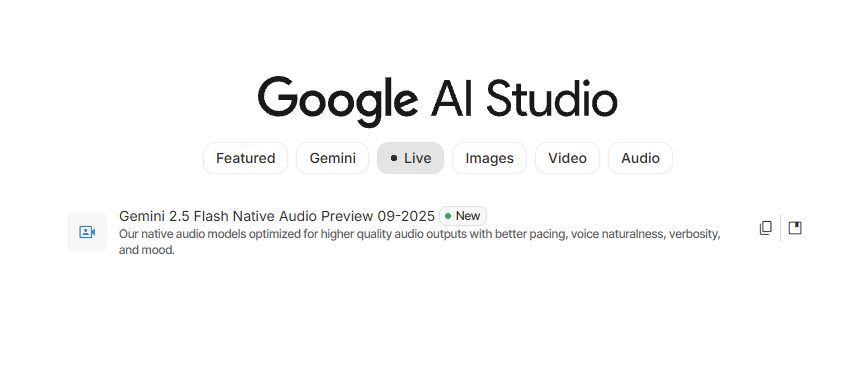
강의에서 소개하는 "Chat" 기능은 "Gemini" 메뉴를, "Stream" 기능은 Live 메뉴를 클릭하시면 이용 가능하며,
"Generate Media"의 하위 기능인 이미지, 비디오, 오디오 생성은 각각 버튼을 클릭 시 이용 가능합니다.
"Build" 메뉴는 위치 변동 없으니 참고 부탁드립니다.
감사합니다.
마소캠퍼스 드림.
0
작년에는 어떤지 몰라도
지금 제미나이 프로쓰고있는데
알려주신 메뉴 자체가 없습니다.
세월이 많이 흘러서그런지 모르겠지만
정확하게 알려주세요 현재의 구글 AI스튜디오 기준으로요
0
안녕하세요, 마소캠퍼스입니다.
확인이 편하시도록 동일한 답변을 다시 달아드리니 확인 부탁드립니다.
구글 AI 스튜디오의 최근 인터페이스(UI) 업데이트로 인해
좌측 메뉴 구조가 변경되었으나, 세팅을 따로 변경하실 필요는 없습니다.
1. "Chat" 기능 (텍스트 기반 대화)
위치: 좌측 메뉴의 EXPLORE > Playground
설명: Playground를 클릭하고 들어가시면 기본적으로 열리는 채팅/프롬프트 화면이 기존의 Chat 기능과 동일합니다.
2. "Stream" (실시간 기능) 및 "Generate Media" (이미지/비디오 등 미디어 생성)
위치: EXPLORE > Playground 화면 내 모델 선택기(Model Picker)
설명: 기존에는 상단에 탭 버튼으로 나열되어 있었으나, 현재는 채팅 화면 내에서 AI 모델을 선택하는 드롭다운 메뉴 안으로 완전히 통합되었습니다. 해당 모델 선택 메뉴를 클릭하여 Stream용 모델이나 Imagen(이미지), Veo(비디오) 등의 미디어 생성 모델을 선택하시면 기존과 동일하게 이용 가능합니다.
3. "Build" 기능
위치: 좌측 메인 메뉴의 BUILD 섹션 (New app, My apps 등)
설명: 기존의 Build 기능은 좌측 메뉴 그룹으로 아예 독립되었습니다. BUILD > New app을 클릭하여 새로운 앱이나 프롬프트 작업을 시작할 수 있고, My apps에서 저장된 작업물들을 관리할 수 있습니다.
새로운 화면 구조에 맞춰 위 경로로 들어가시면 기존과 동일하게 모든 실습을 진행하실 수 있습니다.
감사합니다.
마소캠퍼스 드림.
강사님 local LLM 에 관한 강의 따라 있나요? 수업중에 나와서요
0
5
1
gateway 설정
0
12
1
업데이트로 인한 에이전트 생성 변경
0
19
1
gws OAuth 동의 화면 · 클라이언트 · 앱 도메인 · 게시 질문입니다.
0
19
0
수업질문
0
23
0
starter kit 프로젝트에 prd 문서 만들기
0
21
2
명령어 여러줄 입력방법?
0
23
2
안녕하세요 강사님
0
24
1
[시험 준비] AICE Associate 단기간 합격을 위한 모의고사 활용 방법 문의
1
26
1
섹션3에서 3.1 리서처 세이지에게 경쟁 카페 가격 조사표 맡기고 링크로 공유하기쪽에 문의가 있습니다.
0
20
1
ctrl + 't' 단축어가 안먹어요
0
22
1
제미나이 대신 클로드
0
27
1
Unit 4.1 웹 훅 8644 포트
0
23
1
섹션7 퀴즈에 나오는 "GPT for Sheets and Docs"
0
26
1
클로드코드 계획 보고 방법 알고싶어요.
0
30
2
실무 버전 출시는 언제?
0
27
1
질문입니다!
0
32
1
예시 1, 2, 3에서 질문있습니다.
0
39
2
강의 자료는 없나요??
0
28
1
프롬프트 내용에 대한 링크 위치 알려 주세요
1
39
1
Cursor 프로젝트 목록 및 작업 환경 동기화 문의
0
35
1
헤르메스 구글 워크스페이스 연결 관련
0
36
1
수강 강의 다운로드
0
42
2
프롬프트 작성규칙
0
57
2