


선과 편집 관련 질문드려요
1154
작성한 질문수 18
안녕하세요. 강의를 들으며 몇 가지 궁금한 점이 있어 질문 드립니다.
1. 선을 그리고 변형을 통해 키우거나 줄이면 선 두께도 바뀌던데 두께가 변경되지 않는 기능은 없나요? 다른 툴에서는 변경되거나 되지 않도록 선택하는 기능이 있듯이요. 원하는 두께로 그렸는데 변형시 선 두께가 달라지니 난감할 거 같아요 ㅜ
2.선을 그리며 드로잉 하다보니, 선 두께가 좀 더 두꺼웠음 좋겠다 생각이 들어서 선 두께를 변경하고 싶다면, 선을 그리고 난 후 두께 변경이 가능한 옵션 기능이 있나요? 비트맵이면 모를까, 일러스트레이터나 클립스튜디오에선 기능이 있으니, 있지 않을까 싶어서요.
3. 선을 그리고 변형시, 클립스튜디오에 있는 메쉬 변형(여러개의 변형 포인트가 있는?) 같은 기능이 있나요?
답변 4
1
안녕하세요 봄봄님
Q1. 선을 그리고 변형을 통해 키우거나 줄이면 선 두께도 바뀌던데 두께가 변경되지 않는 기능은 없나요? 다른 툴에서는 변경되거나 되지 않도록 선택하는 기능이 있듯이요. 원하는 두께로 그렸는데 변형시 선 두께가 달라지니 난감할 거 같아요 ㅜ
이 질문에 대해 수정 답변을 드립니다~.
봄봄님의 질문에 답을 해드린 뒤,
아무리 생각해도 벡터 기반인데 해당 기능이 없는 게 이상하다고 느꼈고,
평소 선으로 드로잉할 일이 없어서 그런 기능이 저에게 필요없기도 했기에
이건 "내가 모르고 있는 기능일 것이다!" 라는 결론을 내렸습니다.
그래서 뒤적거리던 중, 그 기능을 찾았습니다.
등잔 밑이 어둡다고 선 옵션의 바로 아래
크기 조절 옵션에 있었어요.
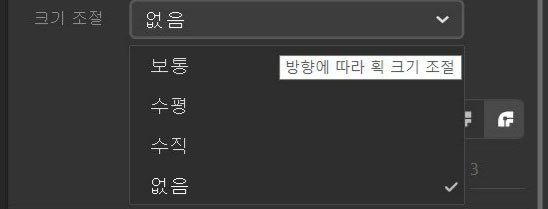
선을 선택 후, 우측 옵션 창에 '크기 조절'의 드롭 다운 메뉴를 클릭하여
'없음'으로 선택하면 심볼 크기에 상관없이 선의 두께는 그대로 유지할 수 있습니다.
제 무지에서 나온 일부 답변에 사과드리고, 제가 평소 사용하진 않지만 유용한 기능을 찾을 수 있어서 보람되네요.
감사합니다!
1
브러시는 아쉽게도 이미 그려진 것은 크기를 키우면 크기에 비례하여 두께도 커지게 되어있어요. 그래서 기본적으로는 드로잉할 오브젝트의 크기는 화면 크기에 100% 크기로 드로잉을 하는 것이 좋습니다! 즉, 사용처에 따라 심볼을 계속 만드는 것이 좋아요,
다만 한가지 소소한 팁이 있다면
하나의 심볼을 여러 크기로 사용할 때는, 두배 정도의 큰 크기로 작업을 하여 심볼을 만들면 눈에 크게 거슬리지 않게 사용할 수 있을 거예요.
1
안녕하세요 봄봄님,🙋♂️
Q1. 선을 그리고 변형을 통해 키우거나 줄이면 선 두께도 바뀌던데 두께가 변경되지 않는 기능은 없나요? 다른 툴에서는 변경되거나 되지 않도록 선택하는 기능이 있듯이요. 원하는 두께로 그렸는데 변형시 선 두께가 달라지니 난감할 거 같아요 ㅜ
>A1 : 연필, 선 도구, 타원형 혹은 사각형 도구 등 선 속성 도구를 사용해 선을 그렸다면 크기를 변경해도 선의 두께는 바뀌지 않아요, 하지만 선을 그리고 심볼을 만든 후 심볼 밖에서 크기를 바꾸면, 선 두께가 크기에 따라 바뀌게 됩니다~.
만약 심볼 밖에서 크기를 바꾸셨다면 심볼 안에서 오브젝트(선으로 그린 그림)의 크기를 변경해주세요.
---------------------------------------------------------------------------------------------------------------------------------
Q2.선을 그리며 드로잉 하다보니, 선 두께가 좀 더 두꺼웠음 좋겠다 생각이 들어서 선 두께를 변경하고 싶다면, 선을 그리고 난 후 두께 변경이 가능한 옵션 기능이 있나요? 비트맵이면 모를까, 일러스트레이터나 클립스튜디오에선 기능이 있으니, 있지 않을까 싶어서요.
>A2 : 선 두께를 바꾸고 싶을 때는 선을 선택 후, 우측 속성 창의 개체 탭에서
'색상 및 스타일'의 '획 크기'의 흰 원을 드래그하거나 오른쪽 숫자를 직접 적어서 두께를 바꿀 수 있습니다~. 
---------------------------------------------------------------------------------------------------------------------------------
Q3. 선을 그리고 변형시, 클립스튜디오에 있는 메쉬 변형(여러개의 변형 포인트가 있는?) 같은 기능이 있나요?
>A3 : 도구 창의 '세부 선택 도구'로 그려진 선의 포인트 핸들을 조정하여 변형이 가능하고, '앵커 포인트 추가 도구'를 사용해 포인트를 추가하여 변형할 수 있습니다~.
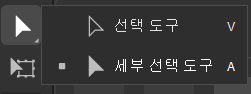

만약 도구 창에 해당 도구들이 보이지 않는다면, 도구 창 아래 세 개의 점을 클릭하면 숨겨진 도구가 표시됩니다.
그리고 선을 선택하고 우클릭 하여 '변형' 메뉴의 '왜곡'과 '앤벌로프'로 다양하게 모양을 변형 시킬 수 있습니다.
이 기능은 선과 면, 모두 적용됩니다.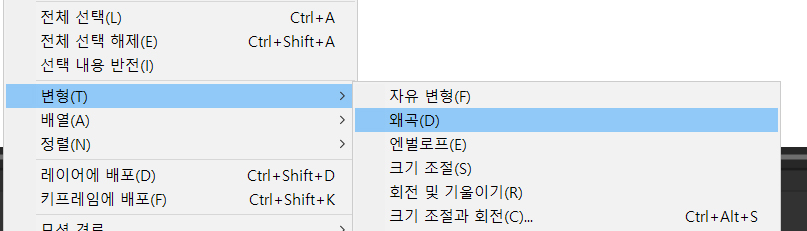
해당 내용은 기본 도구 설명 영상에 추가하였습니다.
감사합니다~😊
0
와 너무 좋은 내용 감사합니다!
크기를 변형 시 두께 달라지는 것은 선 속성이 아닌, 브러시로 면으로 그린 후 변형 해보고 말씀드렸어요. 크기 조절시 면의 두께?(면적)가 상황에 따라 변하거나 변하지 않거나 선택할 수 있었으면 해서요.
반듯한 선 속성으로 표현하고 싶지만, 캐릭터에 따라 브러시로 손그림 나는 캐릭터를 그릴 때도 있을 것 같은데, 크기를 키웠을 때 면의 두께가 동일하면 좋을 상황도 있을 거 같아서요.
그리고, 말씀주신 '심볼을 만든 후 심볼 밖에서 크기를 바꾸면, 선 두께가 크기에 따라 바뀐'다는 내용은 아직 해보지 않은 내용이라 어떤 의미인지 감이 오질 않는데, 이 부분은 제가 수업 내용 따라가며 해보며 다시 질문 드리겠습니다!
감사합니다!
머리 보라색이 채워 지지 않아요.
0
207
2
애니메이트 선 굵기 설정 방법
0
415
4
키프레임 생성 시 시작하는 위치
0
183
2
이미지 내보내기 할 때 질문있습니다 -png한꺼번에 출력
0
254
2
컨트롤 a 단축키 오류
0
252
1
애니메이션 2분짜리 제작 가능할까요?
0
229
2
전체 선 굵기 조정 방법
0
436
2
심볼을 레이어로 변환시 레이어 생성 오류
0
281
2
애니메이트 기능
0
276
3
경례 2탄 강의 또 질문 드립니다 ㅠㅠ!!
0
237
2
경례 이모티콘 2탄 강의 질문이요 ㅠㅠ
0
257
2
경례이모티콘만들기 1편 강의에서 질문이요
0
229
2
팔레트 만들기 가능 한가요?
0
232
2
표준 트윈 만들기 하면 애들이 분리 됩니다.
0
230
1
일러스트 작업물을 그대로 애니메이트로 옮기는 방법
0
744
1
프레임 숫자 변경
0
326
1
선생님! 투모니터의 필압 설정에 질문이 있습니다
1
317
1
밑그림&드로잉 파일 문의
0
259
1
심볼 복사 후의 위치 질문
1
386
2
그림이 지우개로 지워지지 않네요
0
305
1
그리네모님, 갤럭시탭 vs 아이패드 뭐 고를까요?
0
681
2
카카오에 psd 원본파일 제출시...
0
676
1
내보내기 할때 이모티콘이 짤리네요ㅠㅠ
0
384
1
"선을 채우기로 변환" 반대 기능
0
489
1