


Node.js 설치 & 업데이트 완벽 가이드

2026. 04. 15. 14:39
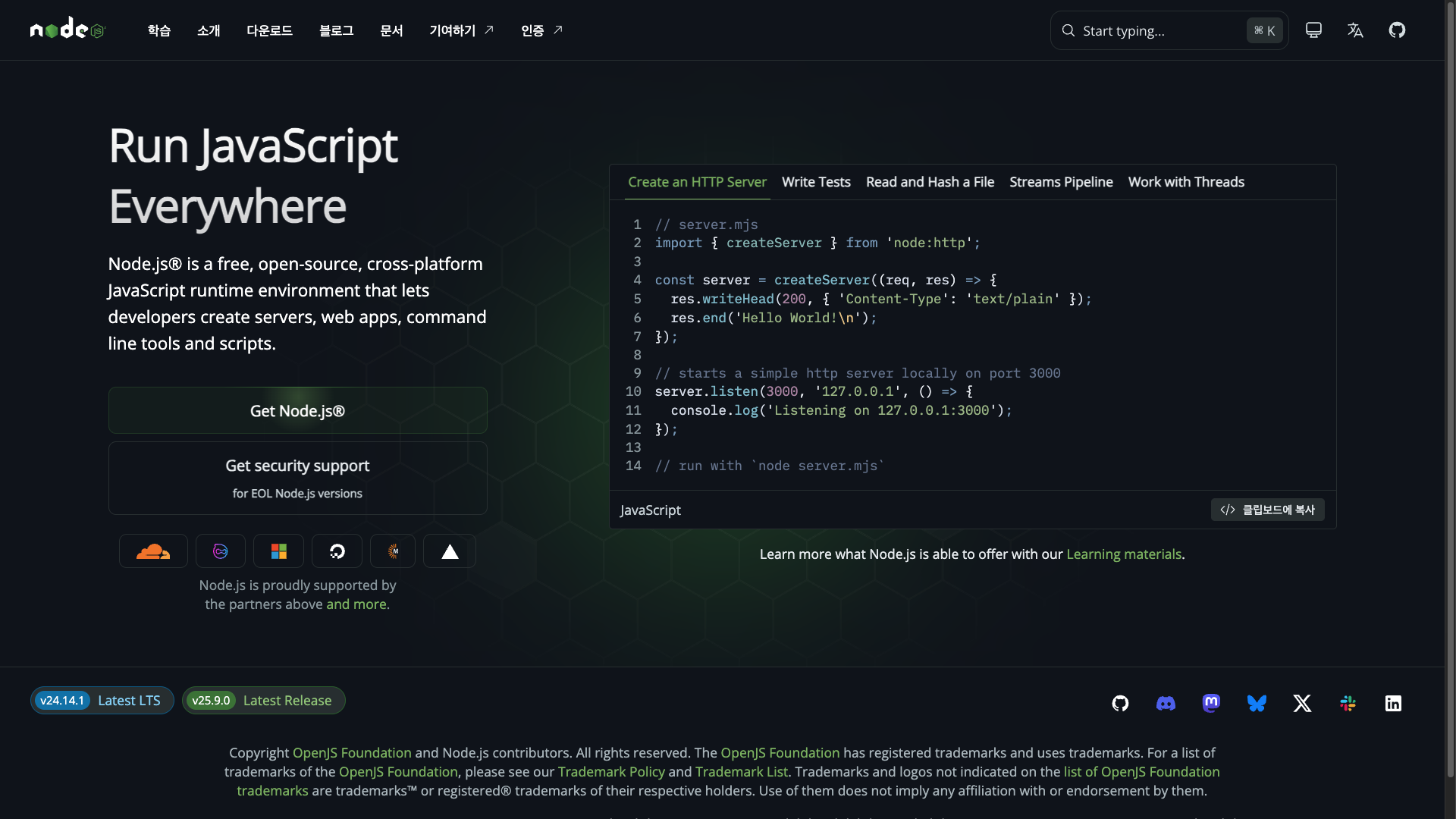
Node.js 홈페이지
Node.js 설치 & 업데이트 완벽 가이드 — 내 컴퓨터에 설치되어 있을까?
안녕하세요, 코배투입니다.
인프런에서 여러 훌륭한 강의를 듣다보면 맨 처음에 항상 Node.js가 필요하다고 하죠.
그런데 "내 컴퓨터에 이미 설치되어 있는지", "설치되어 있다면 최신 버전인지" 헷갈릴 때가 많습니다.
이번 글에서 확인 → 업데이트 → 설치까지 모두 정리해 보겠습니다.
여러분 각자에게 필요한 상황에 맞춰 아래 명령어만 복붙하시면 돼요.
1단계. 내 컴퓨터에 Node.js가 설치되어 있는지 확인하기
터미널(Mac) 또는 명령 프롬프트/PowerShell(Windows)을 엽니다. 그리고 아래 명령어를 입력하세요.
node -v결과 해석
v20.x.x같은 버전 번호가 보임 -> Node.js가 설치되어 있음 -> 2단계로 이동 (최신 버전 확인)command not found또는node은(는) 내부 또는 외부 명령이 아닙니다-> Node.js가 설치되어 있지 않음 -> 3단계로 이동 (설치하기)
> 참고: 버전 번호가 v18.x.x 이하라면 구버전입니다. 2단계에서 최신 버전으로 업데이트하세요.
npm(Node Package Manager)도 함께 확인해봅니다.
npm -vnpm은 Node.js와 함께 설치되므로, node -v에서 버전이 나왔다면 npm -v도 정상적으로 나올 것입니다.
2단계. 설치되어 있다면 — 최신 버전으로 업데이트하기
현재 설치된 버전이 최신인지 확인하고, 구버전이라면 업데이트합니다.
방법 2-A. nvm으로 업데이트 (권장)
nvm(Node Version Manager)은 Node.js 버전을 쉽게 관리해주는 도구입니다. 이미 nvm이 설치되어 있다면 가장 빠른 방법입니다.
nvm 설치 여부 확인:
nvm --version버전이 나오면 nvm이 설치된 것입니다. 아래 명령어로 최신 버전을 설치하고 바로 사용하세요.
# 최신 LTS 버전 설치 + 적용
nvm install --lts
nvm use --lts
# 버전 확인
node -v
nvm이 없다면 설치하세요:
Mac/Linux:
curl -o- https://raw.githubusercontent.com/nvm-sh/nvm/v0.40.1/install.sh | bash설치 후 터미널을 재시작한 뒤 nvm install --lts를 실행하세요.
Windows:
# nvm-windows 설치# https://github.com/coreybutler/nvm-windows/releases 에서 설치 파일 다운로드방법 2-B. 공식 웹사이트에서 업데이트
nvm이 없다면, 공식 웹사이트에서 설치 파일을 다운로드하는 방법도 있습니다.
https://nodejs.org 에 접속합니다
LTS(Long Term Support) 버전의 다운로드 버튼을 클릭합니다
다운로드한 설치 파일을 실행합니다
기존 버전 위에 그대로 설치하면 업데이트가 완료됩니다
> LTS vs Current: LTS는 장기 지원 버전으로 안정성이 검증되어 있습니다. 대부분의 경우 LTS를 선택하세요.
설치 후 다시 확인:
node -v
# v22.x.x (최신 LTS 버전이 나오면 성공!)
3단계. 설치되어 있지 않다면 — 처음부터 설치하기
방법 3-A. 공식 웹사이트에서 설치 (초보자 추천)
가장 직관적인 방법입니다.
https://nodejs.org 에 접속합니다
초록색 Get Node.js® 다운로드 버튼을 클릭합니다
Mac:
.pkg파일이 다운로드됩니다Windows:
.msi파일이 다운로드됩니다
다운로드한 파일을 더블클릭하여 설치를 진행합니다
설치 과정에서 모든 옵션을 기본값 그대로 두고 "Next"를 누릅니다
방법 3-B. 터미널로 설치 (Mac — Homebrew)
Mac에서 Homebrew가 설치되어 있다면 터미널 한 줄로 설치할 수 있습니다.
brew install node@22Homebrew가 없다면 먼저 설치하세요:
/bin/bash -c "$(curl -fsSL https://raw.githubusercontent.com/Homebrew/install/HEAD/install.sh)"방법 3-C. nvm으로 설치 (버전 관리 원하는 분)
앞서 소개한 nvm을 먼저 설치한 뒤, Node.js를 설치합니다.
# nvm 설치 (Mac/Linux)
curl -o- https://raw.githubusercontent.com/nvm-sh/nvm/v0.40.1/install.sh | bash
# 터미널 재시작 후
nvm install --lts
# 확인
node -v
설치 완료 확인 체크리스트
아래 두 명령어를 입력해서 정상적으로 설치되었는지 최종 확인합니다.
node -v
# v22.x.x 이상이 나오면 OK
npm -v
# 10.x.x 이상이 나오면 OK
둘 다 버전 번호가 정상적으로 나오면 설치 완료입니다.
자주 묻는 질문
Q. LTS와 Current 중 뭘 설치해야 하나요?
> LTS를 설치하세요. LTS는 최소 30개월간 보안 업데이트가 보장되는 안정 버전입니다. Current는 최신 기능이 포함되지만, 간혹 호환성 문제가 발생할 수 있습니다.
Q. 설치했는데 command not found가 나와요.
> 터미널(또는 명령 프롬프트)을 완전히 닫았다가 다시 열어보세요. 설치 직후에는 환경 변수가 갱신되지 않아 이전 터미널에서 인식되지 않을 수 있습니다.
Q. 여러 버전의 Node.js를 관리하고 싶어요.
> nvm을 사용하세요. nvm install 20, nvm install 22로 여러 버전을 설치하고, nvm use 22로 필요한 버전을 즉시 전환할 수 있습니다. 프로젝트마다 다른 버전이 필요할 때 특히 유용합니다.
요약
설치 확인 → node -v 입력
  ├─ 버전 나옴 → 2단계 (업데이트)
  │    ├─ nvm 있음 → nvm install --lts
  │    └─ nvm 없음 → nodejs.org에서 LTS 다운로드
  └─ command not found → 3단계 (설치)
       ├─ 초보자 → nodejs.org에서 LTS 다운로드 (권장)
       ├─ Mac Homebrew → brew install node@22
       └─ 버전 관리 → nvm install --lts
Node.js 설치가 끝났다면, 이제 본격적으로 바이브 코딩을 시작할 준비가 되었습니다! 궁금한 점이 있다면 댓글로 남겨주세요.
안녕하세요, 코딩배워투자하자 코배투입니다!
드디어 (실전)AI 개발팀을 운영해 제대로 완성하는 결제 수익화 웹서비스 런칭하기 강의를 새로 출시하여 새소식 알려드립니다!
👉 [얼리버드 30% 할인 링크]
📘[강의 소개]
"포폴용 웹사이트는 그만🤚 이제 진짜 매출이 나는 프로덕트를 만들어 보세요!"
드디어 진짜 결제 수익이 나는 AI 코딩 에이전트 강의로 찾아왔습니다!
지금도 많은 분들이 AI에게 그냥 사이트 만들어줘라고 요청하고 계실 거예요.
하지만 실제로 고객에게 가치를 전달하는 퀄리티 높은 프로덕트를 만들려면,
인간 개발팀처럼 각 AI에게 명확한 역할을 부여하고 협업해야 합니다.
이번 강의에서는 AI 개발팀(PM, 프론트엔드, 백엔드, DevOps, 보안, 컴플라이언스, 최적화)에게 각자의 역할을 주고, PRD(공통 기능 명세 기획안) 설계부터 실제 결제 시스템까지 완성해 봅니다.
📘[이번 강의의 핵심]
진짜 결제 수익 만들기: 토스페이먼츠 연동으로 실제 결제가 발생하는 서비스 구축
AI 에이전트 개발팀 운영하기: PM, 프론트엔드, 백엔드 AI 팀원들과 협업하는 방법
Full Process: PRD부터 배포까지 전 과정
어드민 대시보드로 관리하기: 매출, 주문, 유저 관리까지 상용 서비스 수준
텔레그램 bot으로 주문 알림 받기: 주문 알림, CS 대응까지 자동화
결국 우리가 무언가를 배우는 이유는 궁극적으로 어떤 방식으로든 수익을 얻기 위함일텐데요,
AI Native 시대에 시장에서 우리의 서비스 아이디어를 빠르게 검증해 볼 수 있는 기회가 더 넓어졌습니다!
AI가 판매 상품을 생산하는 재고 무한, 원가 0원 모델로 빠르게 검증하고 수익을 만들어 봅시다!