


[인프런 워밍업 스터디 클럽 2기 FE] 2주차 과제 - 예산 계산기
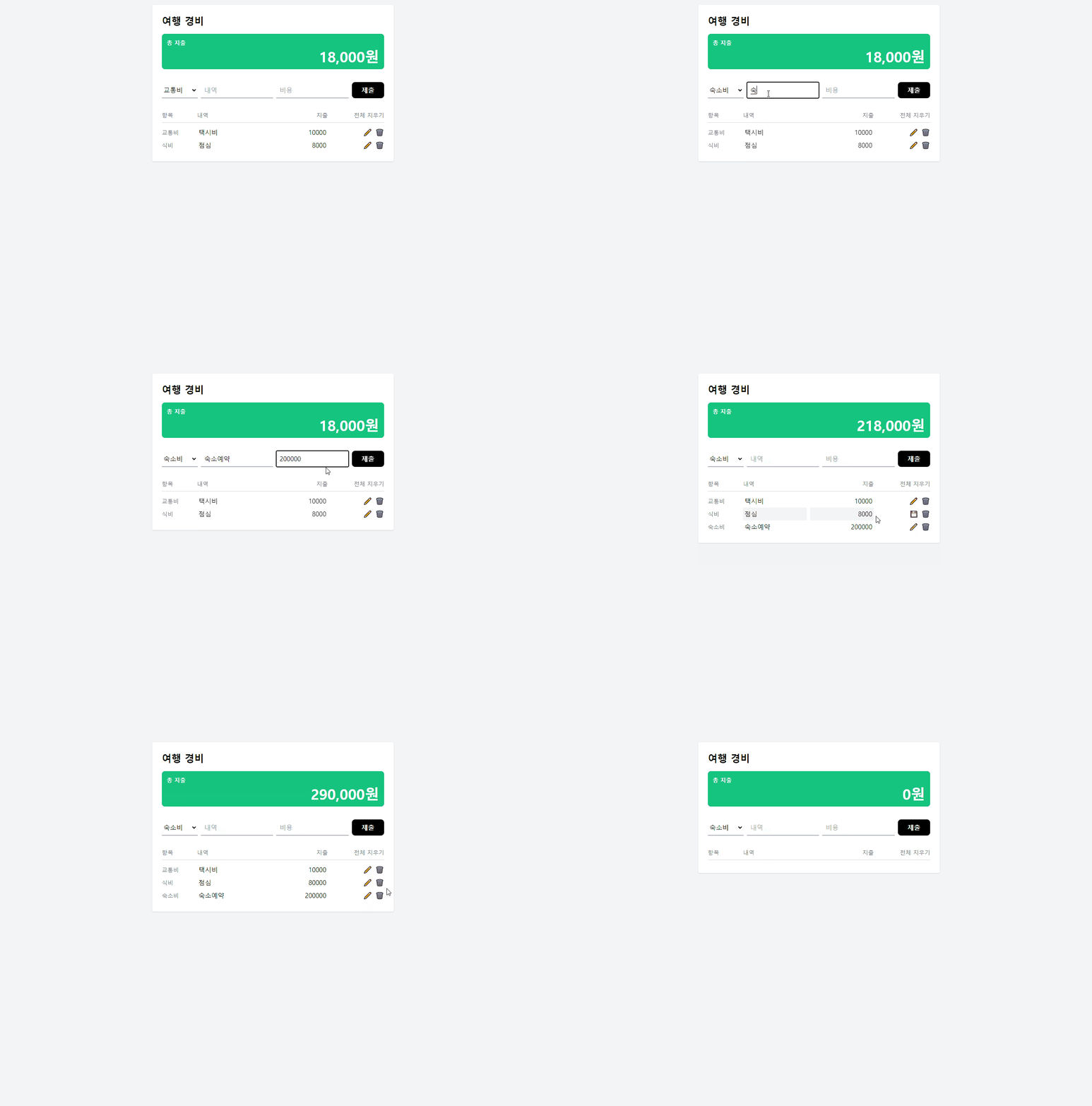
예산 계산기 만들기
GitHub : 08-budget-calculato
기능 목록
분류 / 지출 내역 / 비용 데이터를 받아 리스트 생성하기
추가 / 수정 / 삭제 이벤트 → toasts 메세지 1초 띄우기
총 비용 계산하기
전체 삭제 기능
구현하기
폴더구조
📁src
├── App.js
├── App.css
├── 📁components
│   ├── ExpenseForm.js
│   ├── ExpenseList.js
│   └── ExpenseLists.js
데이터 구조 정하기
expense: 항목,
details: 지출 내역,
amount: 비용,
1. ExpenseForm : 데이터 전달
데이터를 입력하고 제출을 누르면 App.js에 있는 handleSubmit 함수로 데이터 전달. handleSubmit 함수에서는 const updatedData = [...prev, newExpenseData]; 스프레드 연산자를 사용해 배열에 새 항목을 추가한다.
React에서는 상태(state)를 직접 수정하지 않고 새로운 값을 반환하는 방식으로 상태를 업데이트해야 한다. 불변성을 유지하는 것이 중요한 이유는 React가 상태가 변할 때 렌더링을 다시 수행하는데, 상태가 변경된 것을 인식하기 위해서는 참조가 완전히 새로운 값으로 바뀌어야 하기 때문.
강의에서 불변성에 대한 설명을 듣고 바로 기능을 만드니까 더 잘 기억에 남는다.
2. toasts 메세지 조건부 렌더링하기
const showMessageWithColor = (status) => {
    let color;
    let message;

    if (status === 'add') {
      message = '아이템이 생성되었습니다.';
      color = '#f0faf6';
    } else if (status === 'edit') {
      message = '아이템이 수정되었습니다.';
      color = '#f0faf6';
    } else if (status === 'delete') {
      message = '아이템이 삭제되었습니다.';
      color = '#fee';
    }

    setMessage(message);
    setMessageColor(color);
    setShowMessage(true);

    // 1초 후에 메시지 숨기기
    setTimeout(() => {
      setShowMessage(false);
    }, 1000);
};showMessage: 메시지를 표시할지 여부를 결정합니다.
true표시,false숨김 처리message: 사용자에게 표시할 메시지 텍스트
messageColor: 메시지의 배경색을 설정
status매개변수를 통해 메시지의 종류( 'add', 'edit', 'delete')를 구분한다.
{showMessage && (
    <div
      className='w-full px-2 py-2 text-sm rounded-lg'
      style={{ backgroundColor: messageColor }}
    >
      {message}
    </div>
)}showMessage가true일 때만 메시지 박스가 렌더링style속성을 사용하여messageColor를 배경색으로 설정
3. 총 지출 비용 계산
const calculateTotalAmount = (data) => {
    return data.reduce((acc, item) => acc + item.amount, 0);
};
수정 버튼을 누르고 input을 수정할 때마다 값이 반영되어서 저장 버튼을 누르면 총 지출 비용을 계산하도록 함수로 따로 만들었다. 최종 값은 toLocaleString() 사용해 쉼표가 포함된 형식으로 바꿔준다.
4. 항목 전체 삭제
ExpenseList에 있는 전체 치우기 버튼을 눌러주면 기존 배열에 들어있던 데이터를 지우고 calculateTotalAmount() 에도 값을 전달해 0으로 초기화 시켜준다.
강의에서 들었던 To-Do 앱과 그렇게 큰 기능 차이가 나지 않았기 때문에 어렵지는 않았다. 강의 내용을 복기하면서 비슷한 흐름으로 만들었다. 리액트의 불변성을 지키고 최적화를 잘 고려해야겠다.
답변 0