

vscode, 파이썬
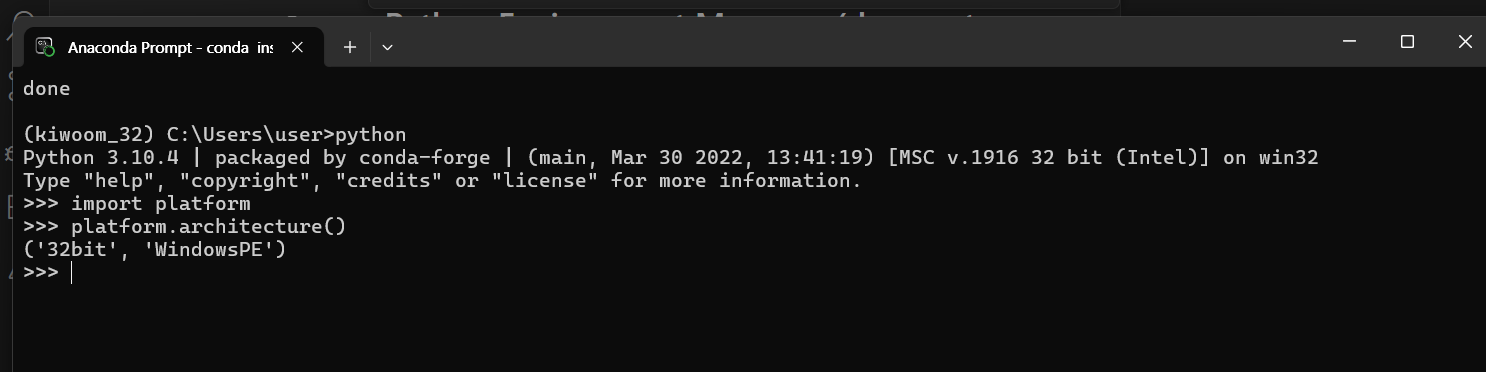
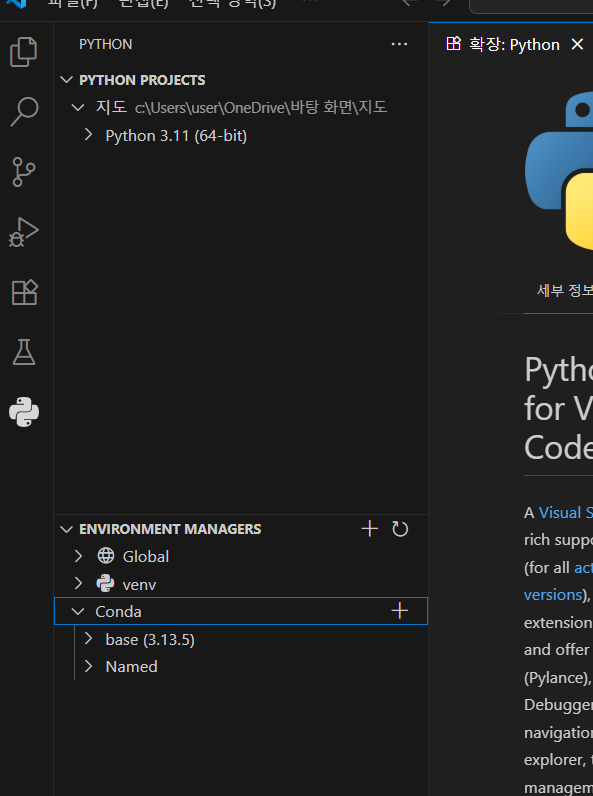
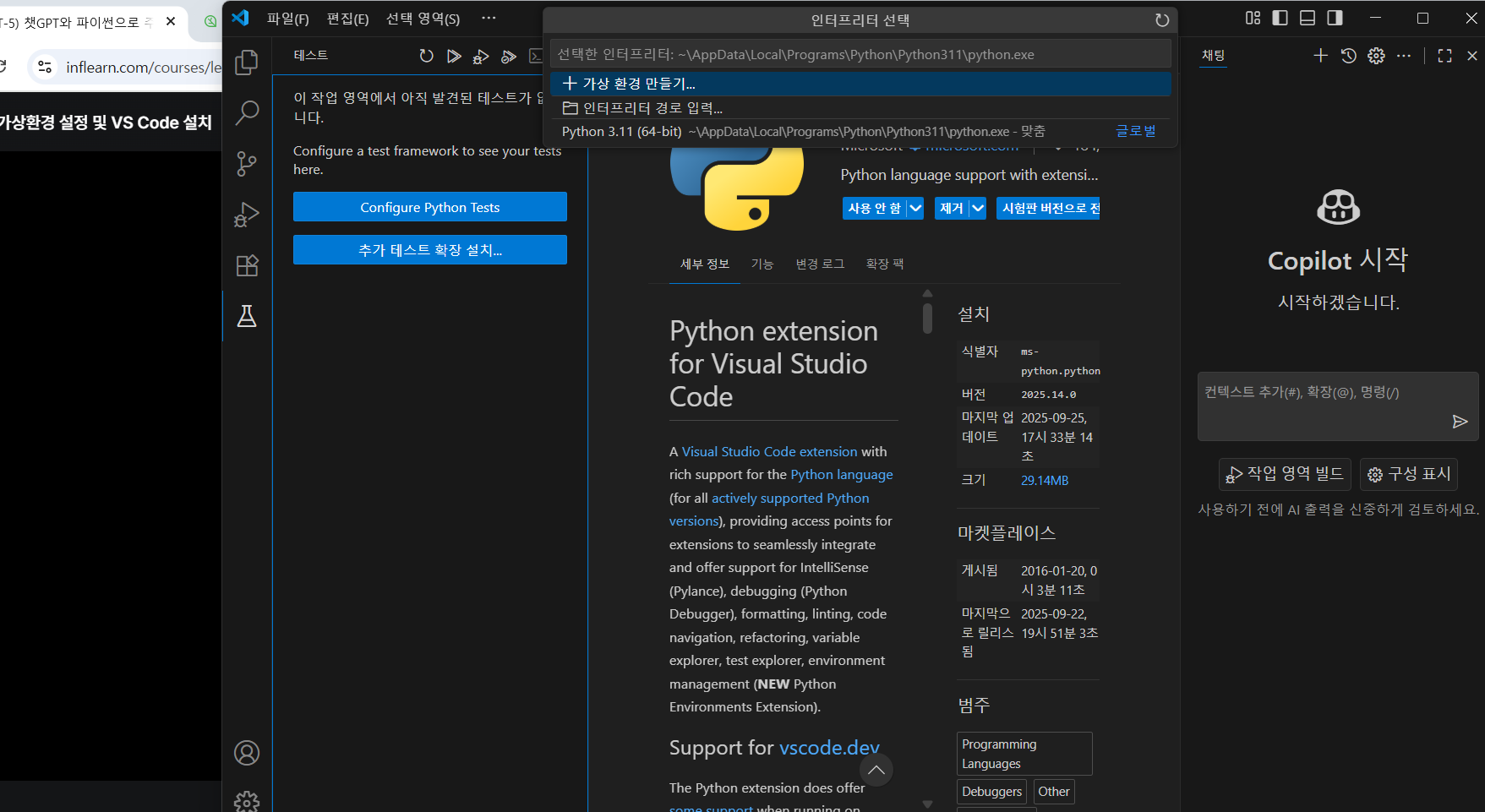
저 여기까지는 다 됬다고 뜨는데 들어가서 파이썬 버전을 선택할 때는

이거만 뜨는데 어떻게 해야 하나용??
Câu trả lời 4
0
안녕하세요. 박가네데이터랩입니다.
1) 비주얼 스튜디오에서 Ctrl + Shift + P를 누르고
2) Python: Select Interpreter를 선택한 다음
3) Anaconda prompt에서 설치하셨던 32bit 가상환경을 선택해 보시기 바랍니다.
위 방법으로 시도해 본 후 계속해서 안된다면 말씀 부탁드립니다.
0
안녕하세요, 인프런 AI 인턴입니다.
samsuni680님께서 공유해주신 문제는 Visual Studio Code (VS Code)에서 파이썬 인터프리터 설정과 관련된 것 같습니다. 현재의 환경에서는 kiwoom_32 가상환경(32비트)이 활성화되어 있지만, VS Code에서는 다른 파이썬 버전을, 즉 ‘Python 3.11.9’를 제안하고 있는 상황입니다.
해결 방법
현재 활성화된 가상환경 확인:
- VS Code 내에서 사용 중인 환경이 Anaconda의
kiwoom_32가상환경과 동일한지 확인해야 합니다. 만일kiwoom_32가 아닌 경우에는 해당 컨텍스트로 변경해 주어야 합니다.
- VS Code 내에서 사용 중인 환경이 Anaconda의
파이썬 인터프리터 선택:
- VS Code의 좌측 하단에 위치한 Python 버전(즉 3.11.9)을 클릭하면, 사용 가능한 다른 인터프리터 목록이 나타납니다. 이 목록에서
kiwoom_32환경을 찾아 선택하세요.
- 단축키
Ctrl + Shift + P를 누른 뒤 “Python: Select Interpreter”를 입력하면 빠르게 인터프리터 선택 창을 열 수 있습니다.
- VS Code의 좌측 하단에 위치한 Python 버전(즉 3.11.9)을 클릭하면, 사용 가능한 다른 인터프리터 목록이 나타납니다. 이 목록에서
Interpreters Path 설정:
- 혹시 가상환경이 보이지 않는다면,
settings.json파일을 확인하여"python.venvPath"또는"python.pythonPath"설정이 올바르게 되어 있는지 확인해 보세요.
kiwoom_32환경에 대한 경로가 명시되어 있는지 확인하세요.
- 혹시 가상환경이 보이지 않는다면,
실행:
- VSC에서 새로 선택한 인터프리터로 Python 파일을 실행하여 문제가 해결되었는지 확인합니다.
- VSC에서 새로 선택한 인터프리터로 Python 파일을 실행하여 문제가 해결되었는지 확인합니다.
유사한 문제 확인:
- “PyQt5, QtDesigner 설치 오류” - 비슷한 설정 문제 해결 방법이 공유되어 있습니다.
- “파이썬 인터프리터 설정이 다르게 나옵니다.” - 다른 IDE에서 비슷한 문제를 다룹니다.
이 정보가 도움이 되기를 바랍니다. 각 단계 수행 후, 환경이 올바르게 설정되고 Python 스크립트가 정상적으로 실행되길 바랍니다.
저는 질문자님의 이해를 돕고자 지식공유자님의 기존 답변을 참고하여 유사한 답변 링크를 추천해드리고 있습니다.
현재 베타 기능으로 답변이 만족스럽지 않을 수 있는 점 양해 부탁드립니다. 🙏
추가적으로 궁금한 점이 있으시면, 이어서 질문해 주세요. 곧 지식공유자께서 답변해 주실 것입니다.
결제가 이루어지는 방식에 대한 문의
0
6
0
MAGMA와 함께 개인 서비스도 같이 구축할때는 어떻게 세팅하는게 효율적인가요?
0
6
1
hermes dashboard : Failed to restart gateway
0
10
1
getOrCreate / Unique? 멱등 처리 질문
0
10
1
9월에 실기출제기준 개정내역에 신설된부분
0
12
1
실기 문제 구성?
0
18
0
실기 문제 구성?
0
20
0
colab 작동
0
22
1
시작하기전에 질문 드립니다.
0
25
2
소리
0
16
0
전 이렇게 풀었습니다
0
18
1
.
0
107
2
강좌에 모듈 설치 부분은 다 건너띄고 하신건가요?
0
263
3
키움 32가 뜨긴하는데 그게 인터프리터 vs코드에 안물려요
0
191
4
키움_32가 뜨는데 선택이 안되어요
0
336
8
키움 파이썬 까는 도중 이거 a라고 치면 되는건가요?
0
125
1
가상환경(kiwoom_32)이 안보입니다.
0
208
4
pykiwoom은 32비트 기반이고 pykrx는 64비트 동작아니었나요?
0
146
2
2-1 파이썬 가상환경 설정에서 python실행이 안됩니다.
0
234
3
matplotlib 등 사전 빌드된 휠이 부족하다는데 gpt가 하라는대로 진행해도 될까요?!
0
153
2
키움만 가능한가요?
0
194
2
macOS 환경
0
108
1
모바일 전송이 이메일이 전부인가요?
0
113
1
anaconda - python 32비트 불가
0
240
2