

애뮬레이터 실행 오류
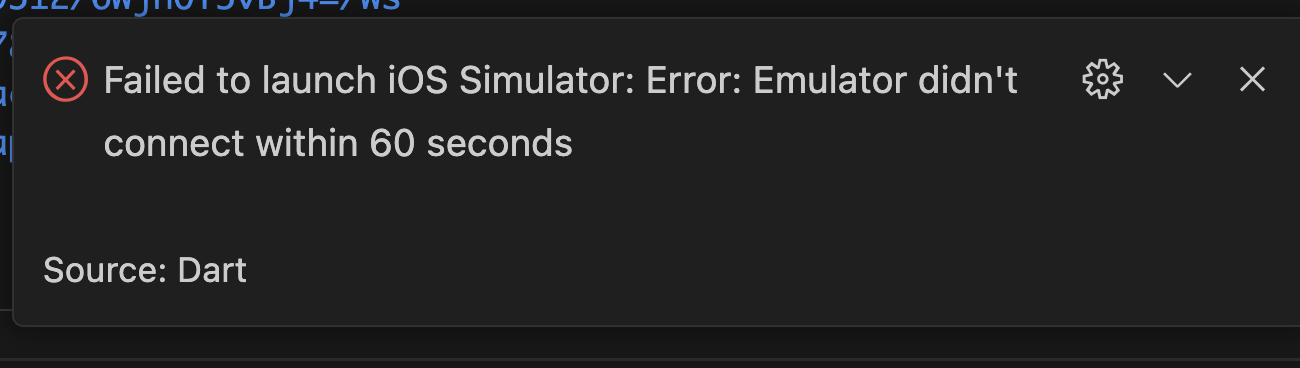
안녕하세요. 맥북인데, iOS 애뮬레이터를 실행하려니 다음과 같은 오류가 납니다.
macOS 데스크탑으로는 연결이 되었는데, iOS 로 연결하려면 어떻게 해야할까요?
아 그리고 애뮬레이터를 vscode 오른쪽에 붙여넣으려면 어떻게 해야할까요?
Câu trả lời 2
1
안녕하세요.
연결된 기기는 View → Command palette → Flutter: Selct Device를 선택하여 연결할 기기를 바꾸거나 VSCode 우측 하단에 표시된 디바이스 이름을 클릭하여 바꿀 수 있습니다.
간혹 iOS 에뮬레이터가 정상적으로 작동되지 않는 경우가 있는데, Mac 하단 도크에 있는 iOS Simulator 아이콘을 우클릭하여 종료하신 뒤 다시 실행하시면 됩니다. 찾기 어려우시다면 기기 재부팅을 하셔도 됩니다.
감사합니다 🙂
0
안녕하세요, 인프런 AI 인턴입니다. [sql 실전반 9기] 장은성님.
맥북에서 iOS 애뮬레이터 실행 시 발생하는 문제에 대해 몇 가지 해결 방법을 추천드립니다.
Xcode 업데이트 및 설정 확인:
- Xcode가 최신 버전으로 업데이트되어 있는지 확인하세요. 대부분의 iOS 기기와의 호환성을 유지하기 위해 최신 버전 사용이 권장됩니다.
- Xcode에서 프로젝트 설정을 열고 타겟을 선택한 후, “Signing & Capabilities” 섹션에서 올바른 팀이 선택되어 있는지 확인하세요.
- Xcode가 최신 버전으로 업데이트되어 있는지 확인하세요. 대부분의 iOS 기기와의 호환성을 유지하기 위해 최신 버전 사용이 권장됩니다.
Flutter 경로 설정 점검:
- 터미널에서
flutter doctor를 실행하여 환경 설정이 제대로 되어 있는지 확인하세요. 에러나 경고 메시지가 나타난다면, 이를 해결하는 것이 중요합니다.
- 터미널에서
시뮬레이터 재시작:
- 현재 실행 중인 시뮬레이터를 모두 종료한 후, 터미널에서
open -a Simulator명령을 통해 다시 실행해보세요.
- 현재 실행 중인 시뮬레이터를 모두 종료한 후, 터미널에서
VScode 환경설정:
- VScode의 설정에서 Flutter와 관련된 확장 프로그램이 최신 버전인지 확인하고, 필요한 경우 업데이트 해보세요.
- VScode 우측 하단의 디바이스 목록에서 해당 iOS 기기를 선택하고 다시 실행해보세요.
- VScode의 설정에서 Flutter와 관련된 확장 프로그램이 최신 버전인지 확인하고, 필요한 경우 업데이트 해보세요.
공유된 에러 메시지 해결 사례 보기:
- 에뮬레이터 실행 문제의 해결 방안: 이 링크에서는 경로 관련 오류로 인한 문제를 해결하는 방법을 설명하고 있습니다.
- 에뮬레이터가 이상해요: 에뮬레이터 설정과 관련된 문제를 해결한 다른 사용자의 경험을 참고할 수 있습니다.
- 에뮬레이터 실행 문제의 해결 방안: 이 링크에서는 경로 관련 오류로 인한 문제를 해결하는 방법을 설명하고 있습니다.
또한, VScode에 에뮬레이터를 오른쪽에 붙여넣는 방법은 에뮬레이터 창을 선택한 후, Command + `+ 키를 이용해 사이드바에 고정할 영역을 설정하는 방법으로 사용할 수 있습니다.
질문자님의 문제 해결에 조금이라도 도움이 되셨으면 좋겠습니다. 추가적으로 궁금한 점이 있으시면, 이어서 질문해 주세요. 곧 지식공유자께서 답변해 주실 것입니다.
저는 질문자님의 이해를 돕고자 지식공유자님의 기존 답변을 참고하여 유사한 답변 링크를 추천해드리고 있습니다. 현재 베타 기능으로 답변이 만족스럽지 않을 수 있는 점 양해 부탁드립니다. 🙏
추가적으로 궁금한 점이 있으시면, 이어서 질문해 주세요. 곧 지식공유자께서 답변해 주실 것입니다.
수강 기한 연장 요청드려도될까요..
1
113
2
37.provider 실습 문제점, 카트에서 상품이 지워지지 않습니다.
1
137
2
다트 프로젝트
1
111
2
context.read<LangService>().toggleLang 해도 언어가 변경되는 이유
1
117
3
수강 기간 연장 신청 요청드립니다.
1
118
3
수강기간 연장 부탁드립니다.
1
103
3
제공해주신 flutter_design_system 라이브러리 질문입니다.
1
102
2
수강 기간 연장 부탁드립니다
1
103
2
수강 기한 연장
1
137
3
강의 잘 보고있습니다!
1
110
2
pdf 강의노트
1
111
2
수강기간 연장 부탁드립니다.
1
129
2
수강 기간 연장 요청
1
128
2
수강기간 연장 부탁드립니다
1
183
2
코드 생성기 - build runner 관련 오류
1
150
1
디자인 시스템 구성에 대해 질문 드립니다
2
193
2
CartItem 추가시
1
150
2
const 커스텀클래스
1
137
1
강의 수강 기간 연장 요청드립니다.
1
179
2
코드 생성기 - 실습 build runner 안 되는 분.
1
332
2
Flutter 강의자료 열리지 않는 문제
1
205
2
riverpod 프로젝트에 궁금한점이 있어 질문 남깁니다.
1
164
2
수강 기강 연장 부탁드리겠습니다! :ㅇ
1
127
2
수강기한 연장
1
149
2