

(공유)맥, 스키마 import
133
12 câu hỏi đã được viết
덤프 파일 다운(.backup)
brew install libpq(terminal)
echo 'export PATH="/opt/homebrew/opt/libpq/bin:$PATH"' >> ~/.zshrc
source ~/.zshrc
ln -s /opt/homebrew/opt/libpq/bin ~/'적절한 경로' (파인더에서 참조할 수 있도록 경로 설정, 기존 brew 설치 경로에서는 파인더에서 비하인드 처리되어 이를 찾을 수 없도록 되어있음)
Driver Manager > Edit Driver 'PostgreSQL'>Local Client탭에서 ~/'적절한 경로' 로 선택스키마 import 완료(최종사진첨부
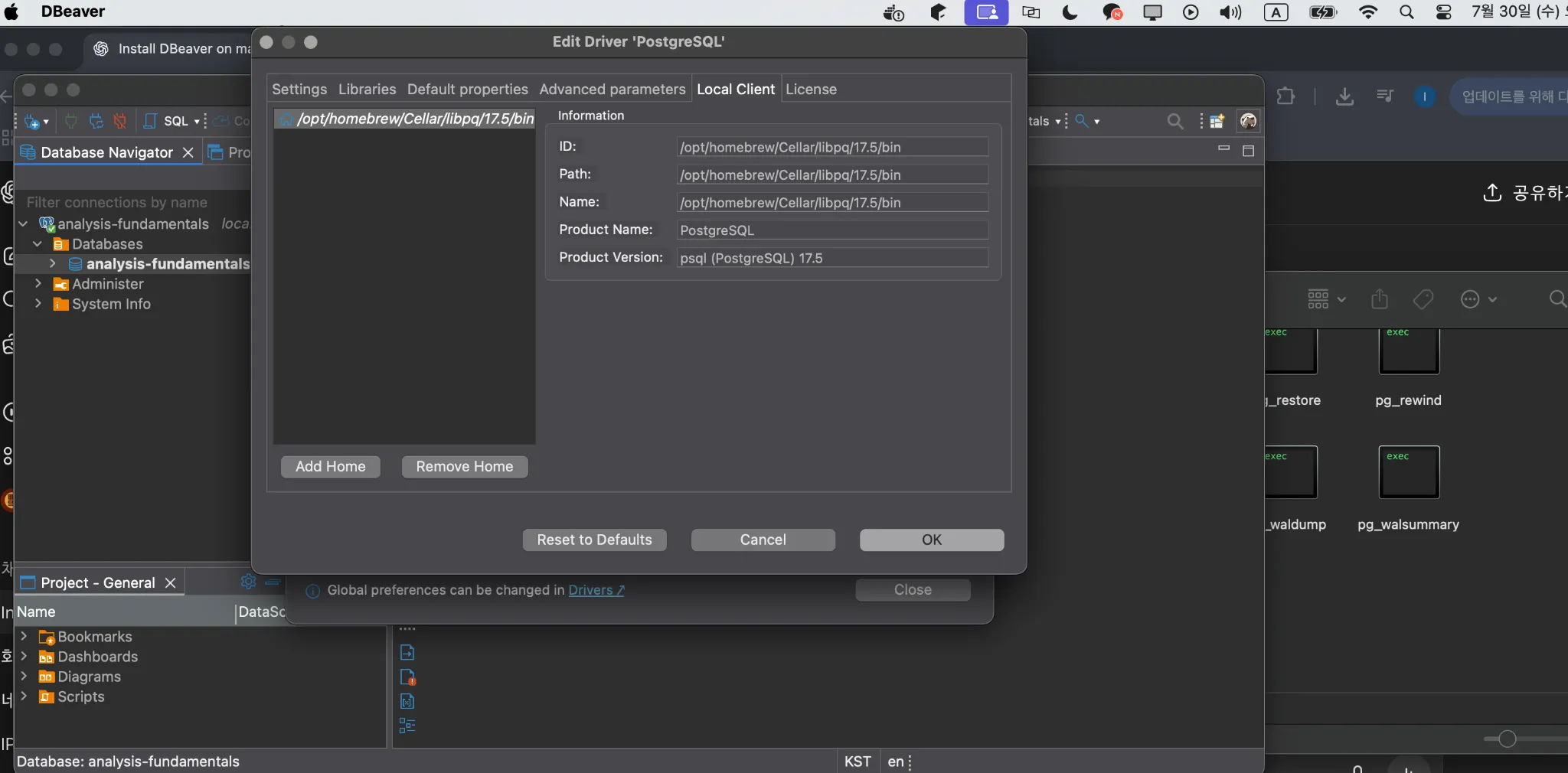
)
Câu trả lời 2
0
안녕하세요, 인프런 AI 인턴입니다.
dragonwaterr님, Mac 환경에서 PostgreSQL 스키마를 import하는 방법을 재미있게 공유해 주셔서 감사합니다. Mac에서 PostgreSQL 스키마를 DBeaver로 손쉽게 import하는 방법은 다음과 같습니다:
덤프 파일 다운로드 (.backup): 다운로드한 파일을 정확한 경로에 저장합니다.
Homebrew로 libpq 설치 (Terminal 명령어):
brew install libpq경로 설정: 아래 명령어로 환경 변수에 경로를 추가합니다.
echo 'export PATH="/opt/homebrew/opt/libpq/bin:$PATH"' >> ~/.zshrc source ~/.zshrc심볼릭 링크 생성: Finder에서 쉽게 찾아갈 수 있도록 적절한 경로에 링크를 설정합니다.
ln -s /opt/homebrew/opt/libpq/bin ~/your-pathDBeaver 설정 변경: DBeaver에서 PostgreSQL 드라이버를 수정하여, 설치한
libpq의 경로를Local Client탭에서 설정합니다.스키마 import 완료: 위 설정 이후에는 DBeaver를 통해 스키마를 성공적으로 import할 수 있습니다.
다음을 참조하여 성공적으로 스키마 import 작업을 완료할 수 있습니다. 이미지 URL도 확인해 보시면 과정에 대한 시각적인 가이드를 받으실 수 있을 것입니다.
Mac 환경에서도 이렇게 프로세스를 따라 진행하면 DBeaver와 PostgreSQL을 성공적으로 연동할 수 있습니다. 제가 제공한 정보가 유용하기를 바라며, 추가적으로 궁금하신 사항이 있으시면 언제든지 질문해 주세요.
저는 질문자님의 이해를 돕고자 지식공유자님의 기존 답변을 참고하여 유사한 답변 링크를 추천해드리고 있습니다. 현재 베타 기능으로 답변이 만족스럽지 않을 수 있는 점 양해 부탁드립니다. 🙏 추가적으로 궁금한 점이 있으시면, 이어서 질문해 주세요. 곧 지식공유자께서 답변해 주실 것입니다.
Group By 절에 작성하는 컬럼 문의드립니다.
0
110
3
최신버젼 다운로드
0
108
2
'레벨 유지'의 의미에 대한 질문
0
121
2
date_part
0
140
2
lag/lead offset 관련 질문
0
124
2
join 관련 질문 (inner join, left join)
1
158
2
배치에서 full outer join을 쓴다고 하셨는데 예시를 알 수 있을까요?
0
147
2
Madrid에 살고 있는 고객이 주문한 주문 정보를 구할것. 실습 질문드립니다
0
106
2
rollup시 null값 매출 라벨링
0
124
2
10. 조인 실습 - 02 관련 질문
0
117
1
조인실습03 - join의 pk-fk join
0
173
2
조인실습03 - join의 pk-fk join
0
134
2
sql 입문자인데, 이 강의와 sql 코딩테스트와 연관이 있을까요?
0
193
2
1인지 M인지는 결국엔 테이블을 직접 확인을 해야 하는걸까요?
0
188
2
안녕하세요. 튜닝핵심가이드강의 관련해서 여쭤보고 싶어서 남깁니다.
0
128
1
섹션5 Group by 실습-01 강의 예제 질문
0
177
2
섹션2 조인 기반 메커니즘에서 조인 실습 - 04 강의 예제 질문
0
177
2
섹션2 조인 실습 01 강의 질문
0
188
2
lead lag 이해 강의에서 윈도우 절은 사용되지 않습니다.
0
176
1
Dbeaver오류
0
752
2
직원 별 가장 높은 매출
0
155
1
강의순서대로 실습코드순알려주세요.
0
169
1
m:n inner join일 경우 cross조인과 동일하게 동작되는건가요?
0
176
1
rollup
0
128
2