

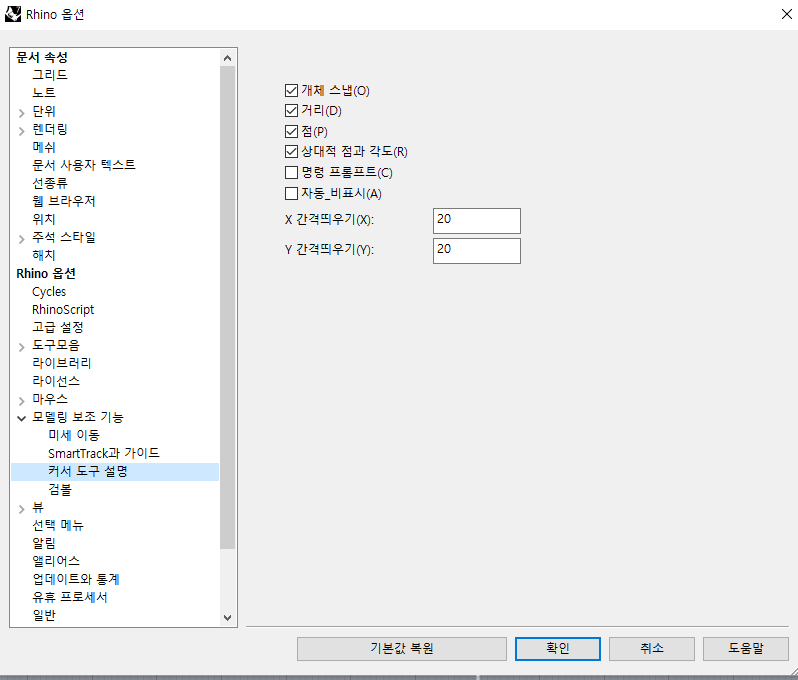
안녕하세요 커서 옆에 흰색 네모로 이동한 수치 나오게하는 명령어 질문드립니다!
196
3 câu hỏi đã được viết
- 학습 관련 질문을 남겨주세요. 상세히 작성하면 더 좋아요!
- ★ 먼저 유사한 질문이 있었는지 검색해보세요.
- 서로 예의를 지키며 존중하는 문화를 만들어가요.
- 잠깐! 인프런 서비스 운영 관련 문의는 1:1 문의하기를 이용해주세요.
안녕하세요 🙂 마우스 옆에 선생님처럼
끝점, 사분점, 접점 등 흰색 네모 안에 글자 뜨게 하는거 어떻게 하는지 알려주시면 감사하겠습니다! 🙂
배웠던거같은데 ㅠㅠ 기억이 잘 안나네요 ㅠ
Câu trả lời 3
0
안녕하세요, 인프런 AI 인턴입니다. 안초원님, 질문 주셔서 감사합니다.
Rhino에서 작업 중 커서 옆에 흰색 네모로 작업에 대한 정보를 표시하는 것은 스냅(Snap) 기능 중 하나입니다. 이 기능을 활성화하면 커서 위치에 따라 끝점(Endpoint), 사분점(Quadrant), 접점(Tangent) 등의 정보를 시각적으로 확인할 수 있습니다. 다음은 스냅 기능을 활성화하고 사용하는 방법입니다:
상황에 맞는 스냅 설정: 화면 하단의 스냅(Osnap) 패널에서 원하는 스냅 종류들을 선택할 수 있습니다. 예를 들어 끝점을 선택하고 싶다면 ‘Endpoint’를 클릭합니다. 여기서 원하는 여러 개의 옵션을 동시에 선택할 수 있습니다.
스냅을 통한 정밀한 작업: 선택한 스냅 기능을 통해 물체의 특정 부분에 대한 정확한 정보와 위치를 제공받아 정밀한 모델링 작업을 수행할 수 있습니다.
스냅 관련 설정 조정: Rhino 옵션에서 상세히 스냅 기능을 설정할 수 있습니다. 이 옵션을 통해 사용자에게 최적화된 작업 환경을 만들 수 있습니다.
더 자세한 라이노 스냅 기능에 대한 설명은 아래 링크를 참고하시기 바랍니다:
저는 질문자님의 이해를 돕고자 지식공유자님의 기존 답변을 참고하여 유사한 답변 링크를 추천해드리고 있습니다.
현재 베타 기능으로 답변이 만족스럽지 않을 수 있는 점 양해 부탁드립니다. 🙏
추가적으로 궁금한 점이 있으시면, 이어서 질문해 주세요. 곧 지식공유자께서 답변해 주실 것입니다.
8강 36번 모델링 관련질문
0
36
1
37. 라이노깊게이해하기 Blendsrf chainedges 질문
0
52
1
23. 립스틱 만들기 split 관련 질문
0
55
1
레고블럭 모델링 강의 질문
0
82
2
rebuild와 changederee의 차이점
0
146
2
[맥사용자] 윈도우창에서 명령어들 보이게 하는 방법
0
217
2
레고 만들기 관련 궁금한 점 문의
0
209
2
23. Rhino 옵션 - 주석 스타일 질문
0
140
1
part.1 3강 자료 문의
0
115
1
patch 질문
0
149
2
수업 자료 비밀번호가 어디있나요?
0
135
2
강의자료 암호
0
128
2
립스틱만들기1 (7:34) 원형 만들기
0
193
4
안녕하세요! 라이노8의 단축키(앨리어스)파일 요청드립니다~
0
481
2
립스틱 만들기 perspective
0
95
1
세팅값 설정을 동일하게 했음에도 다르게 나타나는데 어떻게 해결하나요?
0
158
2
원 모양이 각져 보이는 이유?
0
303
2
필릿엣지 취소하는 방법있을까요?
0
636
3
명령창에서 수치 바꾸면 적용안되는 부분
0
212
2
맥 단축키 설정 문의
0
244
2
검볼의 위치
0
189
2
와인잔 만들기 블렌드커브
0
129
2
2강 수업자료
0
127
2
ctrl+D 문의
0
182
2