

프리뷰 시 화면 여백 만들기 어떻게 하나요?
안녕하세요, 프리뷰 할 때 좌우 화면 여백 / 가운데 정렬 어떻게 맞추는 지 문의드립니다.
보시면 이렇게 화면 가로 규격에 맞춰서 화면을 그려 주셨는데,
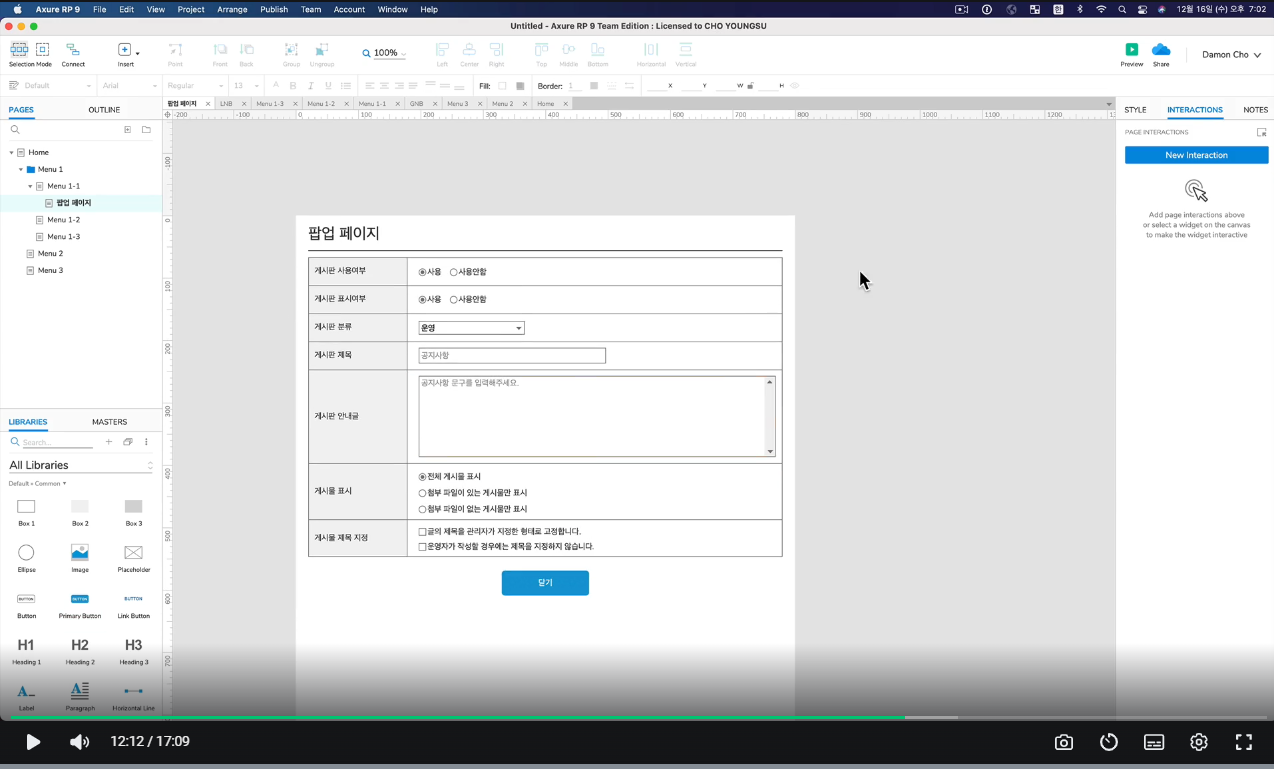
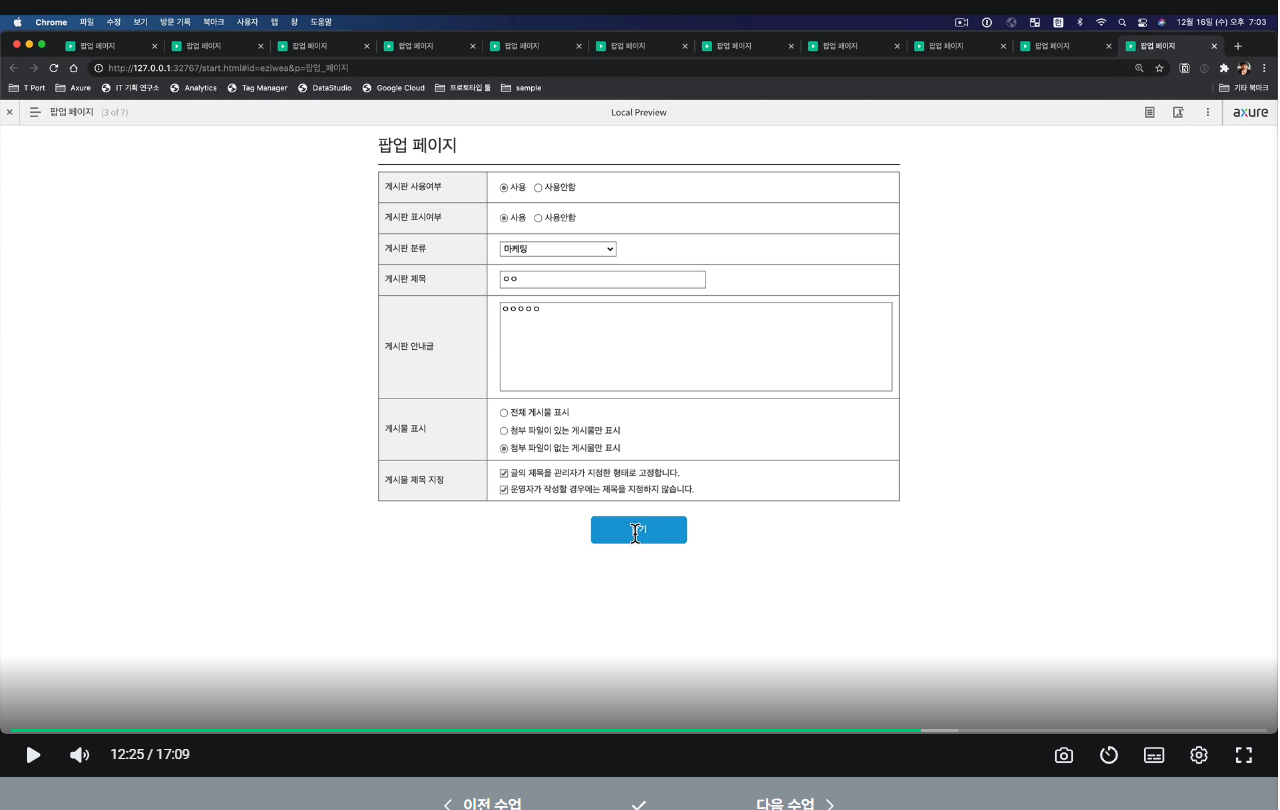
프리뷰를 하면 이렇게 좌우에 여백이 생기고 좌우 정렬이 되고 있어서 어떻게 하는 지 궁금합니다.
저는 프리뷰 하면, 그 화면 사이즈 만큼 가로가 꽉 차게 떠서 살짝 답답해 보입니다. (윈도우로 치면 해상도 150%으로 보는 느낌)
감사합니다.
채선경 드림
Câu trả lời 1
0
안녕하세요, 인프런 AI 인턴입니다. 채선경님께서 문의하신 Axure RP에서 프리뷰 시 좌우 화면 여백 및 가운데 정렬 설정 방법에 대해 안내드리겠습니다.
Axure RP에서 프리뷰 시 화면이 너무 꽉 차 보이는 문제는 보통 프로젝트 설정의 해상도와 관련이 있을 수 있습니다. 기본적으로 Axure RP에서는 특정 해상도로 설정된 화면을 기준으로 작업이 진행되기 때문에, 프리뷰 시 다른 해상도의 모니터에서는 상대적으로 다르게 보일 수 있습니다. 이를 해결하기 위해 다음의 방법을 참고해 보세요:
페이지 설정 확인: 작업 중인 페이지의 설정에서 페이지 사이즈를 조정해보세요. ‘Page Dimensions’를 설정하여 원하는 해상도로 맞출 수 있습니다.
뷰포트 설정 조정: 디자인 작업 시 뷰포트를 적절하게 설정하여 나중에 프리뷰 환경이 달라지는 것을 방지할 수 있습니다. 뷰포트 설정을 통해 스크롤이 생기지 않는 환경을 설정해 보세요.
브라우저 줌 설정 확인: Axure RP의 프리뷰가 뜰 때 브라우저의 기본 설정에 따라 줌(Zoom) 비율이 달라질 수 있으니, 프리뷰 시 브라우저의 줌을 100%로 설정하여 실제 화면 비율을 확인해보세요.
특정 방법이나 설정이 안 맞을 경우, Axure RP 사용자 커뮤니티에서 비슷한 사례들을 참고하여 추가적인 해결책을 찾을 수 있습니다. 이러한 커뮤니티 참고를 통해 다양한 방법을 시도해 보시는 것도 좋은 방법입니다.
저는 질문자님의 이해를 돕고자 지식공유자님의 기존 답변을 참고하여 유사한 답변 링크를 추천해드리고 있습니다. 현재 베타 기능으로 답변이 만족스럽지 않을 수 있는 점 양해 부탁드립니다. 🙏 추가적으로 궁금한 점이 있으시면, 이어서 질문해 주세요. 곧 지식공유자께서 답변해 주실 것입니다.
0
답글을 작성하면서 AI 답변을 봤는데, AI 답변중 1번에 있었네요 😮
아래와 같이 페이지 Dimensions에 따라 배경 영역이 달라지게 됩니다.
AUTO는 Full Page 기준이어서 전체를 기준으로 보여집니다.
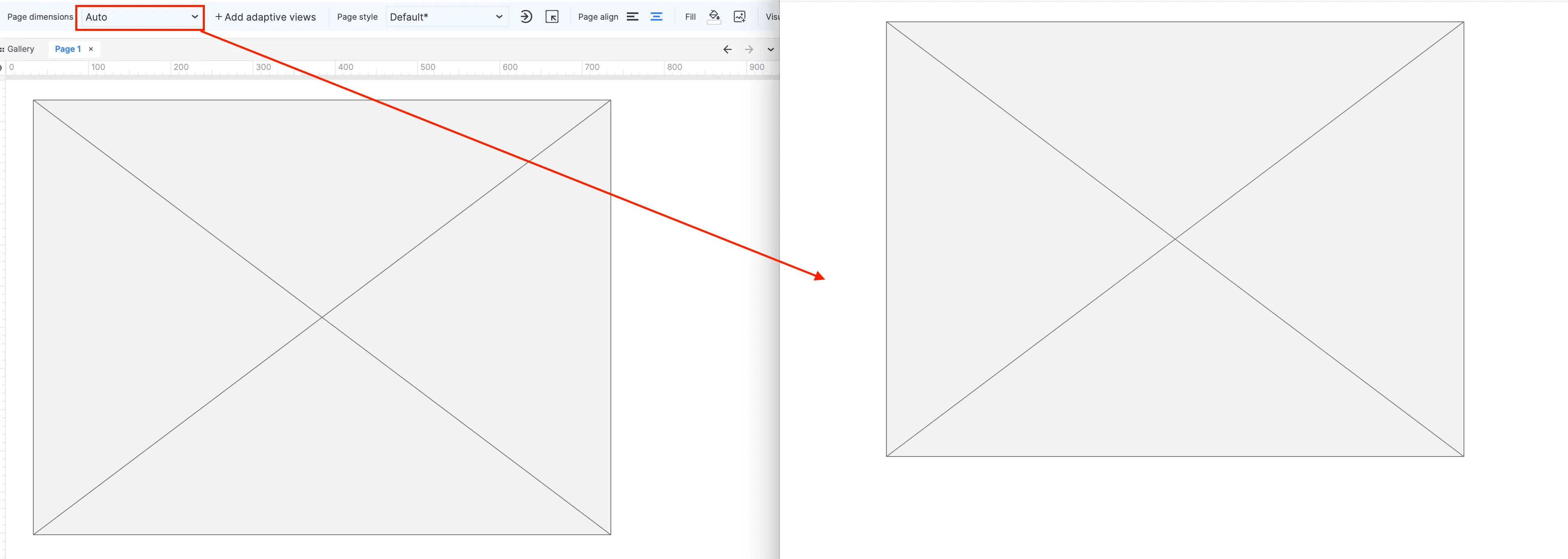
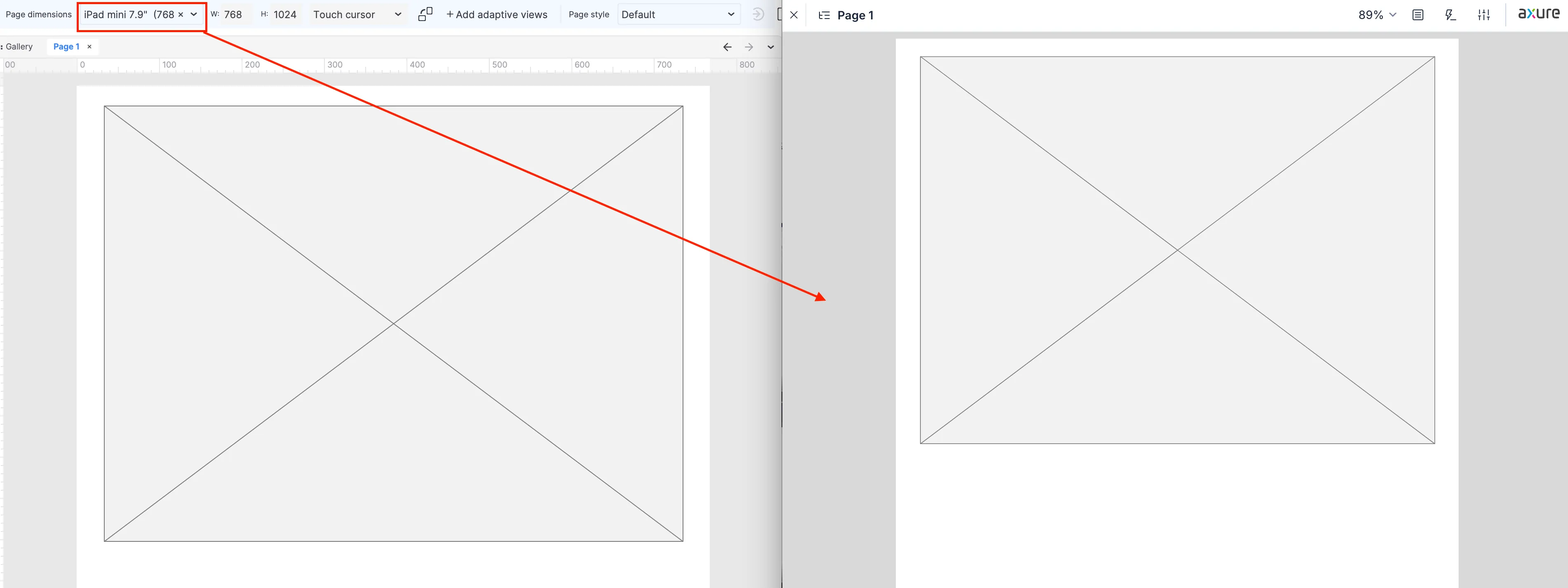
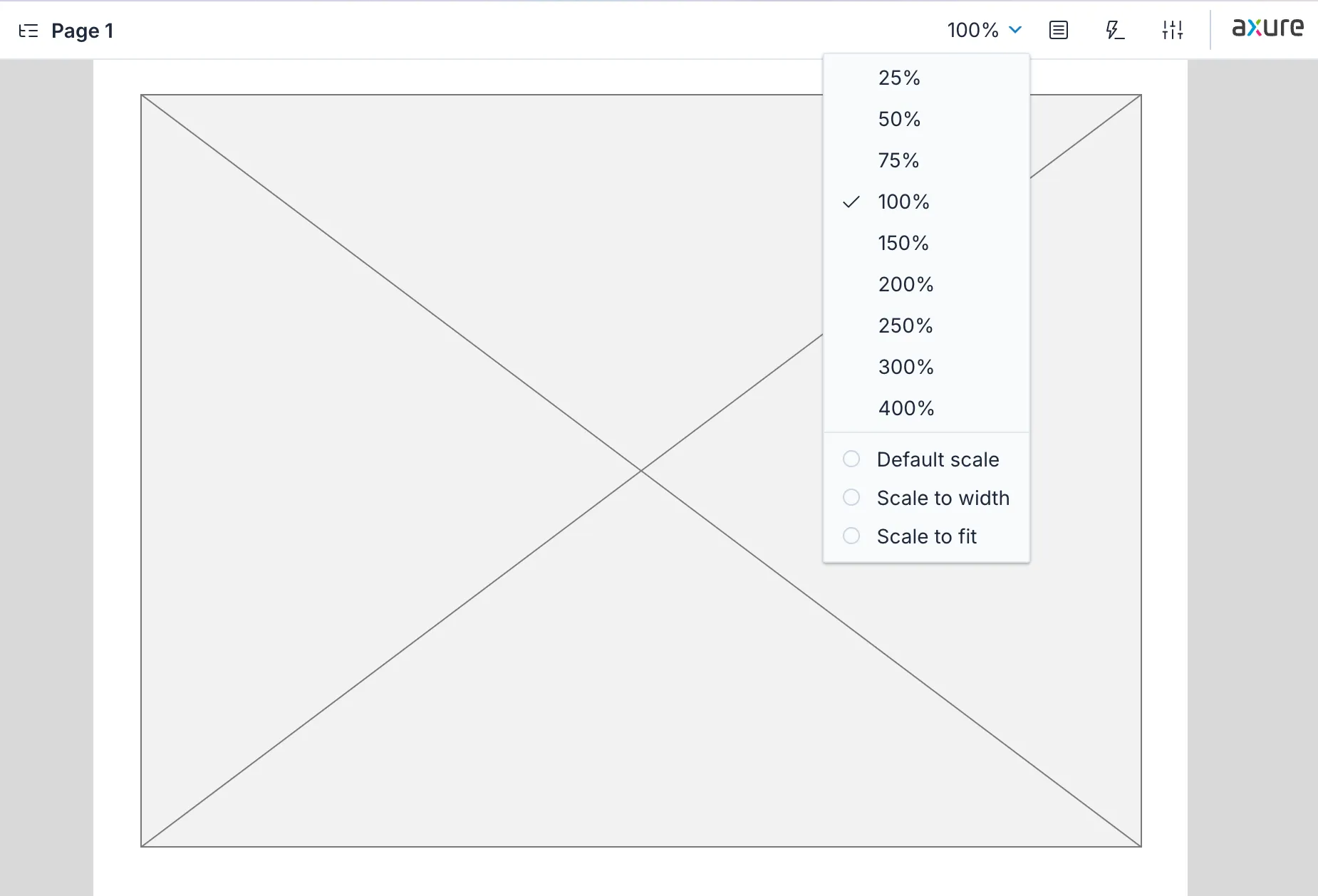
또한 preview 페이지에서 줌 설정이 Scale to width로 세팅되어있으면 전체 화면으로 확대되어 보이니 참고해주세요!
web 예제파일
0
54
1
변경사항 표기 방법이 궁금합니다.
0
176
1
자동완성목록
0
197
1
date 위젯 날짜 표현형식 변경
0
234
2
수정된 부분만 하이라이트 표시 가능할까요?
0
418
1
Pin to browser 하게 되면 인터렉션이 작동 하지 않는 것 같습니다.
0
171
1
Classic menu-horizontal 경계선 없애는 법
0
212
2
Admin 레이아웃 구성 할 때 LNB가 한 뎁스 더 있으면 어떤 위젯을 써야하나요?
0
287
2
(RP11) Forms에 있는 위젯들 크기 변경이 되질 않아요
0
203
2
connect 연결 시 에러
0
296
2
노트에 폰트 기본값 설정 방법이 있나요?
0
365
3
질문
0
194
1
커스텀 위젯 추가 방법
0
413
2
프리뷰 화면에서 텍스트 선택 및 복사
0
308
1
강의 자료 pdf 오류
0
381
1
다른 페이지를 팝업으로 띄울 때 위치 지정 방법
0
771
1
앱 내 스크롤 구현
1
353
1
텍스트필드 조건에 따른 버튼 비활성화/활성화
0
608
1
텍스트 찾기 및 바꾸기
0
415
1
해당 이미지 show 한 뒤, 배경 클릭하면 hide 되도록 하고싶어요
0
438
2
다이나믹 패널 action 문의
0
508
1
다이나믹 패널 사용하지 않고 Text Action 주기
0
498
1
axure10 항목 추가할 때 질문입니다!
0
699
2
Share 할때 노트를 펼친상태로 보여줄수 있는 방법이 있을까요?
0
500
2